Pobočky
Jak přidat, přejmenovat nebo smazat pobočku a brand.
V Gastře máte pod jedním účtem brandy (značky) a pod nimi jednotlivé pobočky (provozovny). Vše spravujete na jednom místě v nastavení Brandy & Pobočky.
Kde najdete Brandy & Pobočky#
Klikněte vpravo nahoře na svou profilovou fotku a zvolte Nastavení.
V menu vlevo otevřete Brandy & Pobočky.
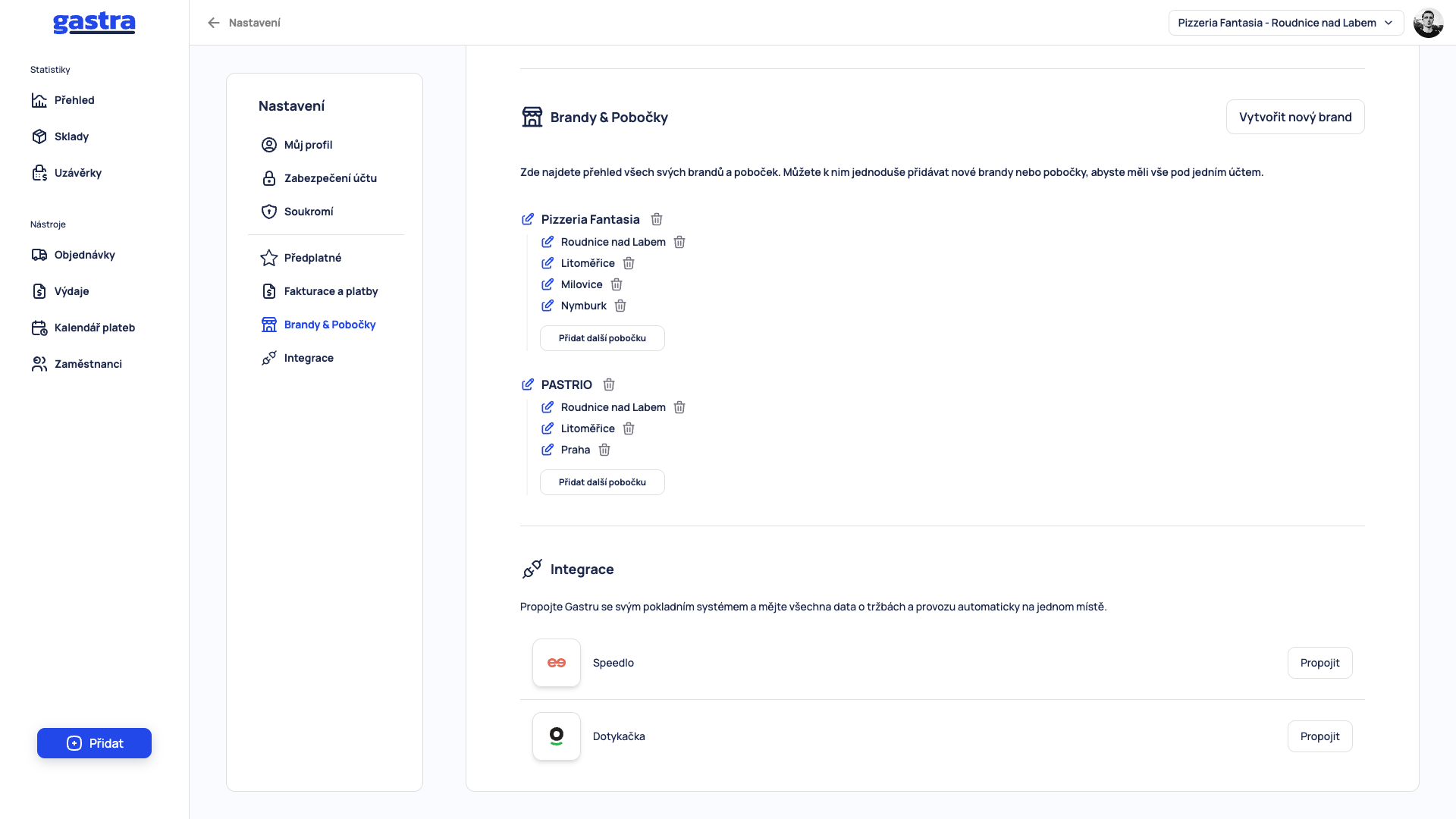
Uvidíte přehled všech brandů a jejich poboček. U každého názvu je ikona tužky (úprava) a ikona koše (smazání). Pod každým brandem najdete tlačítko Přidat další pobočku a nad přehledem tlačítko Vytvořit nový brand.
Přidání pobočky#
Pobočku přidáte k brandu, pod který patří.
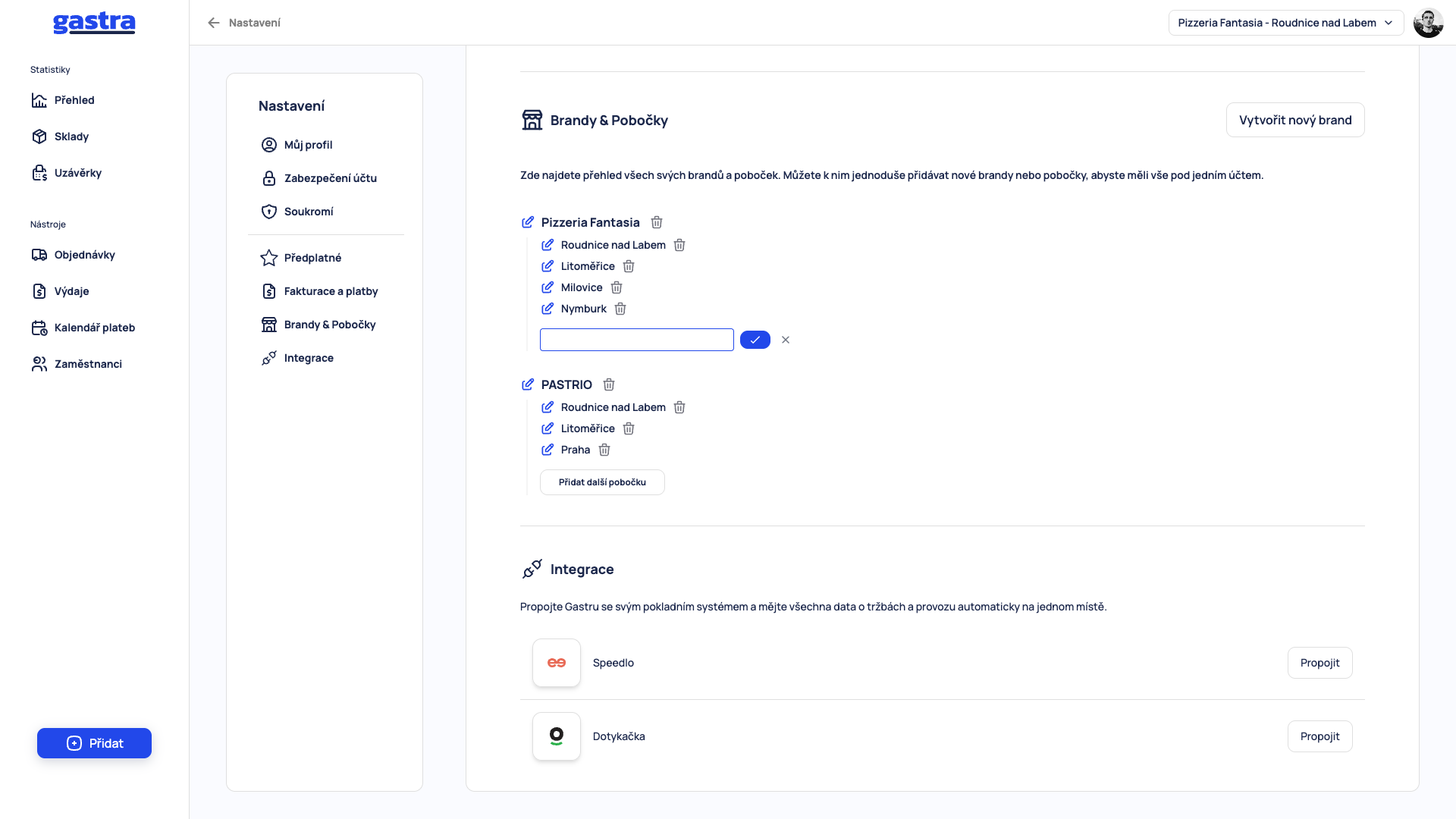
U správného brandu klikněte na Přidat další pobočku.
Do nového pole napište název pobočky, například město.
Potvrďte modrým zaškrtnutím. Křížkem vedle pole přidání zrušíte.
Po přidání pobočky k ní můžete připojit pokladnu, viz Připojení pokladny.
Vytvoření nového brandu#
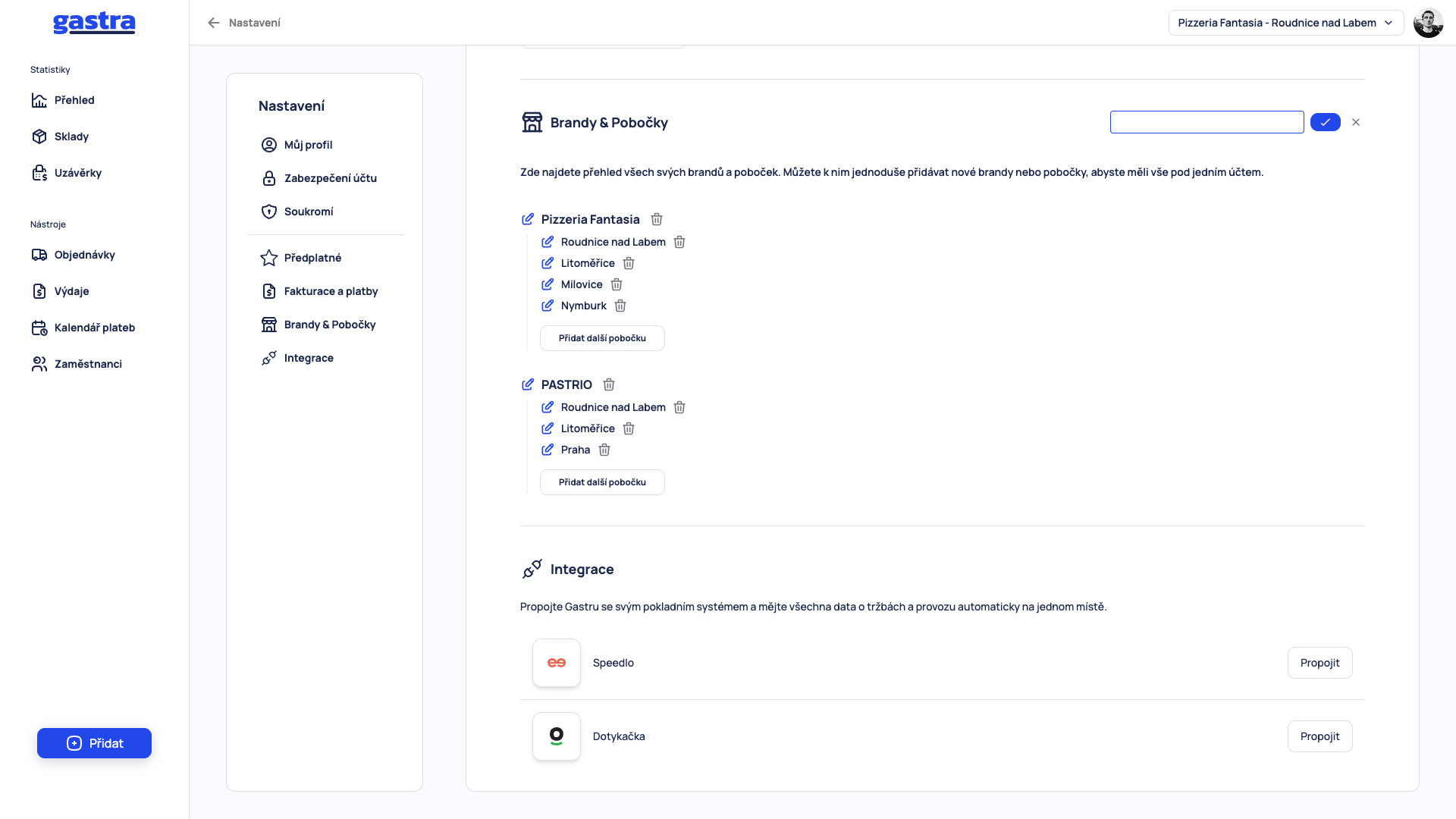
Další značku přidáte tlačítkem Vytvořit nový brand vpravo nad přehledem. Objeví se pole pro název brandu. Název napište a potvrďte zaškrtnutím, stejně jako u pobočky.
Pobočky k novému brandu přidáte stejným postupem jako výše pomocí Přidat další pobočku.
Přejmenování brandu nebo pobočky#
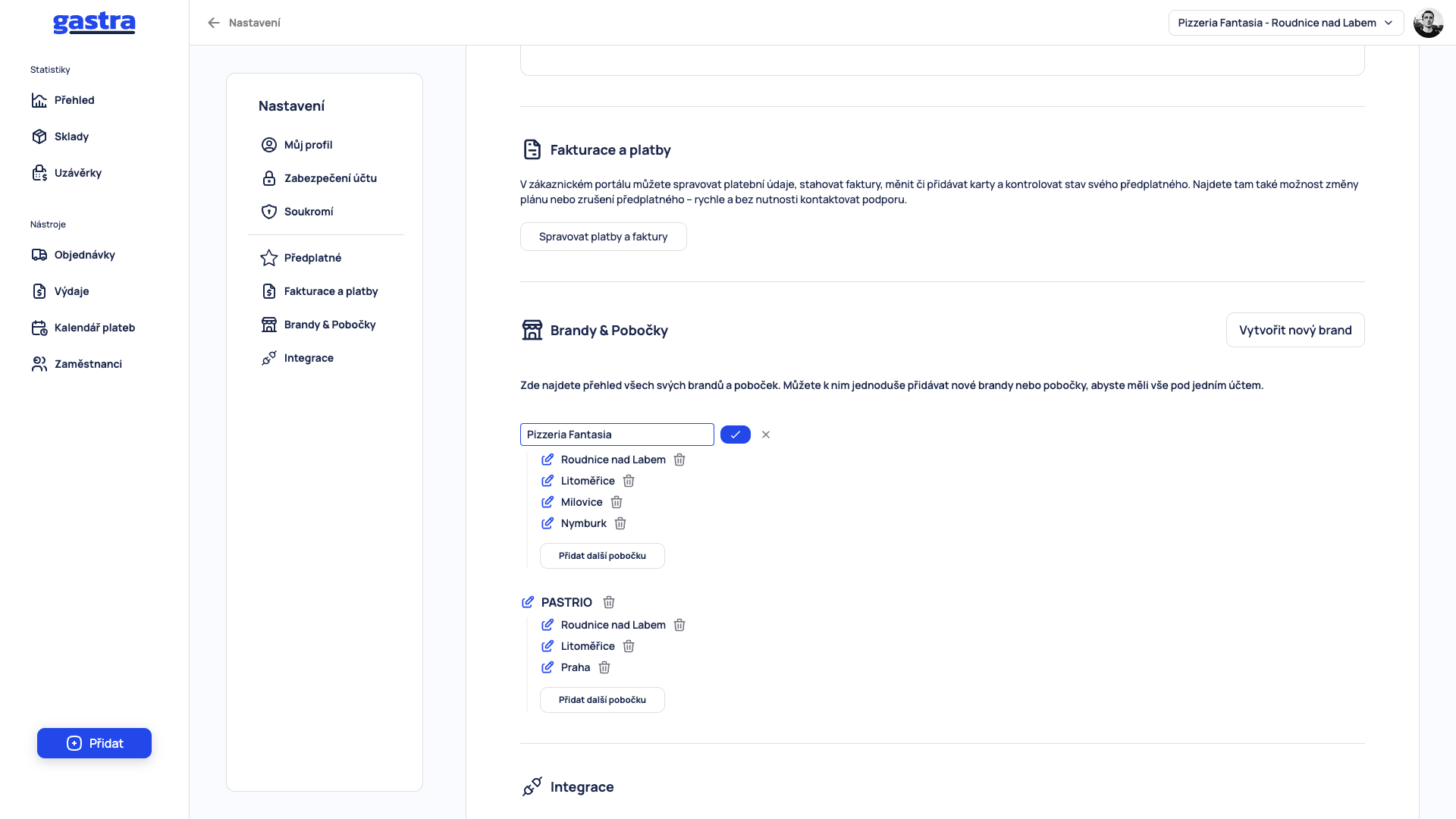
Klikněte na ikonu tužky vedle názvu.
Název se změní na pole, ve kterém ho můžete přepsat. Změnu potvrďte zaškrtnutím, křížkem ji zrušíte.
Smazání pobočky#
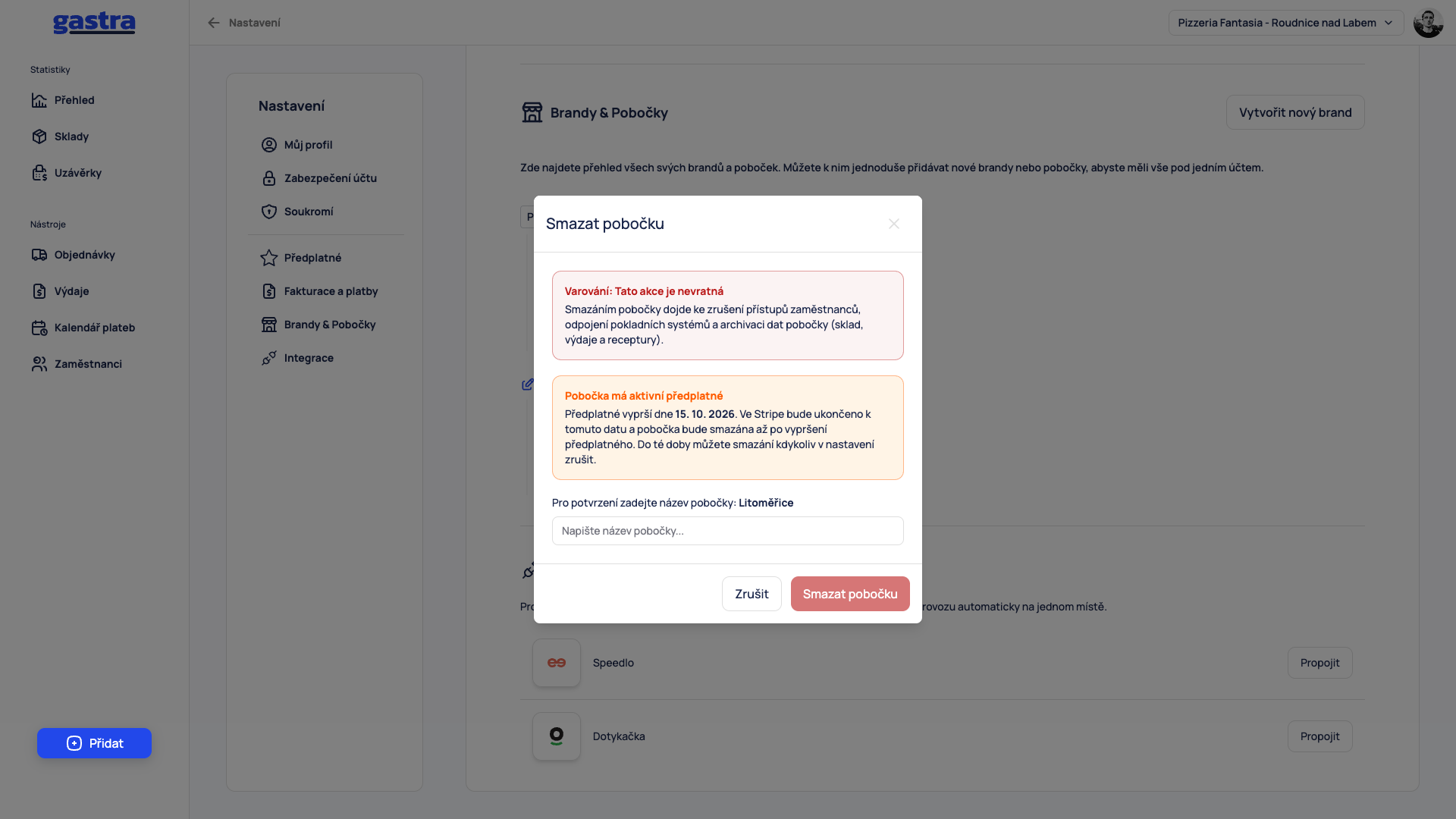
Smazání použijte jen tehdy, když je pobočka opravdu zrušená. Je to nevratná akce. Kliknutím na ikonu koše vedle názvu pobočky otevřete okno Smazat pobočku. V něm:
Přečtěte si varování. Smazáním pobočky se zruší přístupy zaměstnanců, odpojí se pokladní systémy a data pobočky (sklad, výdaje a receptury) se archivují. Okno také upozorní, má-li pobočka aktivní předplatné.
Do pole napište název pobočky.
Klikněte na Smazat pobočku. Tlačítkem Zrušit okno zavřete a nic se nesmaže.
Ikona koše je i u brandu. Smazání brandu se týká celého brandu; před potvrzením si pozorně přečtěte okno.
Co dál#
Připojení pokladny – propojení pokladny s nově přidanou pobočkou.
Orientace v aplikaci – jak přepínat mezi pobočkami v horní liště.
Předplatné a platby – tarify, limity a správa plateb.
Pomohl vám tento článek?
Stále máte otázky?
Napište podpoře, rádi pomůžeme.