Produkty menu
Seznam prodávaných produktů, jejich marže, filtry a statistiky prodeje.
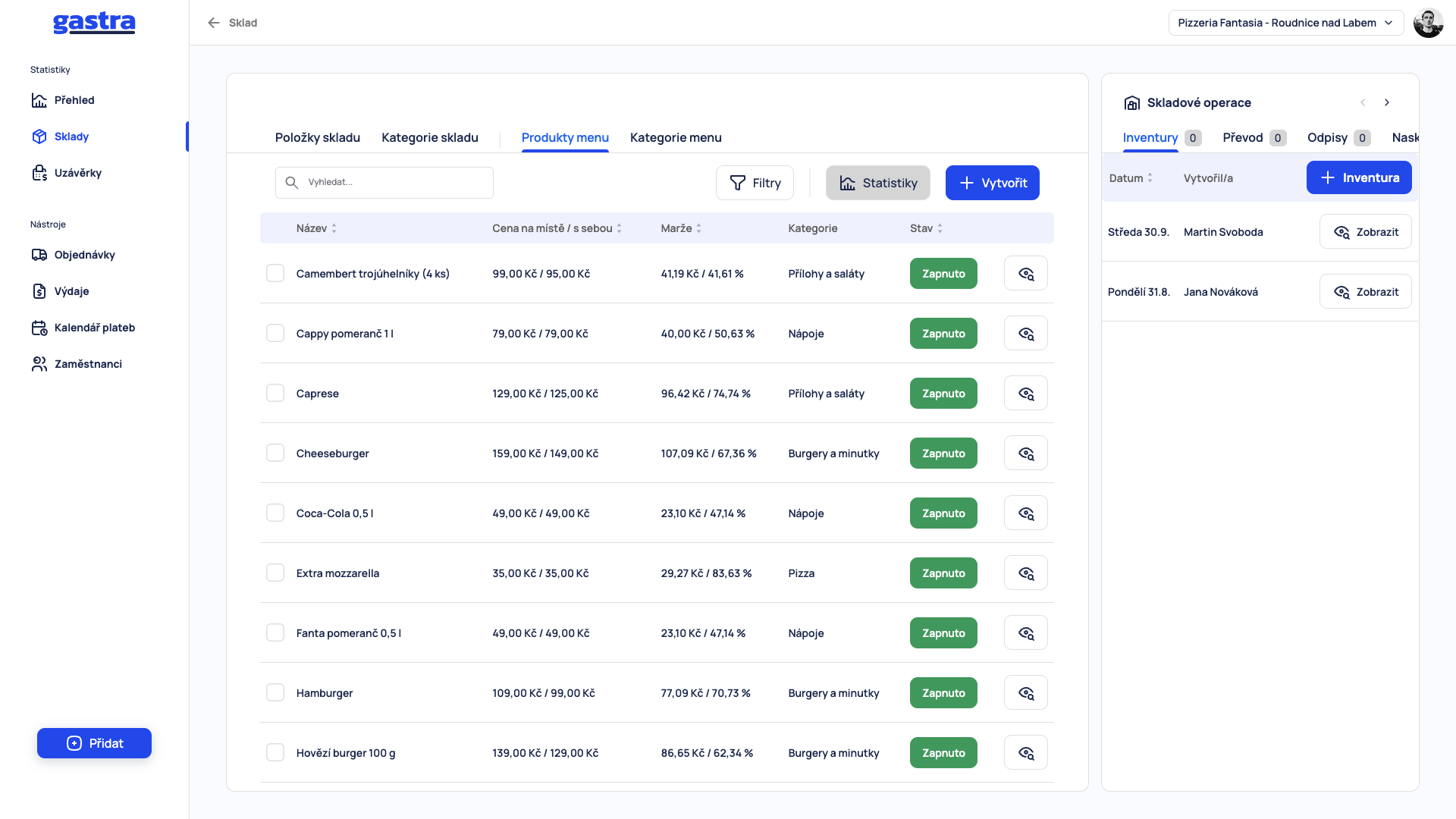
Produkty menu jsou jídla a nápoje, která prodáváte hostům. Najdete je v levém menu v části Sklady na záložce Produkty menu. Seznam ukazuje cenu a marži každého produktu a umožňuje vytvořit nový produkt nebo otevřít jeho detail.
Než produkt ručně založíte, zkontrolujte, že už není načtený z pokladny. Duplicitní produkty komplikují sklad i složení.
Co seznam ukazuje#
V tabulce vidíte pro každý produkt:
Název produktu,
Cena na místě / s sebou,
Marže v korunách a v procentech,
Kategorii menu,
Stav, například Zapnuto.
Sloupce Název, Cena na místě / s sebou, Marže a Stav lze řadit kliknutím na záhlaví. Produkt najdete také přes pole Vyhledat… nad tabulkou. Detail produktu otevřete ikonou na konci řádku.
Filtry#
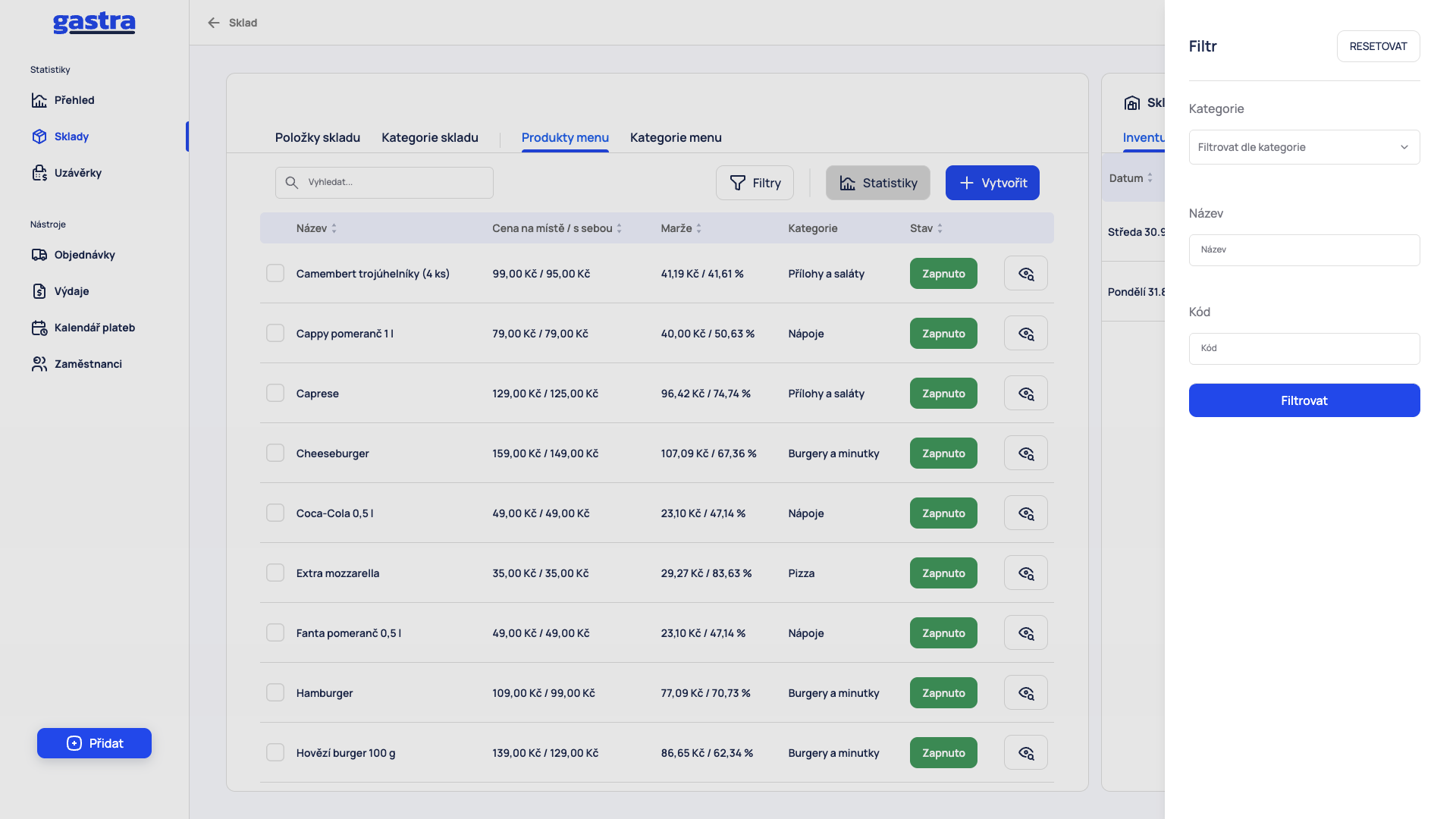
Tlačítkem Filtry otevřete boční panel, ve kterém seznam zúžíte podle Kategorie, Názvu nebo Kódu. Tlačítkem Filtrovat filtr použijete, tlačítkem Resetovat ho zrušíte.
Statistiky prodeje#
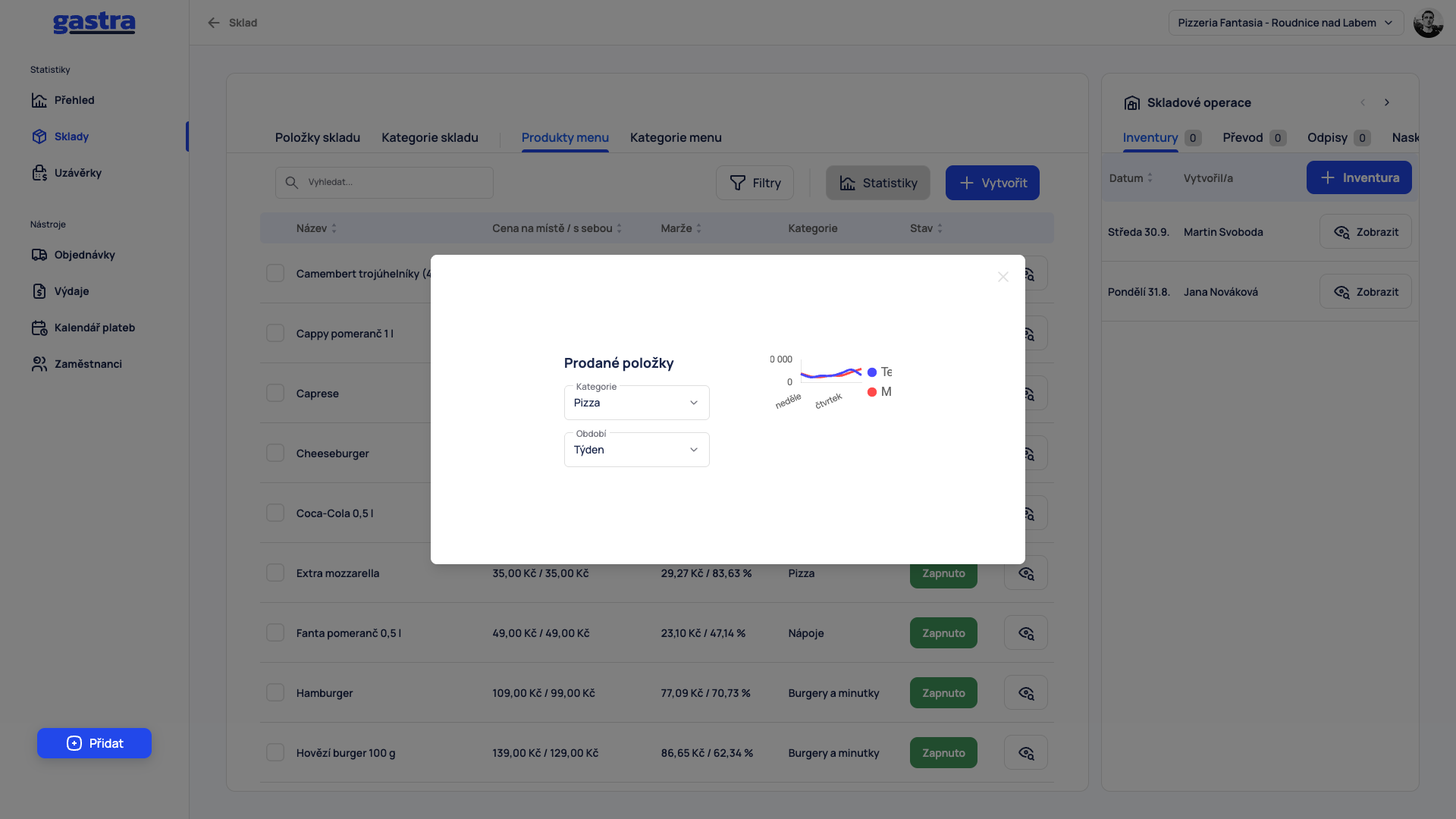
Tlačítko Statistiky otevře okno Prodané položky s grafem prodeje. Nad grafem si vyberete Kategorii a Období, například Týden.
Vytvoření produktu#
Tlačítkem Vytvořit otevřete panel Nový produkt menu. Vyplňujete v něm:
Název, Kategorii a Kód produktu,
Typ produktu a Popis,
Cenu s sebou a Cenu na místě, u každé z nich sazbu DPH,
Jednotky,
Složení produktu menu a Navázané produkty.
Pole Typ nabízí hodnoty Nabídka, Obal a Přídavek. Výchozí je Nabídka. Ve formuláři najdete také volby Odečítat ze skladu a Prodej do minusu.
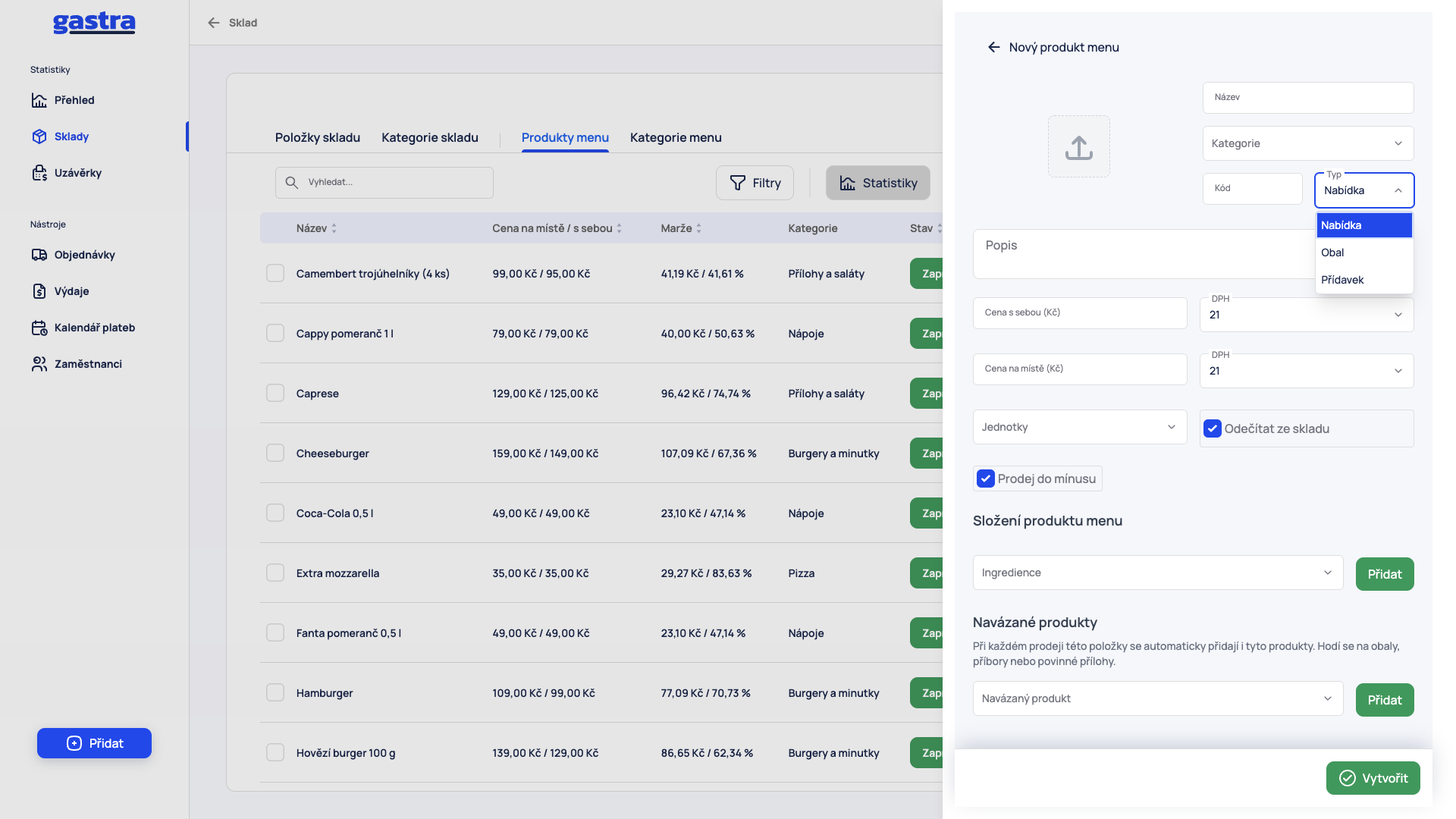
Produkt uložíte tlačítkem Vytvořit. Jak sestavit složení, se dozvíte v článku Receptura.
Detail produktu#
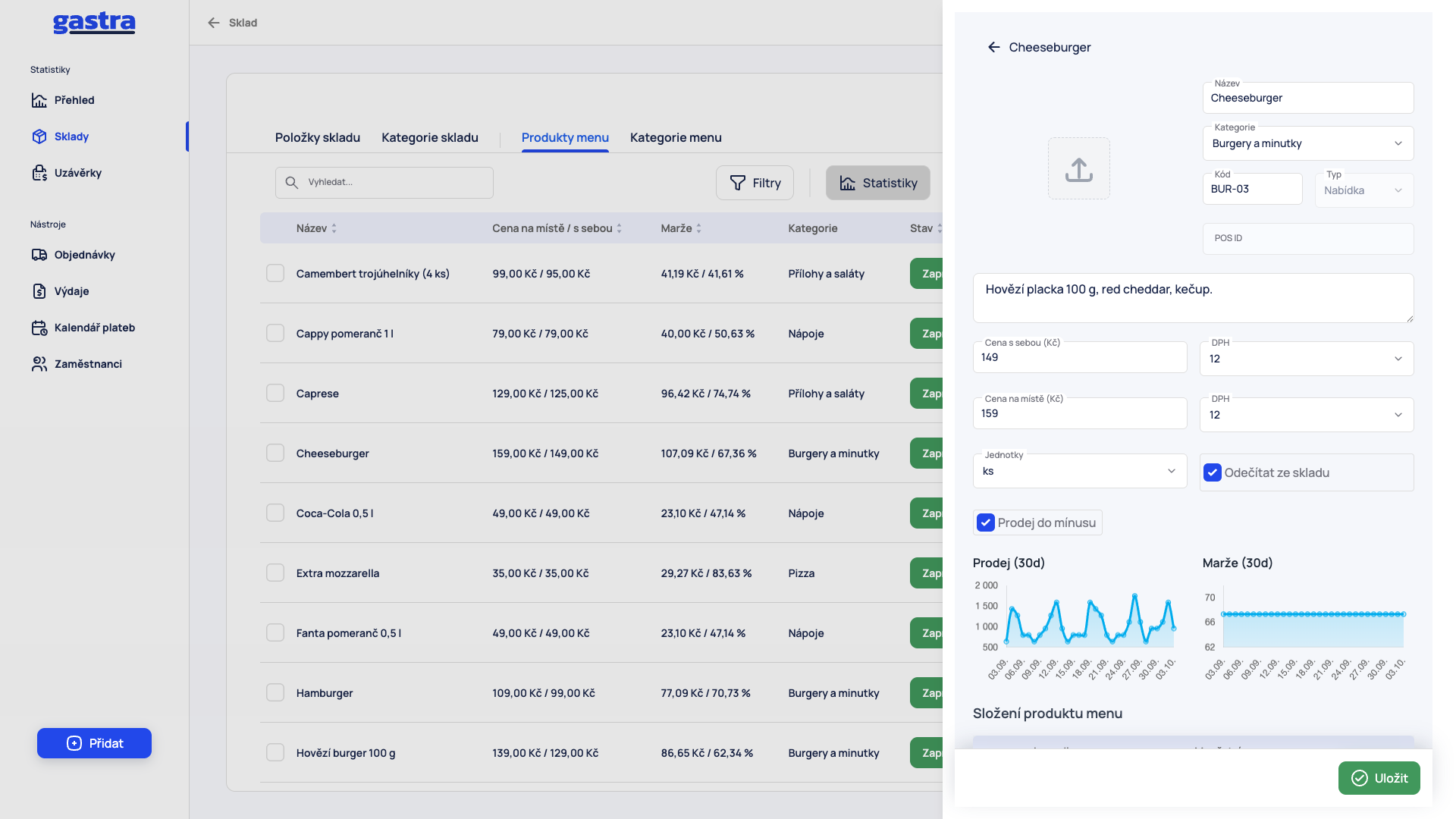
V detailu upravíte základní údaje, ceny a nastavení produktu a změny uložíte tlačítkem Uložit. Vedle názvu, Kategorie a Kódu je pole POS ID pro identifikátor položky v pokladním systému. Typ je v detailu existujícího produktu neaktivní.
Pod cenami najdete volby Odečítat ze skladu a Prodej do minusu a dva grafy za posledních 30 dní: Prodej (30d) a Marže (30d). Níže následuje Složení produktu menu.
Co dál#
Receptura: jak složení produktu ovlivňuje marži.
Kategorie menu: jak produkty třídit do kategorií menu.
Pomohl vám tento článek?
Stále máte otázky?
Napište podpoře, rádi pomůžeme.