Objednávka zaměstnanců
Jak se objednávka dodavateli vyplní, zkontroluje a odešle.
Jde o objednávku dodavateli, kterou vyplňuje tým. V tomto článku najdete, jak ji otevřít, doplnit množství, zkontrolovat a odeslat.
Kdy se jaká objednávka objeví, vychází z nastavení dodavatele, viz Dodavatelé. Novou objednávku, která v přehledu ještě není, založíte podle článku Vytvoření objednávky.
1. Otevřete objednávku k vyplnění#
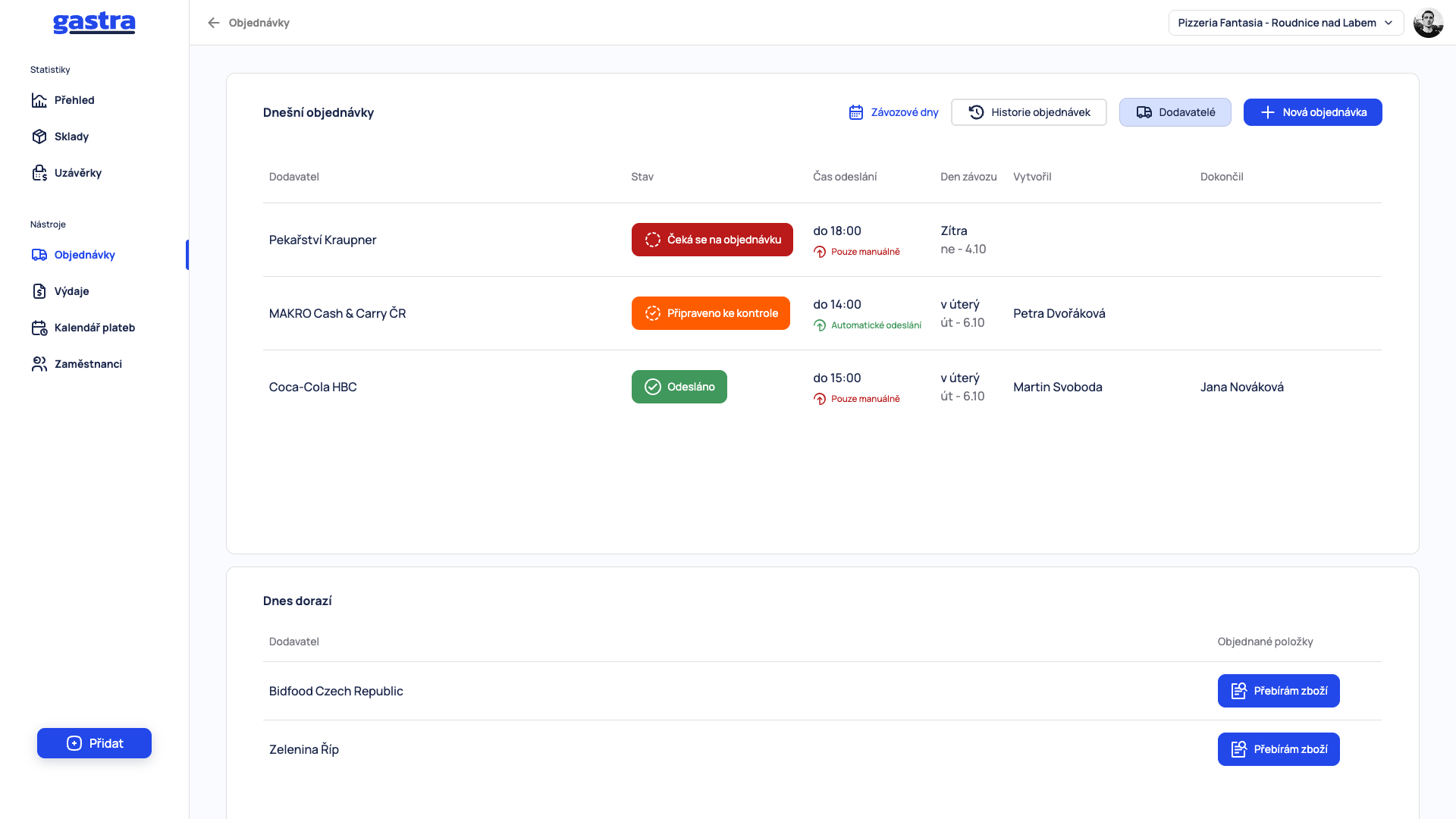
Na stránce Objednávky v části Dnešní objednávky najdete dodavatele, u kterých se dnes objednává. Objednávka, kterou je potřeba vyplnit, má stav Čeká se na objednávku. U každé vidíte čas, do kdy je potřeba objednat, a den závozu. Kliknutím na stav objednávku otevřete.
Ve sloupcích Vytvořil a Dokončil vidíte, kdo objednávku vyplnil a kdo ji odeslal.
2. Doplňte množství#
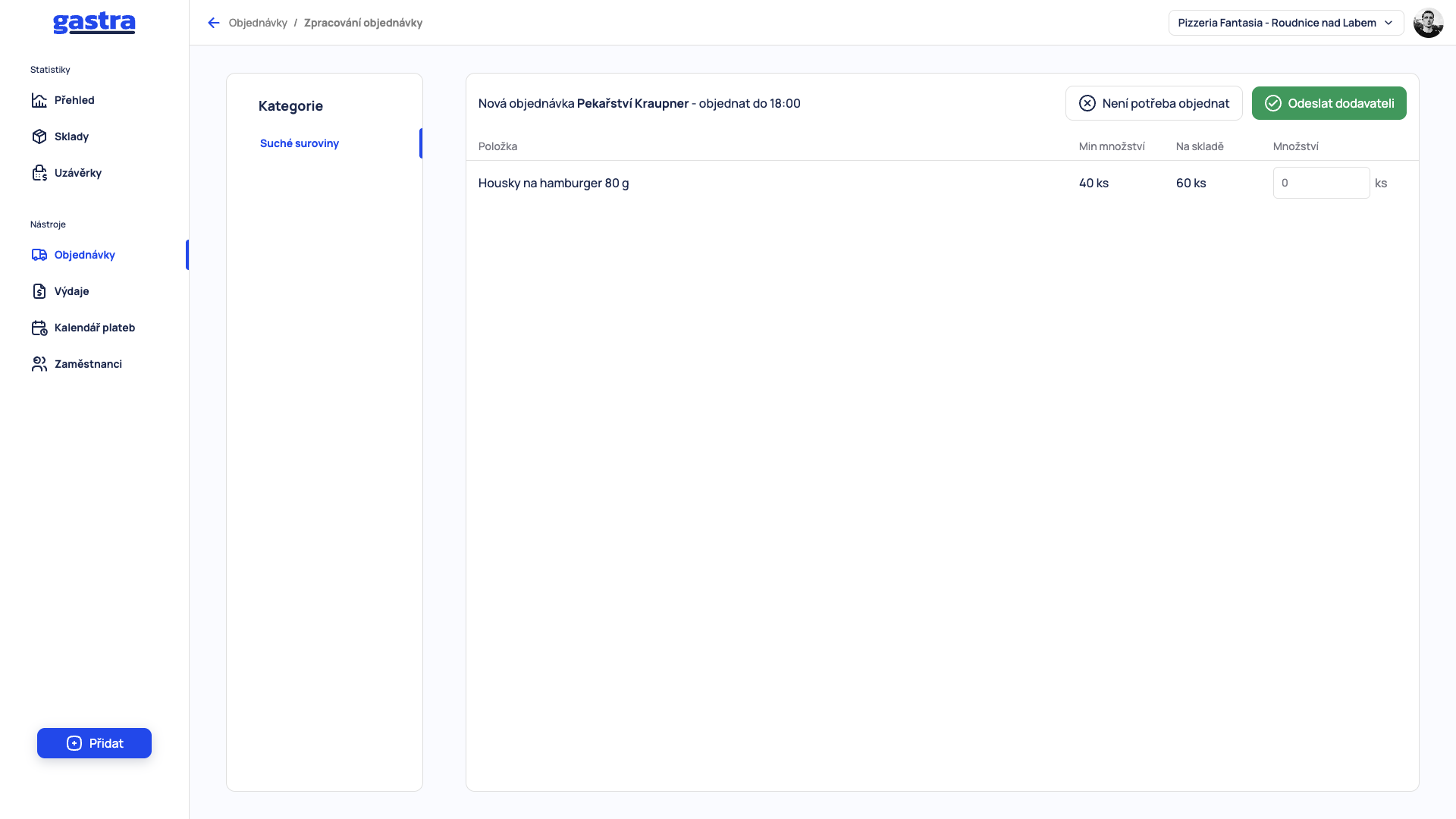
Na obrazovce Zpracování objednávky vyberte vlevo kategorii a ke každé položce, kterou je potřeba objednat, doplňte do pole Množství počet kusů nebo kilogramů. Vedle pole vidíte Min množství a Na skladě, takže hned poznáte, kolik zboží chybí.
V záhlaví jsou tlačítka Není potřeba objednat (pro dodavatele, u kterého tentokrát nic nepotřebujete) a Odeslat dodavateli. Objednávku před odesláním zkontrolujte, jak je popsáno v dalším kroku. Tlačítko Odeslat dodavateli objednávku odešle okamžitě.
3. Zkontrolujte a odešlete#
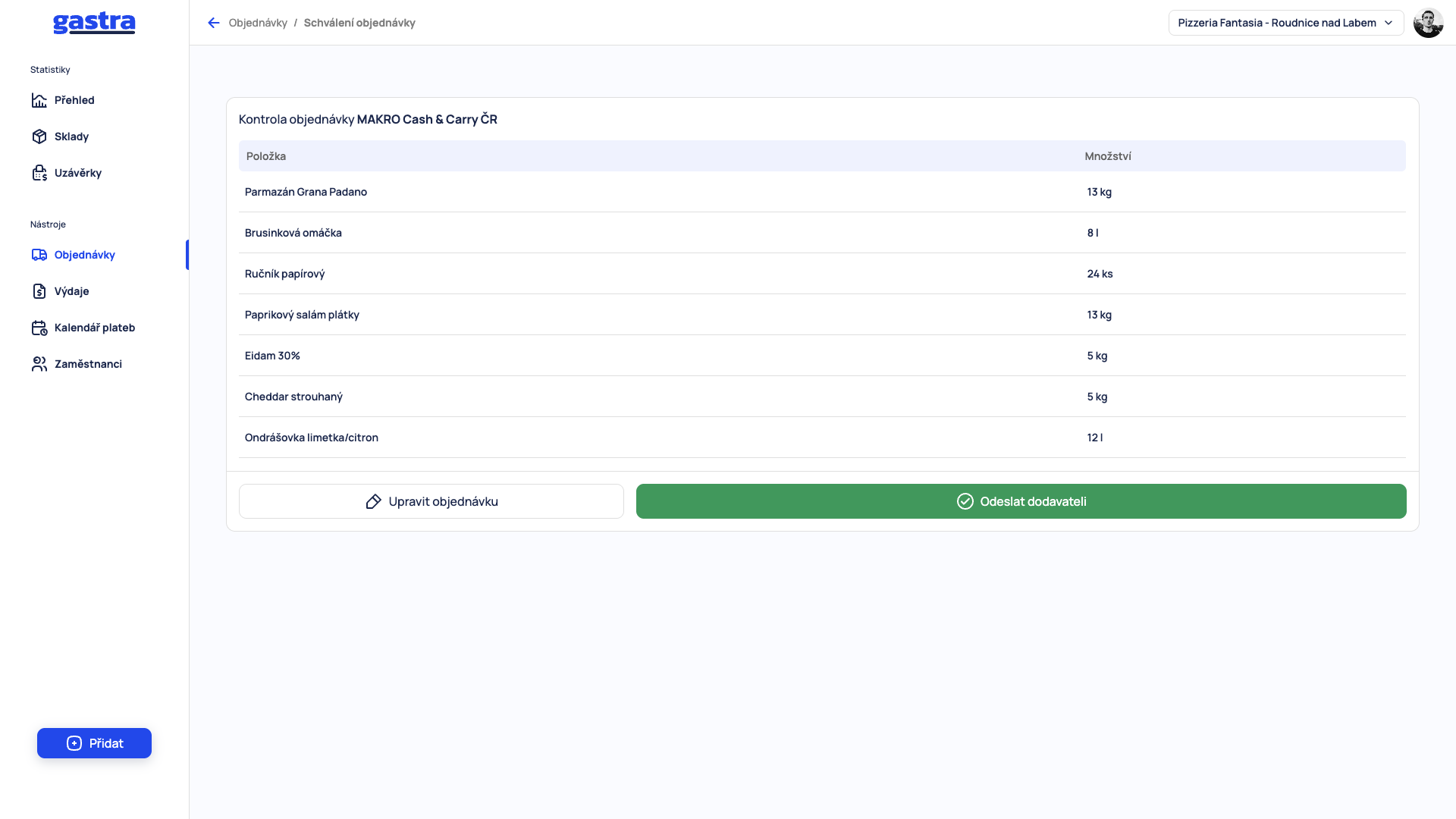
Vyplněná objednávka je v přehledu ve stavu Připraveno ke kontrole: čeká, až ji uživatel s oprávněním zkontroluje a odešle. Po jejím otevření uvidíte obrazovku Kontrola objednávky se shrnutím všech položek a množství. Zkontrolujte dodavatele, položky a množství a pak zvolte:
Upravit objednávku – vrátíte se do zpracování a množství změníte;
Odeslat dodavateli – objednávka se dodavateli odešle okamžitě, e-mailem na kontaktní e-mail, nebo SMS zprávou na telefonní číslo podle nastavení dodavatele. Žádná další schvalovací vrstva po tom není.
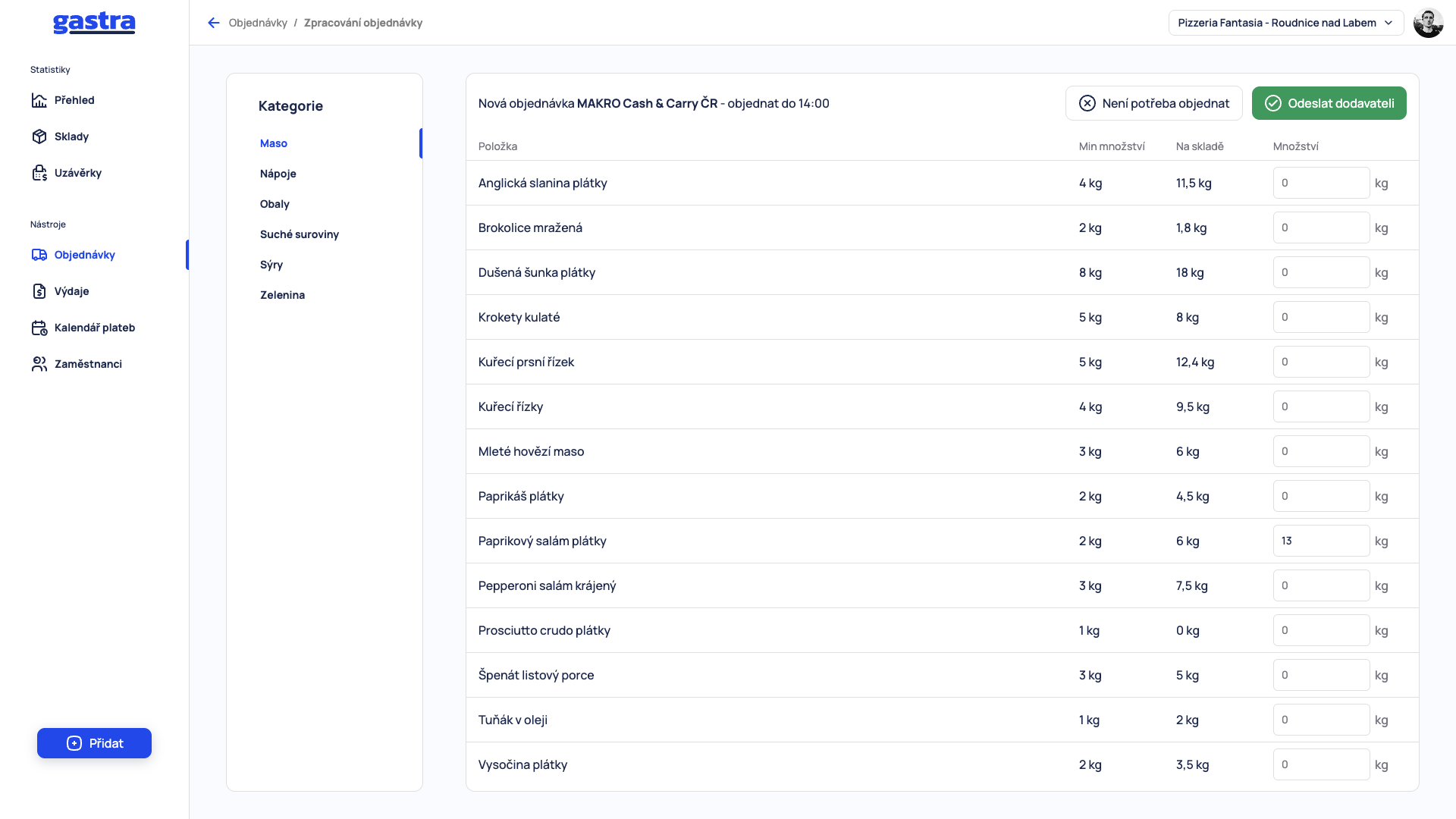
Po kliknutí na Upravit objednávku se otevře zpracování objednávky s vyplněnými množstvími. Změňte, co je potřeba, a objednávku odešlete tlačítkem Odeslat dodavateli.
Když se objednávka nestihne#
V historii objednávek najdete u objednávek, které nebyly vyplněny nebo se neodeslaly, stavy Nevyplněno a Neodesláno. Význam všech stavů vysvětluje článek Jak funguje objednávání.
Co dál#
Jak funguje objednávání – celý postup a stavy objednávek na jednom místě.
Přijetí zboží – co dělat po doručení objednávky.
Pomohl vám tento článek?
Stále máte otázky?
Napište podpoře, rádi pomůžeme.