Jak funguje objednávání
Celý postup objednávání od závozových dnů po převzetí zboží a význam stavů objednávek.
Objednávání v Gastře stojí na třech věcech: nastavení dodavatele (dny odeslání, závozové dny a čas odeslání), objednávce, ve které vyplníte množství, a jejím odeslání dodavateli. Tento článek ukazuje, jak do sebe zapadají, a vysvětluje stavy objednávek. Podrobné kroky najdete v navazujících článcích.
Než začnete#
Připojte pokladnu, ze které se načtou skladové položky, viz Připojení pokladny.
U skladových položek nastavte Dodavatele a minimální množství, viz Skladová položka. V objednávce se pak u položek ukazuje Min množství a Na skladě.
Založte dodavatele a nastavte mu dny odeslání objednávek, závozové dny a čas Do kdy odeslat?, viz Dodavatelé.
Samotný postup má pět kroků: závozové dny, sledování Dnešních objednávek, vyplnění množství, kontrola a odeslání, převzetí zboží.
1. Nastavte závozové dny u dodavatele#
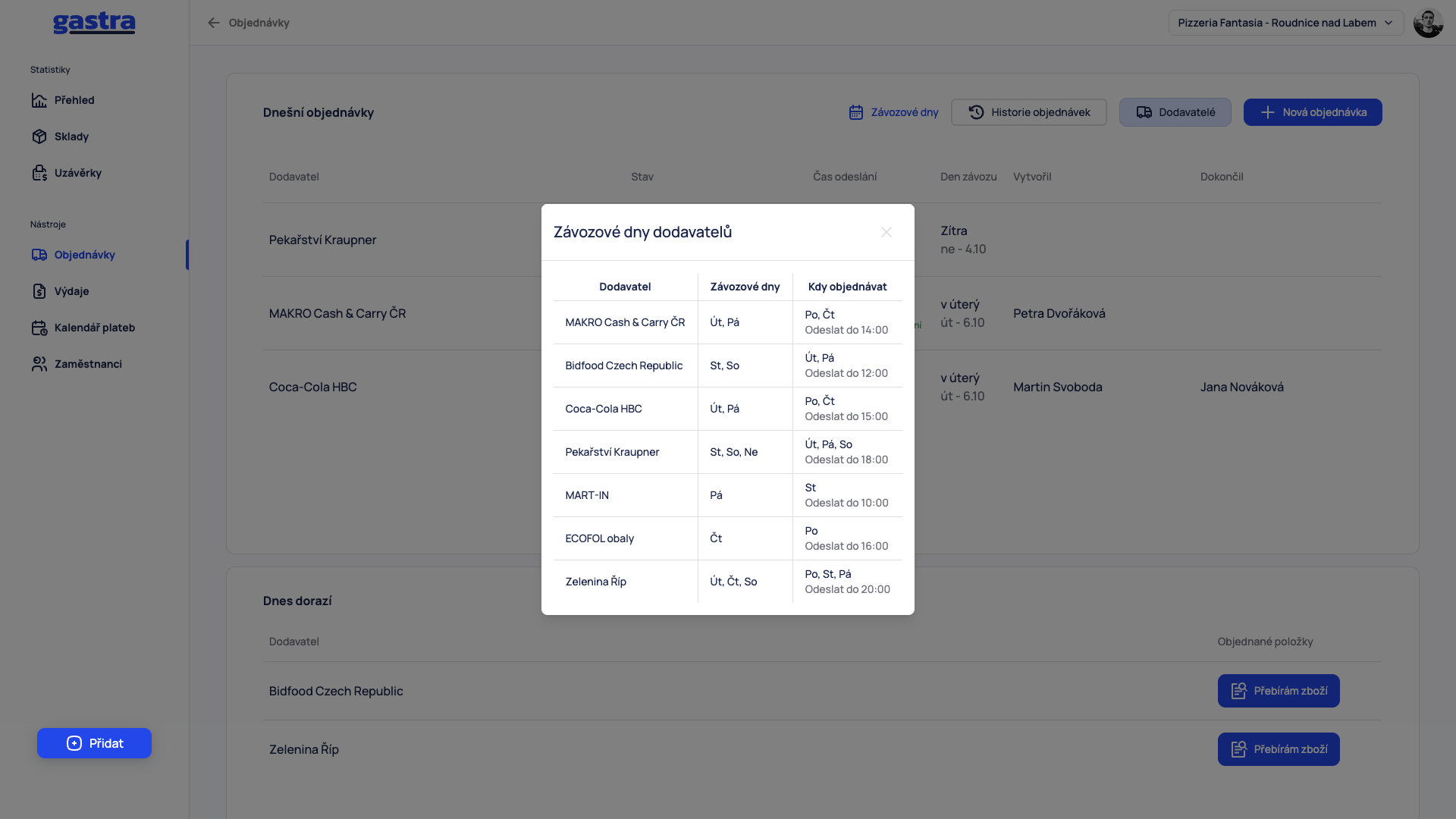
Každý dodavatel má vlastní rytmus: kdy se u něj objednává, kdy zboží doveze a do kolika hodin musí být objednávka odeslaná. Tyto údaje zadáte ve formuláři dodavatele, viz Dodavatelé.
Přehled všech dodavatelů najdete na stránce Objednávky v okně Závozové dny. Pro každého dodavatele ukazuje Závozové dny, Kdy objednávat a čas Odeslat do.
2. Sledujte Dnešní objednávky#
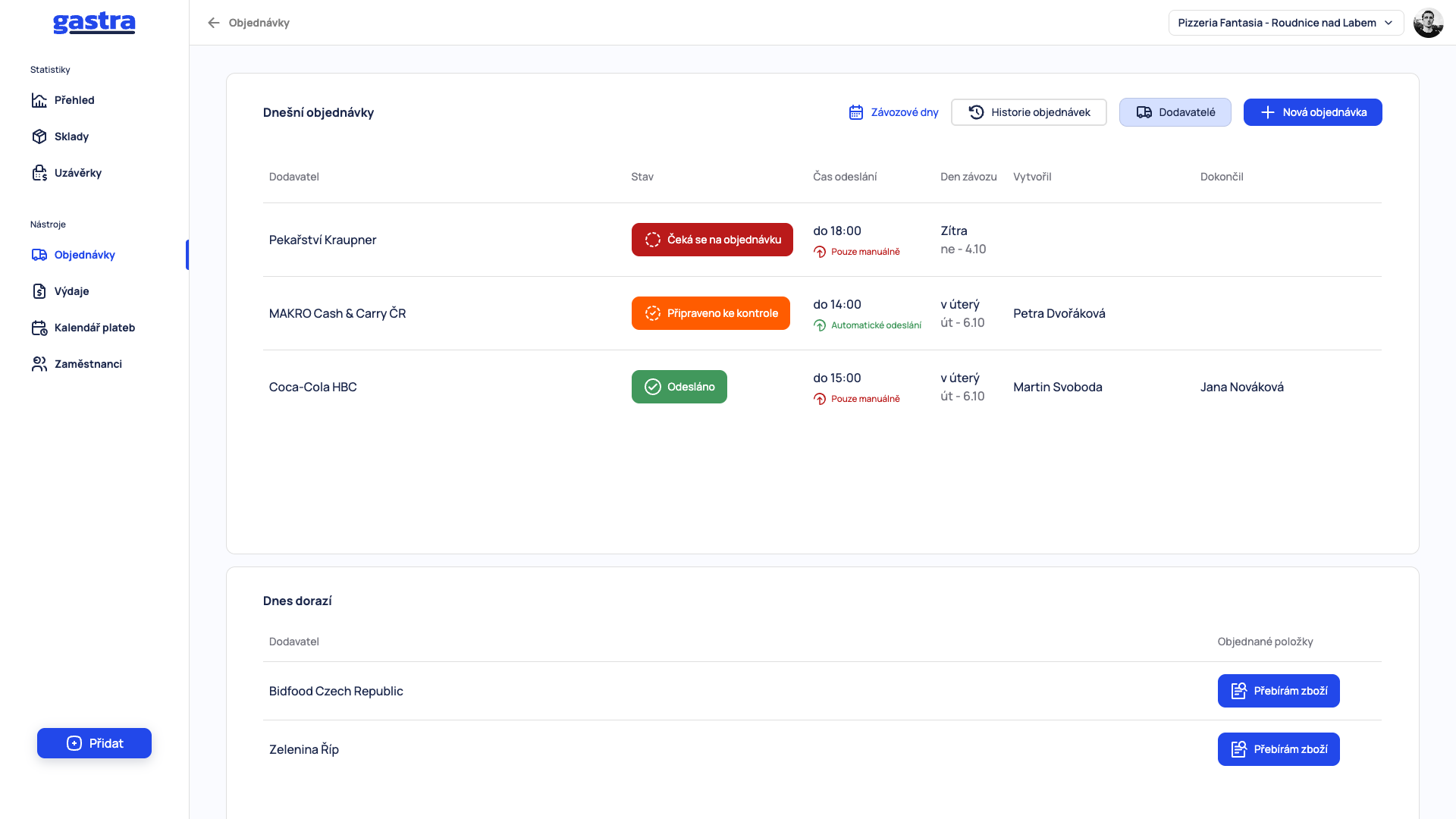
Na stránce Objednávky v části Dnešní objednávky vidíte dodavatele s časem, do kdy je potřeba objednat, dnem závozu (Den závozu) a stavem objednávky. Pod časem je popisek Automatické odeslání nebo Pouze manuálně podle nastavení dodavatele. Sloupce Vytvořil a Dokončil ukazují jména uživatelů u dané objednávky.
Dole je část Dnes dorazí s dodavateli, jejichž dodávku dnes čekáte, a tlačítkem Přebírám zboží.
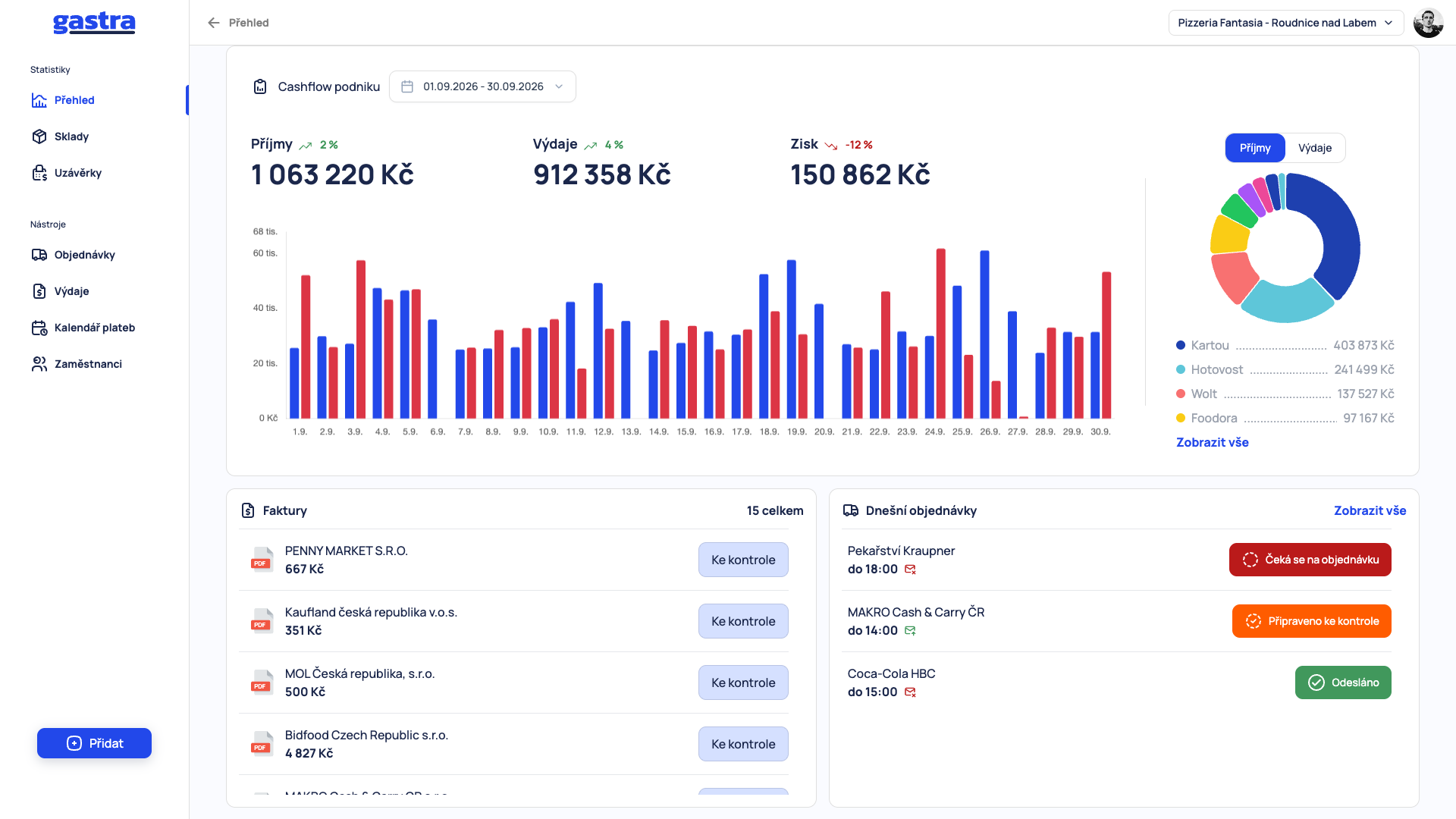
Dnešní objednávky se zobrazují také ve widgetu na úvodním Přehledu. Odkaz Zobrazit vše vás přenese na stránku Objednávky.
3. Doplňte množství#
Objednávku ve stavu Čeká se na objednávku otevřete kliknutím na stav. Na obrazovce Zpracování objednávky projděte položky dodavatele a u každé doplňte množství. Pokud tentokrát nic objednávat nepotřebujete, zvolte Není potřeba objednat. Postup je v článcích Objednávka zaměstnanců a Vytvoření objednávky.
4. Zkontrolujte a odešlete#
Až je množství doplněné, objednávka je ve stavu Připraveno ke kontrole: čeká, až ji uživatel s oprávněním zkontroluje a odešle. Zkontrolujte položky a množství, případně je upravte tlačítkem Upravit objednávku, a objednávku odešlete tlačítkem Odeslat dodavateli. Žádný další schvalovací krok po něm nenásleduje.
Tlačítko Odeslat dodavateli odešle objednávku okamžitě: e-mailem na kontaktní e-mail dodavatele, nebo SMS zprávou na jeho telefonní číslo, podle zvoleného způsobu v nastavení dodavatele. Podrobnosti viz Vytvoření objednávky.
Má-li dodavatel zaškrtnuté Automatické odeslání, odešle Gastra objednávku v nastaveném čase sama. U nového dodavatele je toto políčko ve výchozím stavu vypnuté a zapnete ho zaškrtnutím ve formuláři dodavatele. Bez automatického odeslání objednávku odešlete ručně.
5. Potvrďte převzetí zboží#
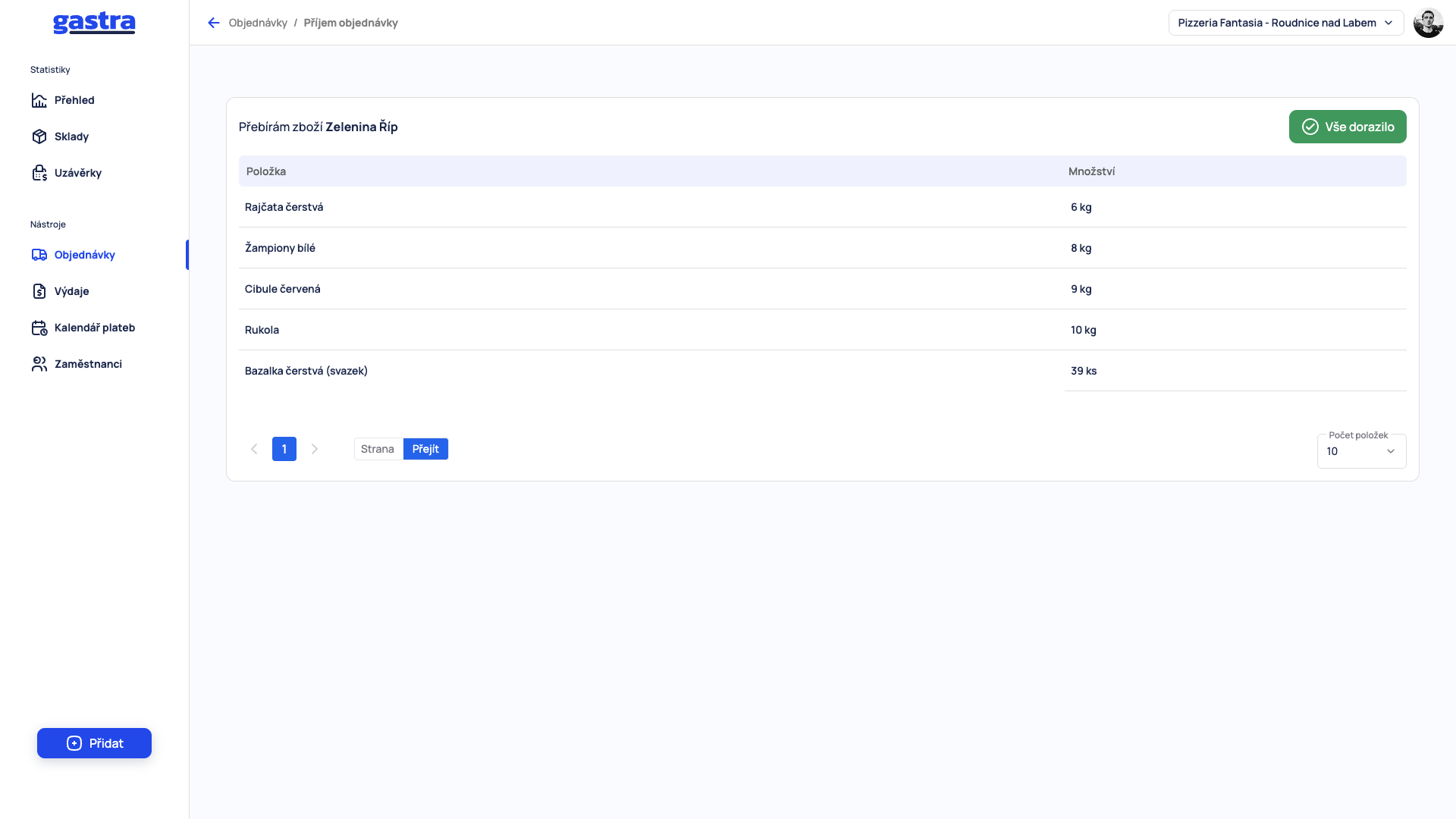
Když dodavatel zboží doveze, najdete ho v části Dnes dorazí a kliknete na Přebírám zboží. Na obrazovce Příjem objednávky porovnáte položky s dodávkou. Tlačítko Vše dorazilo označí objednávku jako Přebráno.
Podrobnosti najdete v článku Přijetí zboží.
Stavy objednávek#
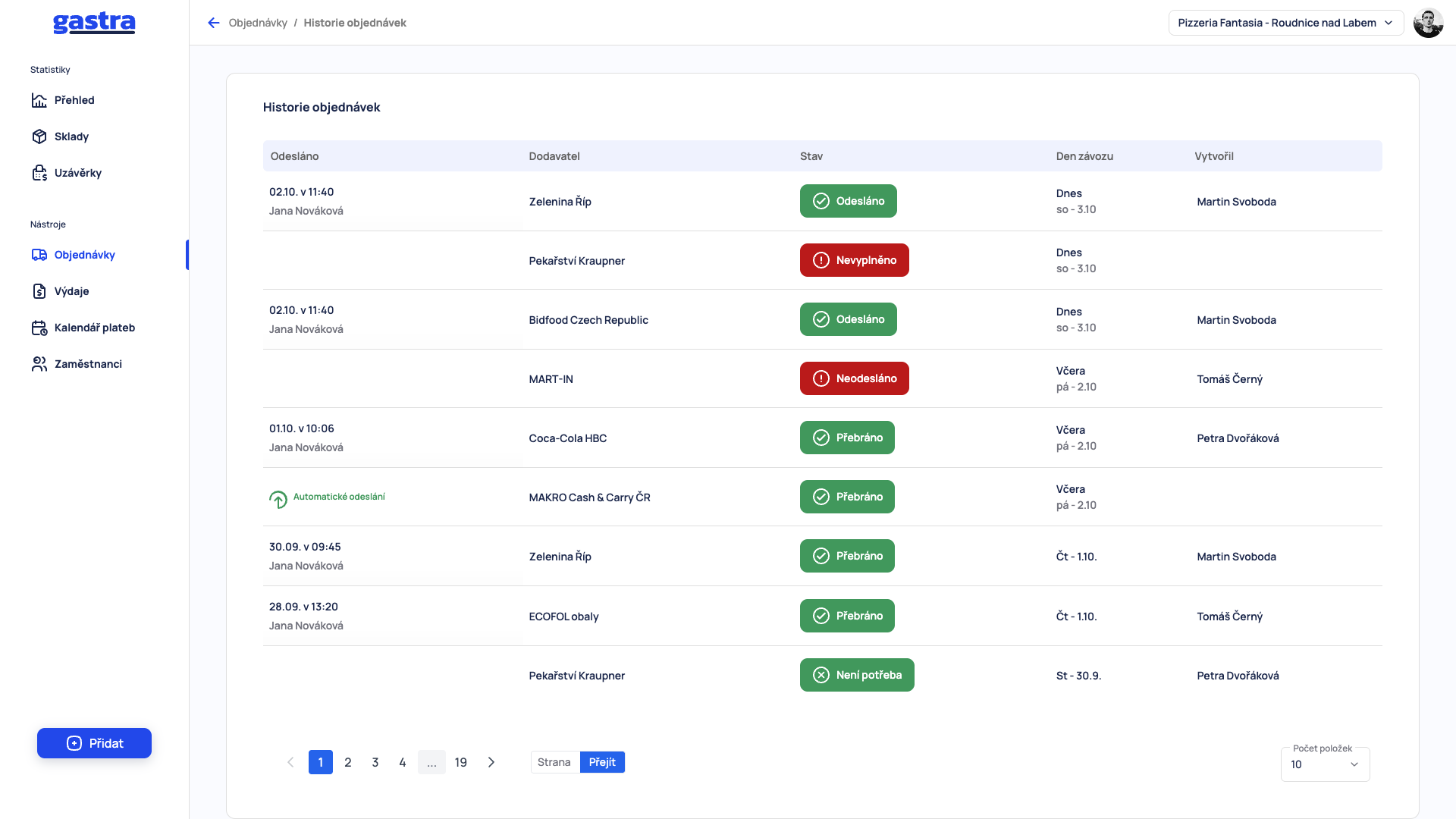
Stav ukazuje, v jaké fázi objednávka je. V přehledu Dnešní objednávky uvidíte stavy rozpracovaných objednávek, v Historii objednávek pak stavy, jak objednávky skončily.
Stav | Co znamená | Co dělat |
|---|---|---|
Čeká se na objednávku | Objednávka čeká na vyplnění množství. | Otevřít a vyplnit množství. |
Připraveno ke kontrole | Objednávka čeká, až ji uživatel s oprávněním zkontroluje a odešle. | Zkontrolovat a odeslat dodavateli (Odeslat dodavateli odešle objednávku okamžitě). |
Odesláno | Objednávka byla odeslána dodavateli. | Počkat na dodávku. |
Přebráno | Objednávka byla označena jako převzatá (tlačítko Vše dorazilo). | Nic dalšího v objednávce. |
Není potřeba | Objednávka je označená jako nepotřebná (volba Není potřeba objednat). | Nic. |
Nevyplněno | Objednávka není vyplněná. | Zkontrolovat u dodavatele dny odeslání a čas Do kdy odeslat?. |
Neodesláno | Objednávka se dodavateli neodeslala. | Zkontrolovat u dodavatele Automatické odeslání a čas Do kdy odeslat?. |
Co dál#
Dodavatelé – nastavení závozových dnů, automatického odeslání a kontaktu.
Vytvoření objednávky – jak sepsat a odeslat objednávku.
Historie objednávek – kde dohledáte dřívější objednávky.
Pomohl vám tento článek?
Stále máte otázky?
Napište podpoře, rádi pomůžeme.