Objednávka se neodeslala
Jak zjistit, proč objednávka nedorazila k dodavateli, a co s tím dělat.
Objednávka dodavateli odejde, až když je vyplněná, zkontrolovaná a odeslaná, ručně nebo automaticky. Podívejte se, v kterém kroku se zastavila. Celý postup vysvětluje článek Jak funguje objednávání.
1. Zjistěte stav objednávky#
V sekci Objednávky je přehled Dnešní objednávky. U každého dodavatele vidíte sloupec Stav a Čas odeslání s termínem a štítkem Pouze manuálně nebo Automatické odeslání.
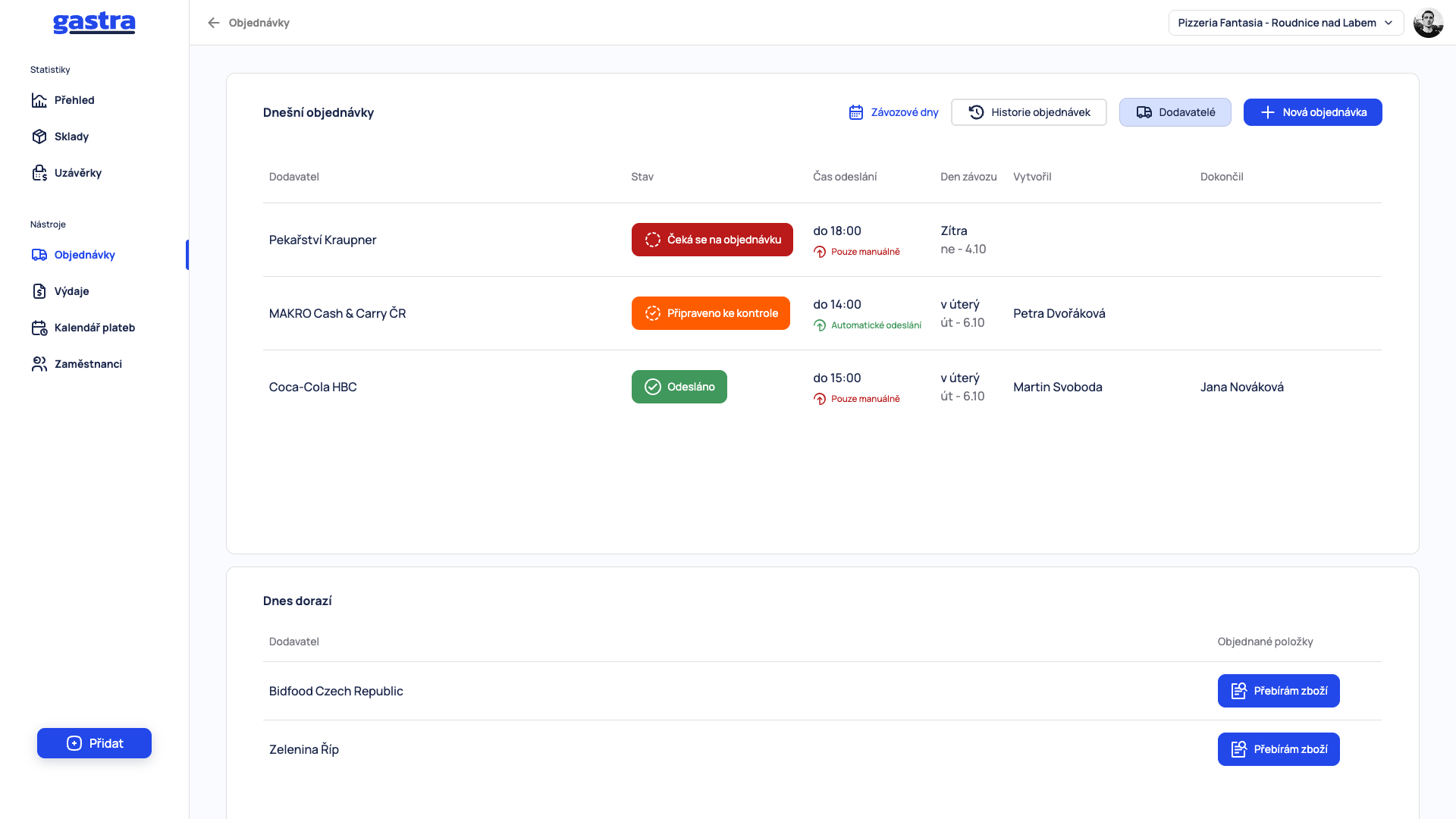
Podle stavu postupujte takto:
Čeká se na objednávku: množství zatím nejsou vyplněná a objednávka se ke kontrole ještě nedostala.
Připraveno ke kontrole: objednávka je sepsaná a čeká, až ji uživatel s oprávněním zkontroluje a odešle. Pokud má štítek Pouze manuálně, odešlete ji tlačítkem Odeslat dodavateli. Se štítkem Automatické odeslání se odešle automaticky.
Odesláno: objednávka už je předaná dodavateli.
2. Odešlete objednávku, která čeká na kontrolu#
Objednávka ve stavu Připraveno ke kontrole se zobrazí na obrazovce Schválení objednávky (Kontrola objednávky) se všemi položkami a množstvím. Zkontrolujte ji a odešlete.
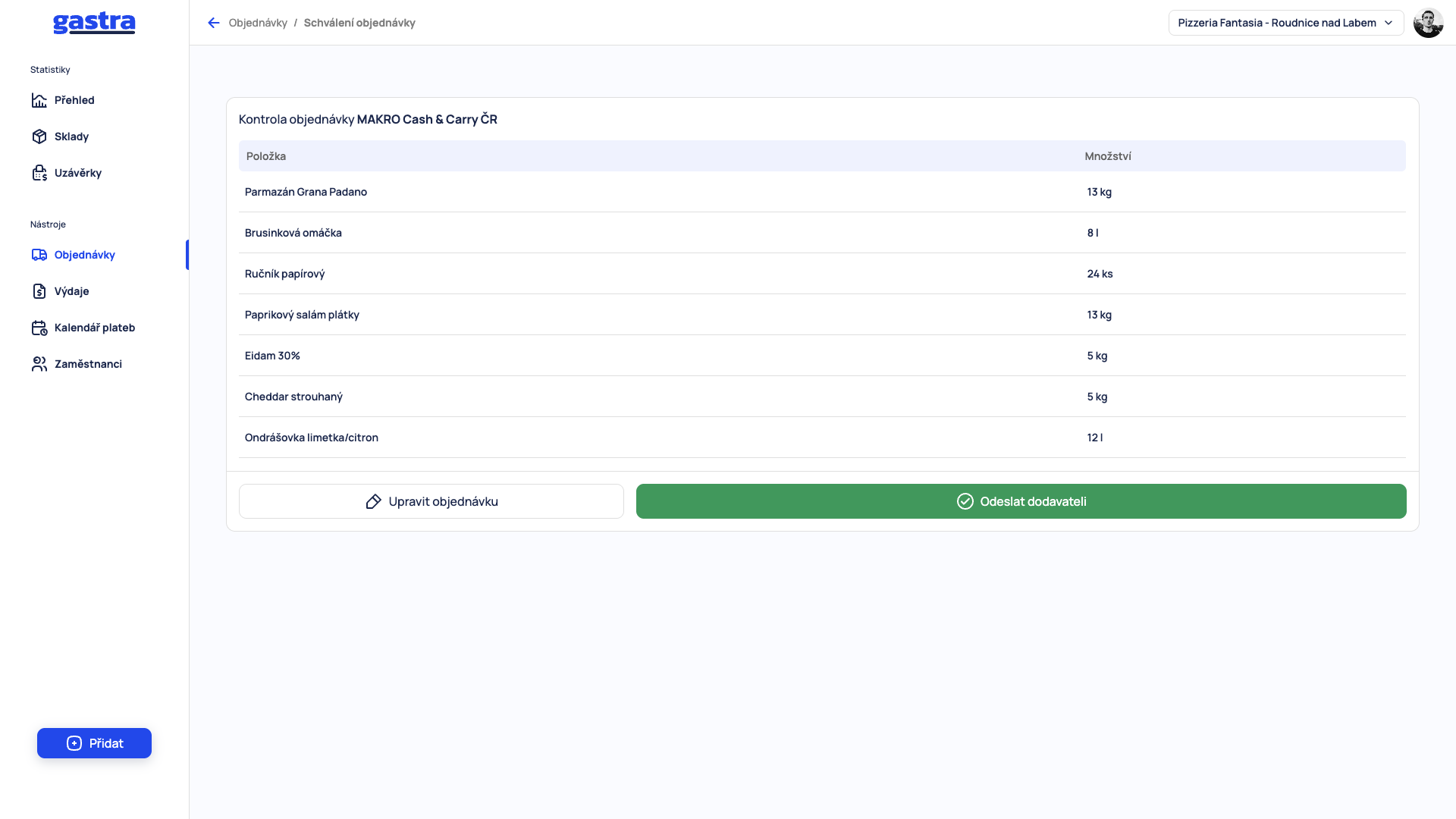
Chcete-li změnit množství, klikněte na Upravit objednávku.
Klikněte na Odeslat dodavateli. Objednávka se dodavateli odešle okamžitě, e-mailem nebo SMS podle jeho nastavení.
3. Neodesláno a Nevyplněno#
Objednávky, které se do termínu neodeslaly, najdete v Historii objednávek. Otevřete ji tlačítkem v přehledu Objednávky.
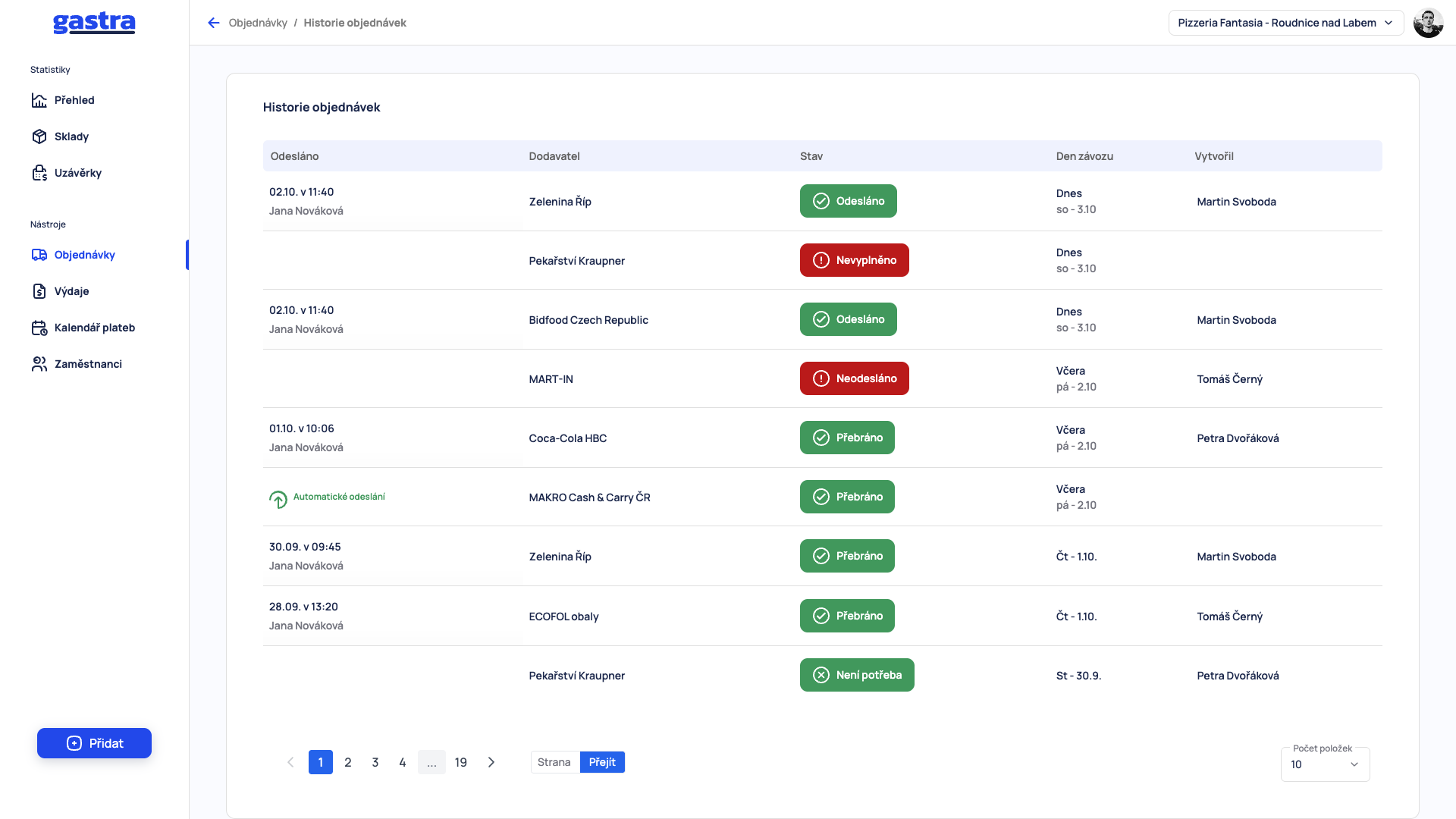
Nevyplněno: objednávka nebyla do termínu vyplněna. Nebyla ani připravená ke kontrole.
Neodesláno: objednávka byla sepsaná, ale do termínu neodešla dodavateli.
Zboží u dodavatele je potřeba objednat jinou cestou, například přes Nová objednávka v přehledu Objednávky nebo přímo s dodavatelem.
4. Zkontrolujte nastavení dodavatele#
Pokud objednávky odcházejí pozdě nebo vůbec, zkontrolujte dodavatele. V sekci Objednávky otevřete Dodavatelé a u dodavatele klikněte na ikonu úpravy.
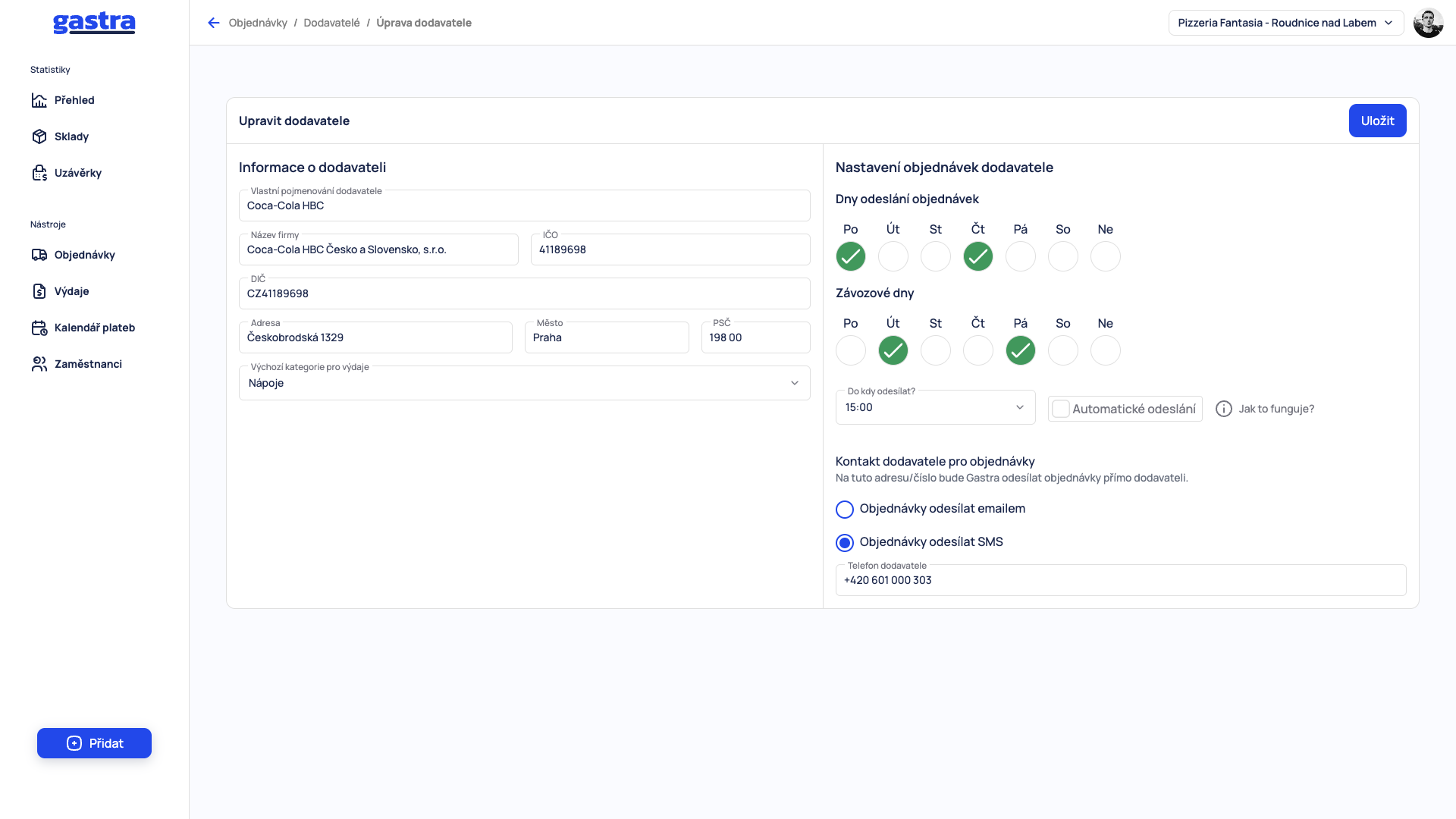
Zkontrolujte Dny odeslání objednávek, tedy zda jsou zaškrtnuté dny, kdy se má objednávka odesílat.
Zkontrolujte Do kdy odeslat? a zaškrtnutí Automatické odeslání. U nového dodavatele je toto políčko ve výchozím stavu vypnuté; zaškrtnete ho, mají-li objednávky odcházet samy. Význam vysvětluje odkaz Jak to funguje? přímo ve formuláři.
Zkontrolujte kontakt dodavatele. Objednávky odesílá Gastra e-mailem nebo SMS a kontakt musí odpovídat zvolenému způsobu: u e-mailu e-mailová adresa, u SMS telefonní číslo.
Podrobnosti najdete v článku Dodavatelé.
Co dál#
Jak funguje objednávání – od závozových dnů po odeslání objednávky.
Dodavatelé – nastavení dnů, času a způsobu odesílání.
Kontakt na podporu – když objednávka stále neodchází.
Pomohl vám tento článek?
Stále máte otázky?
Napište podpoře, rádi pomůžeme.