Nesedí sklad
Jak zjistit, proč se skladový stav liší od skutečnosti, a jak ho opravit.
Když se množství ve skladu liší od toho, co skutečně máte na polici, nejdřív zjistěte příčinu a teprve potom stav opravte. Jinak se stejný rozdíl vrátí.
1. Zjistěte, co stav změnilo#
Na stránce Sklady je vpravo panel Skladové operace se záložkami Inventury, Převod, Odpisy a Naskladnění. Každá záložka ukazuje historii daných operací s datem. Tlačítkem Zobrazit otevřete detail.
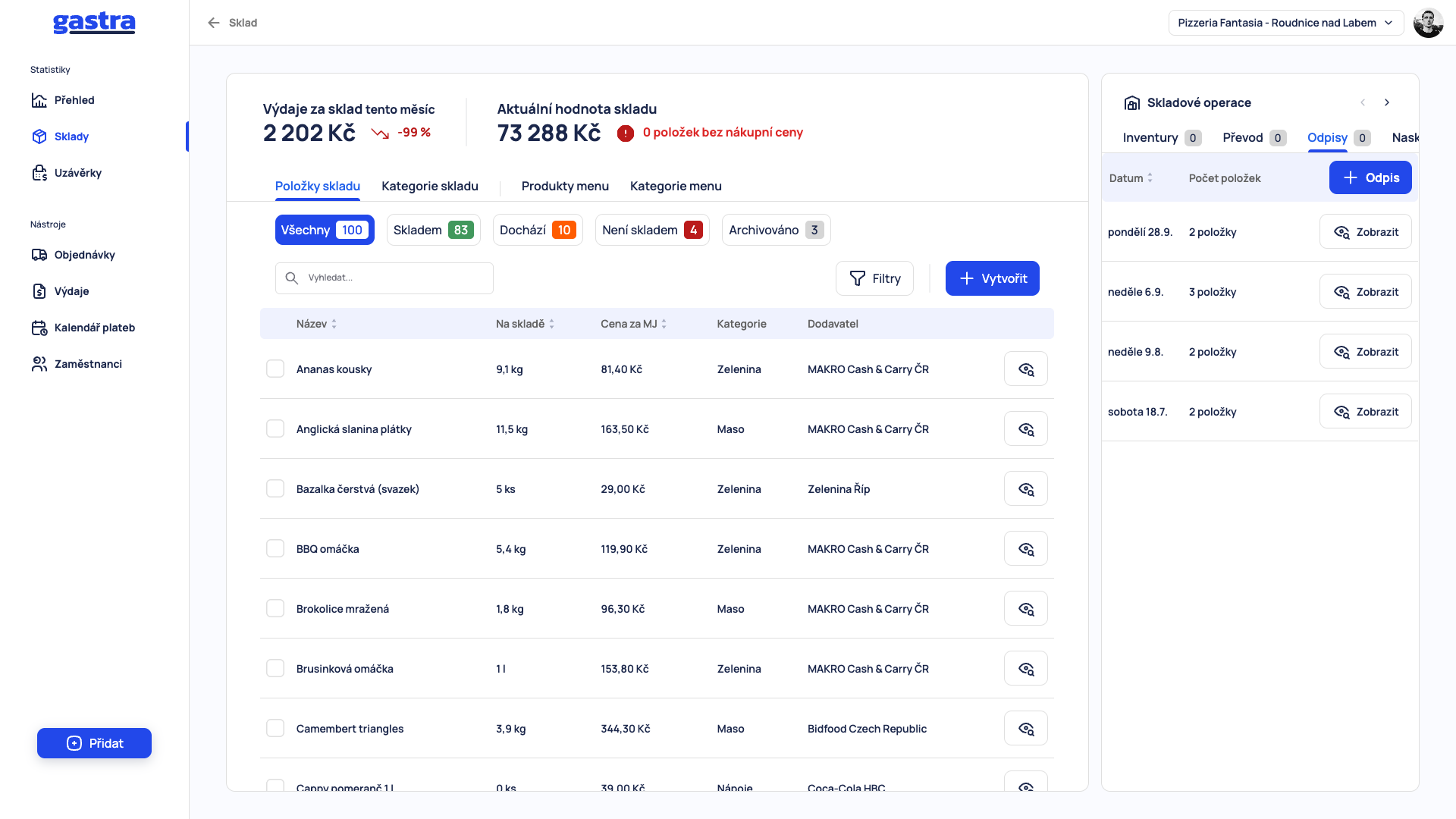
Projděte operace kolem data, od kterého stav nesedí. Množství se mění při:
schválení faktury u položek se zaškrtnutým Naskladnit (viz Kontrola a schválení);
ručním Naskladnění (viz Naskladnění);
inventuře, převodu mezi pobočkami a odpisu;
prodeji z pokladny. Množství se odečítá podle Složení produktu menu a volby Odečítat ze skladu. Složení produktu doplníte v Receptuře. S volbou Prodej do minusu u produktu může stav klesnout i pod nulu.
Rozdíl může vzniknout i mimo Gastru: neevidované plýtvání, spotřeba nebo dodávka, která nebyla naskladněná.
2. Opravte stav inventurou#
Pokud příčinu nedohledáte, spočítejte zásoby a zapište napočítané množství v inventuře. Dokončením inventury se stav skladu přepíše na napočítané množství, a to i v připojeném pokladním systému.
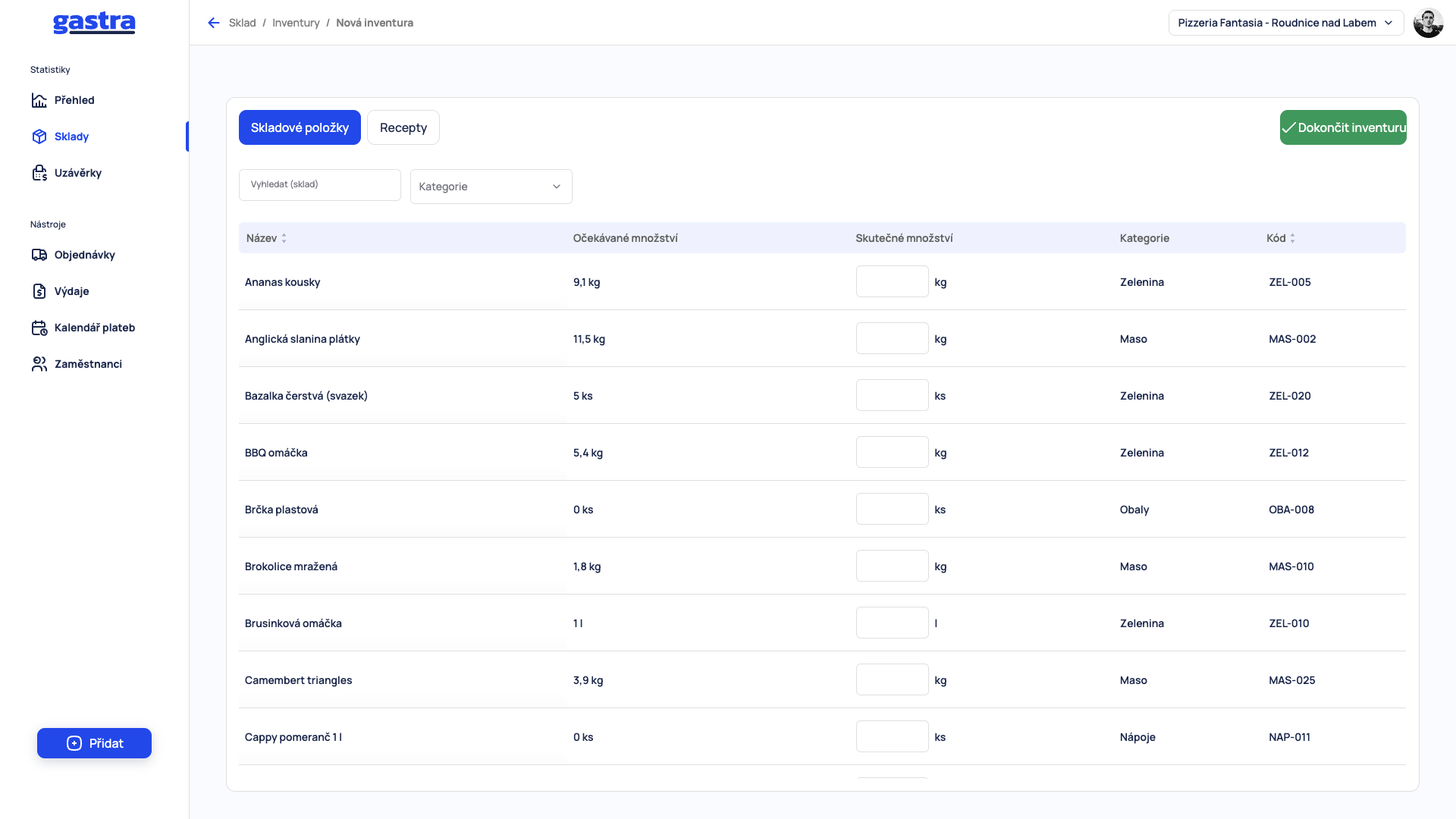
Na stránce Sklady otevřete záložku Inventury v panelu Skladové operace a klikněte na Inventura. Pak:
Do sloupce Skutečné množství zapište napočítané množství. Zkontrolujte jednotku vedle pole. Položky můžete vyhledat nebo omezit podle Kategorie.
Klikněte na Dokončit inventuru.
Po dokončení najdete inventuru v historii a můžete si ji zobrazit.
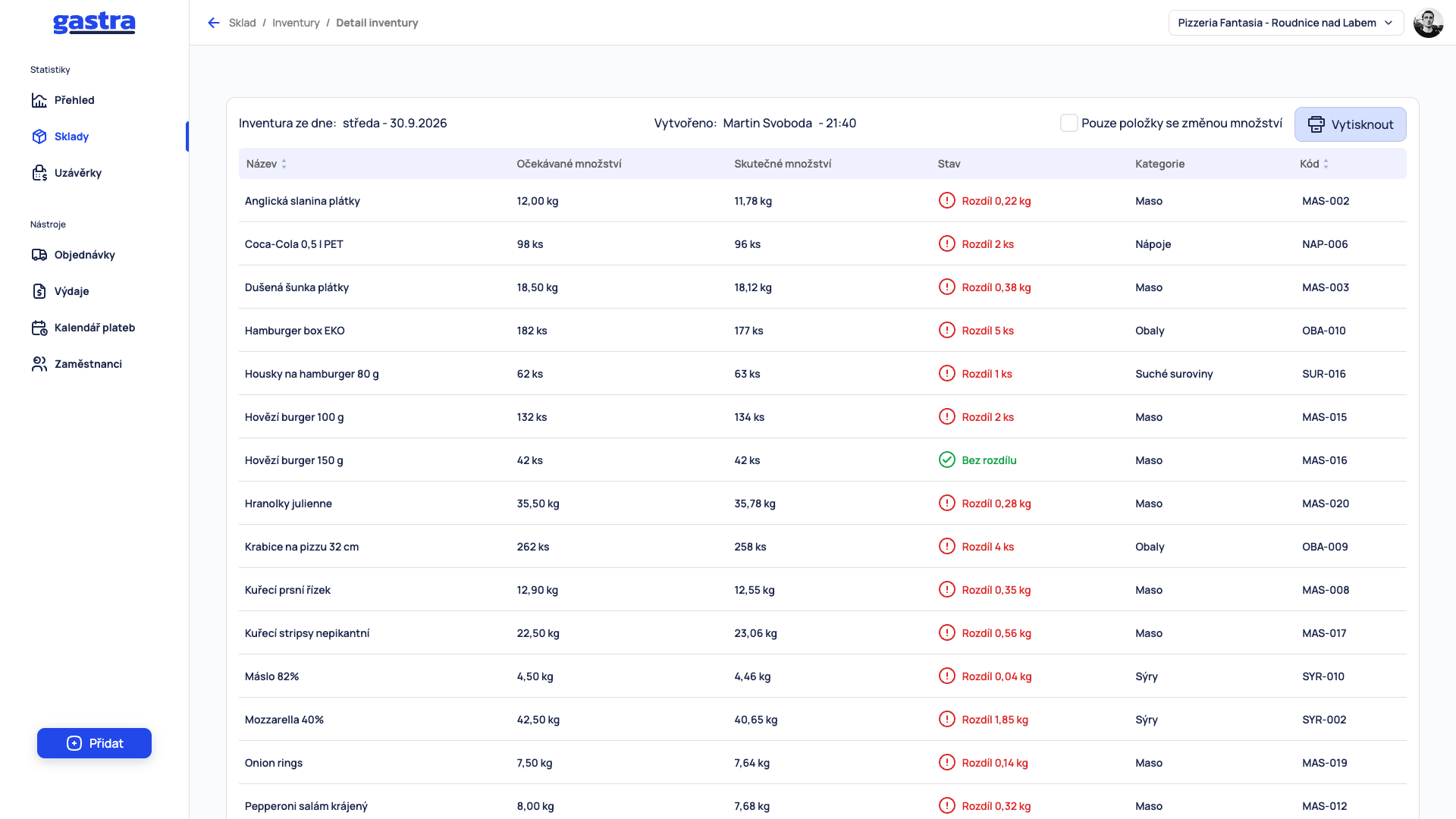
U neobvyklé hodnoty nejdřív ověřte, zda jste nespletli množství nebo jednotku.
3. Odepište ztráty#
Zkažené, prošlé nebo rozbité zboží nezapisujte inventurou, ale odpisem: v panelu Skladové operace otevřete záložku Odpisy a klikněte na Odpis.
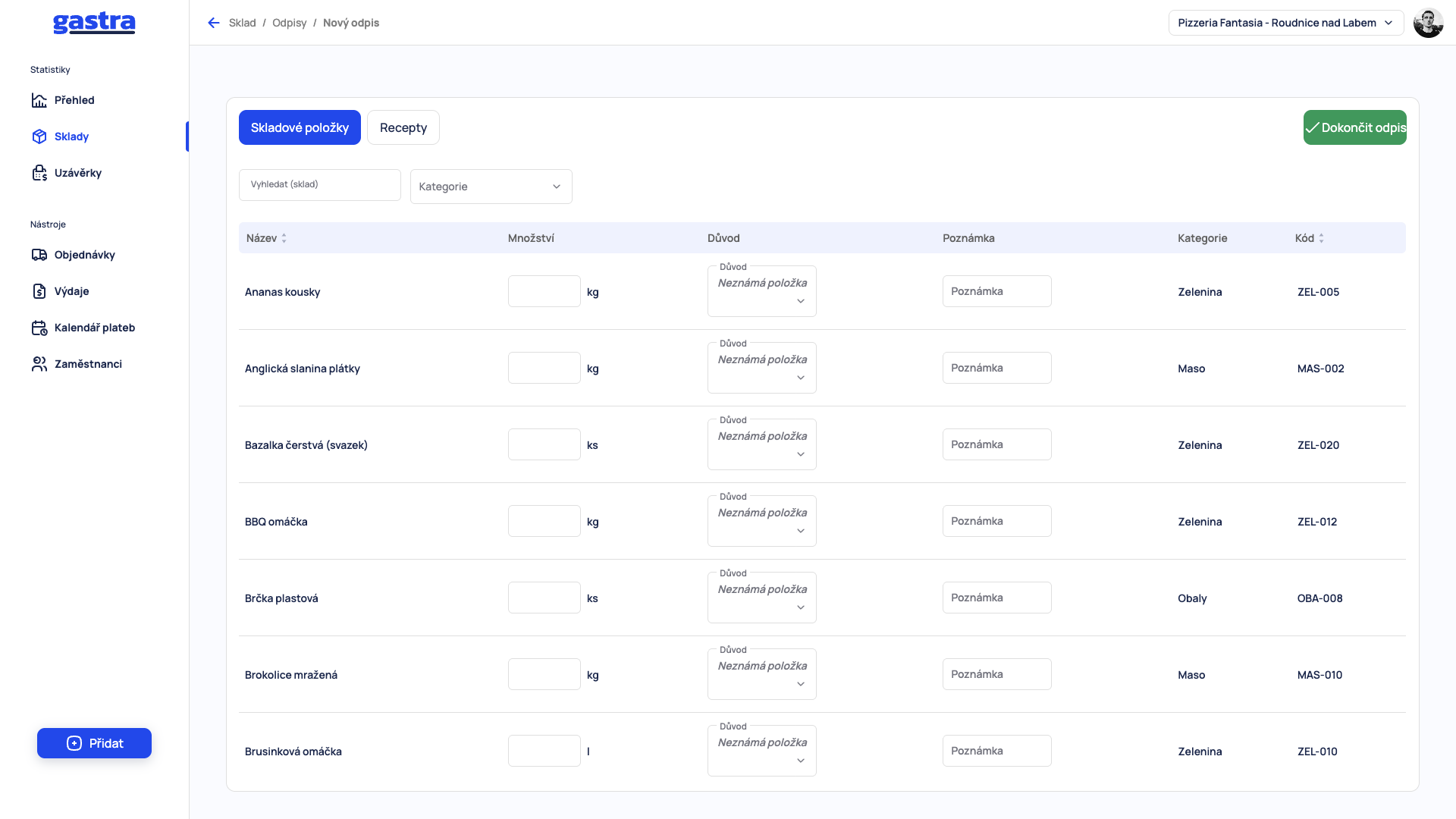
U položky zadejte odepsané Množství.
Vyberte Důvod odpisu.
Klikněte na Dokončit odpis. Do pole Poznámka můžete předtím napsat stručný popis, třeba „Prošlé mléko“.
Co dál#
Inventura – podrobný postup včetně filtrů a tisku.
Odpisy a úpravy zásob – jak odpis zapsat.
Historie pohybů – kde dohledat, kdy se množství změnilo.
Pomohl vám tento článek?
Stále máte otázky?
Napište podpoře, rádi pomůžeme.