Inventura
Jak porovnat evidovaný a skutečný stav zásob a zobrazit rozdíly.
Inventura porovná množství, které Gastra eviduje, s tím, co skutečně napočítáte v provozovně. Hodí se při pravidelné kontrole zásob i tehdy, když vám nesedí stav skladu. Po kliknutí na Dokončit inventuru se stav skladu přepíše na napočítané množství, a to i v připojeném pokladním systému (viz krok 4).
1. Otevřete novou inventuru#
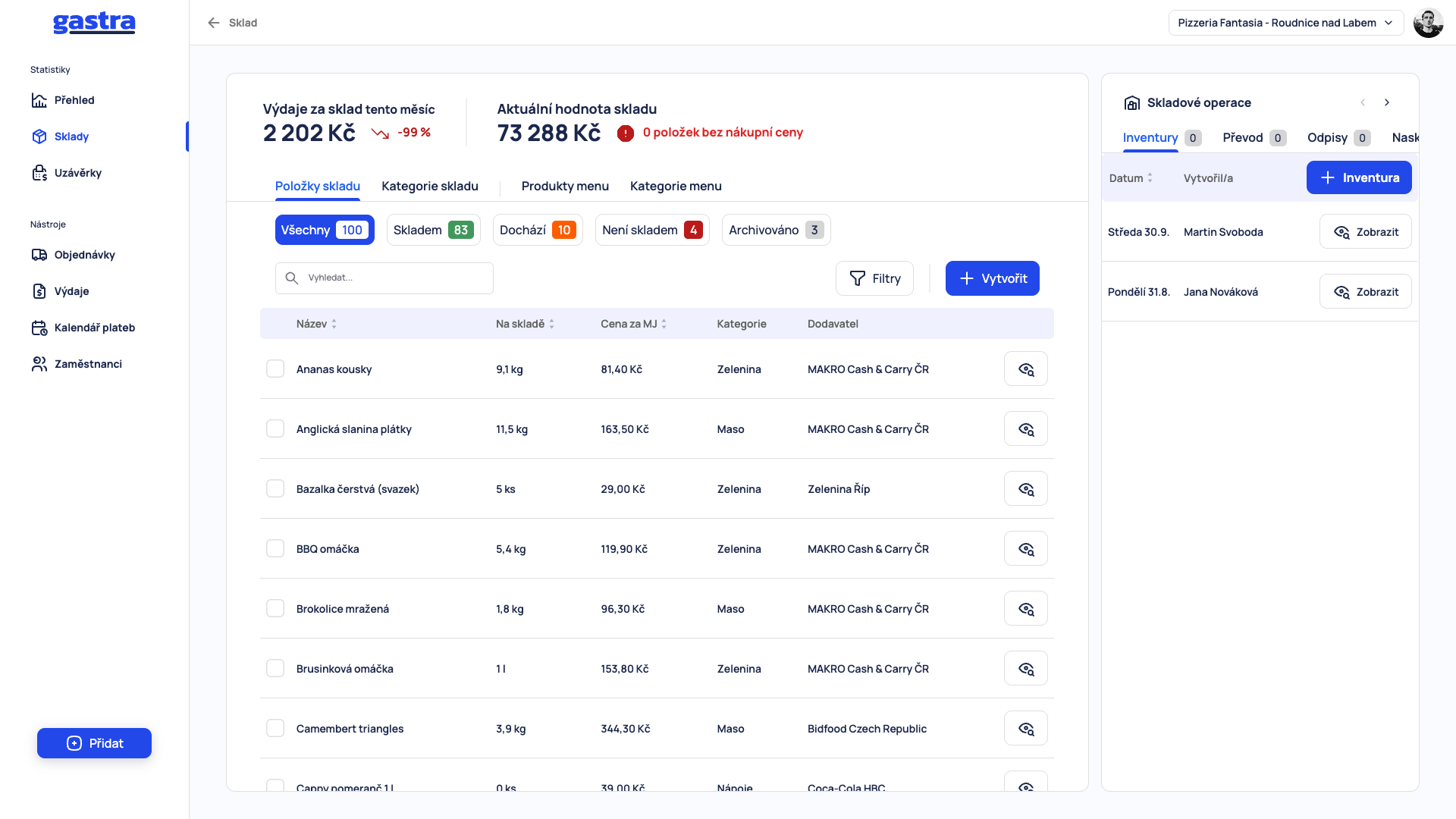
Na stránce Sklady najdete vpravo panel Skladové operace. V záložce Inventury vidíte dřívější inventury s datem a jménem toho, kdo je vytvořil. Novou začnete modrým tlačítkem + Inventura. Můžete také kliknout na Přidat v levém menu a vybrat Inventuru zboží.
2. Vyberte, co budete počítat#
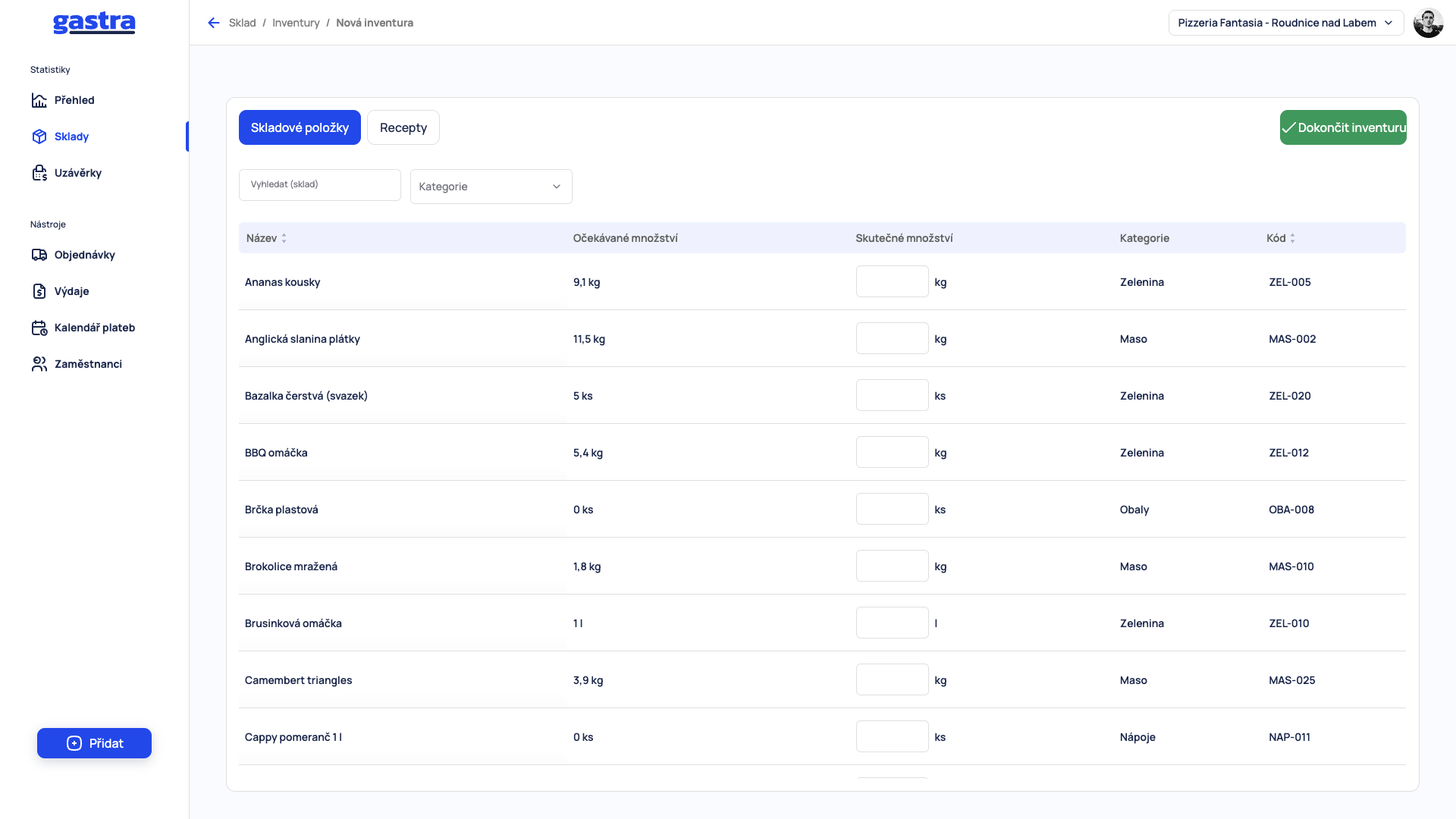
Nová inventura se otevře jako tabulka. Nahoře přepínáte mezi Skladové položky a Recepty; záložka Recepty nabízí produkty menu. Seznam můžete zúžit vyhledáváním a rozbalovacím polem Kategorie, abyste počítali postupně po skupinách, například jen maso.
3. Zapište skutečné množství#
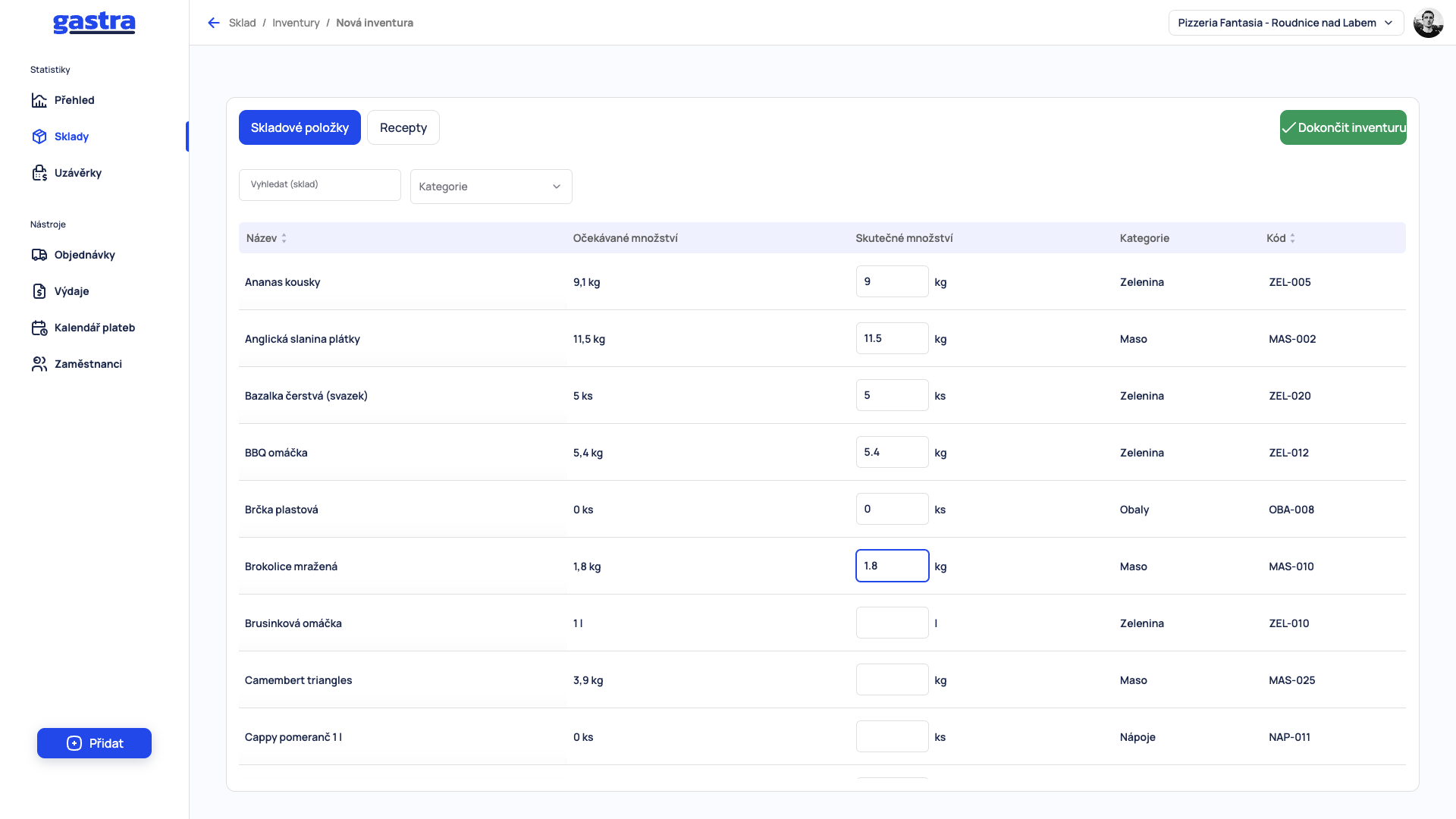
Tabulka ukazuje u každé položky Očekávané množství podle evidence. Do pole ve sloupci Skutečné množství zapište, kolik jste doopravdy napočítali. Hlídejte jednotku vedle pole, například kg nebo ks.
4. Dokončete inventuru#
Až bude vše zapsané a zkontrolované, klikněte na zelené tlačítko Dokončit inventuru. Po dokončení se inventura objeví v seznamu v záložce Inventury.
Výsledek inventury#
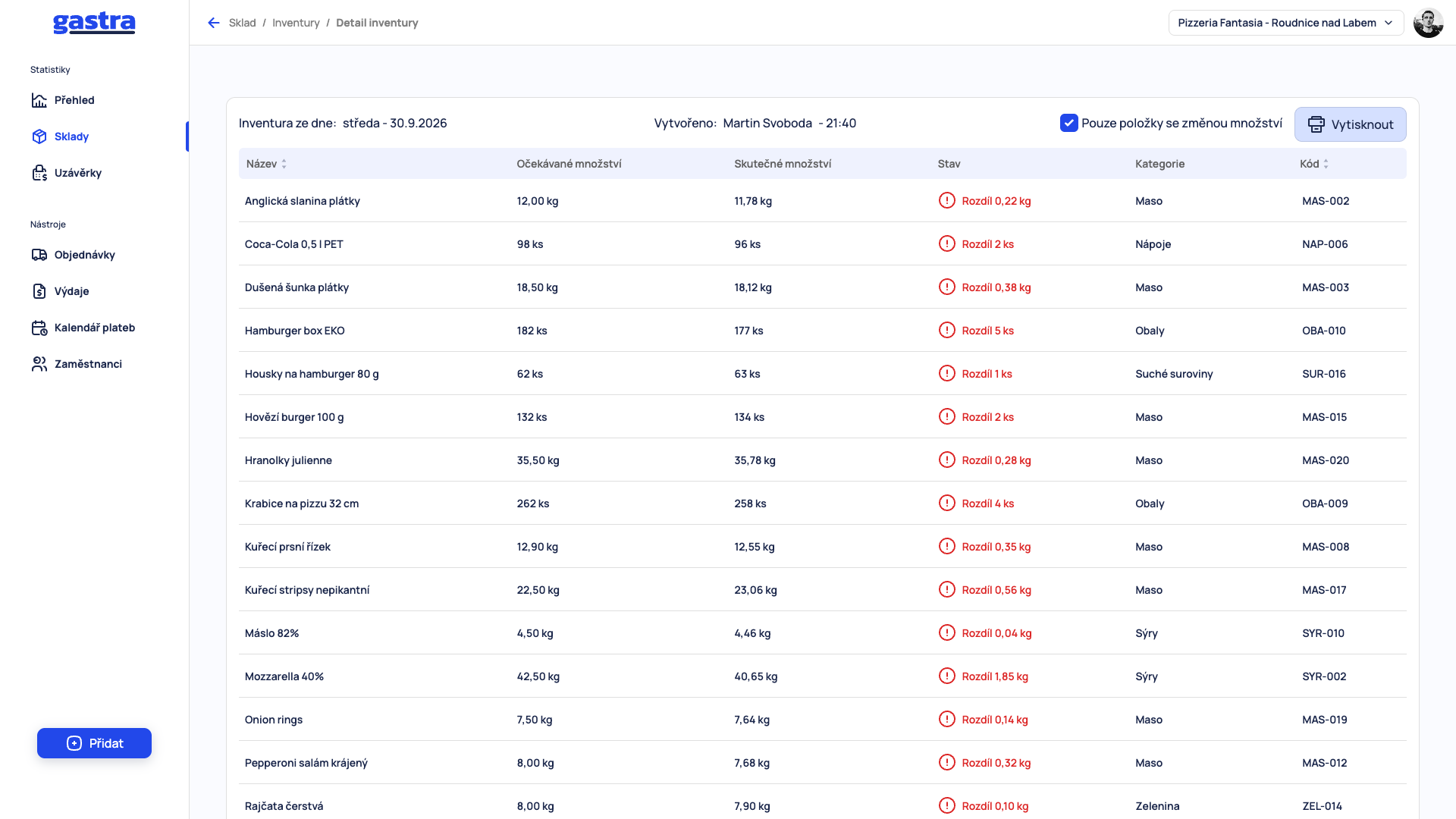
Dokončenou inventuru otevřete v panelu Skladové operace tlačítkem Zobrazit. V detailu vidíte datum inventury, kdo ji provedl a v kolik hodin. U každé položky je Očekávané množství, Skutečné množství a Stav – buď Rozdíl (například 0,22 kg), nebo Bez rozdílu.
Zaškrtněte Pouze položky se změnou množství a tabulka ukáže jen položky, u kterých se množství liší. Celý výsledek vytisknete tlačítkem Vytisknout.
Co dál#
Odpisy a úpravy zásob – co dělat se zkaženým nebo ztraceným zbožím.
Historie pohybů – kde najdete dřívější inventury a další operace.
Nesedí sklad – když se evidence a skutečnost rozcházejí.
Pomohl vám tento článek?
Stále máte otázky?
Napište podpoře, rádi pomůžeme.