Skladová položka
Jak založit a upravit skladovou položku, nastavit jednotku, DPH, minimum a kategorii.
Skladová položka je surovina, nápoj, obal nebo jiná zásoba, jejíž množství chcete v Gastře evidovat, například mouka, mozzarella, pivo nebo krabice na pizzu. Z položek se později skládají receptury produktů.
Než položku ručně založíte, zkontrolujte, že už není načtená z pokladny nebo vytvořená při schválení faktury (Vytvořit nové). Duplicitní položky komplikují sklad i složení.
1. Otevřete formulář Nová skladová položka#
V levém menu otevřete Sklady, zůstaňte v záložce Položky skladu a klikněte na modré tlačítko Vytvořit. Vpravo se otevře formulář Nová skladová položka.
2. Vyplňte údaje o položce#
Formulář má tato pole:
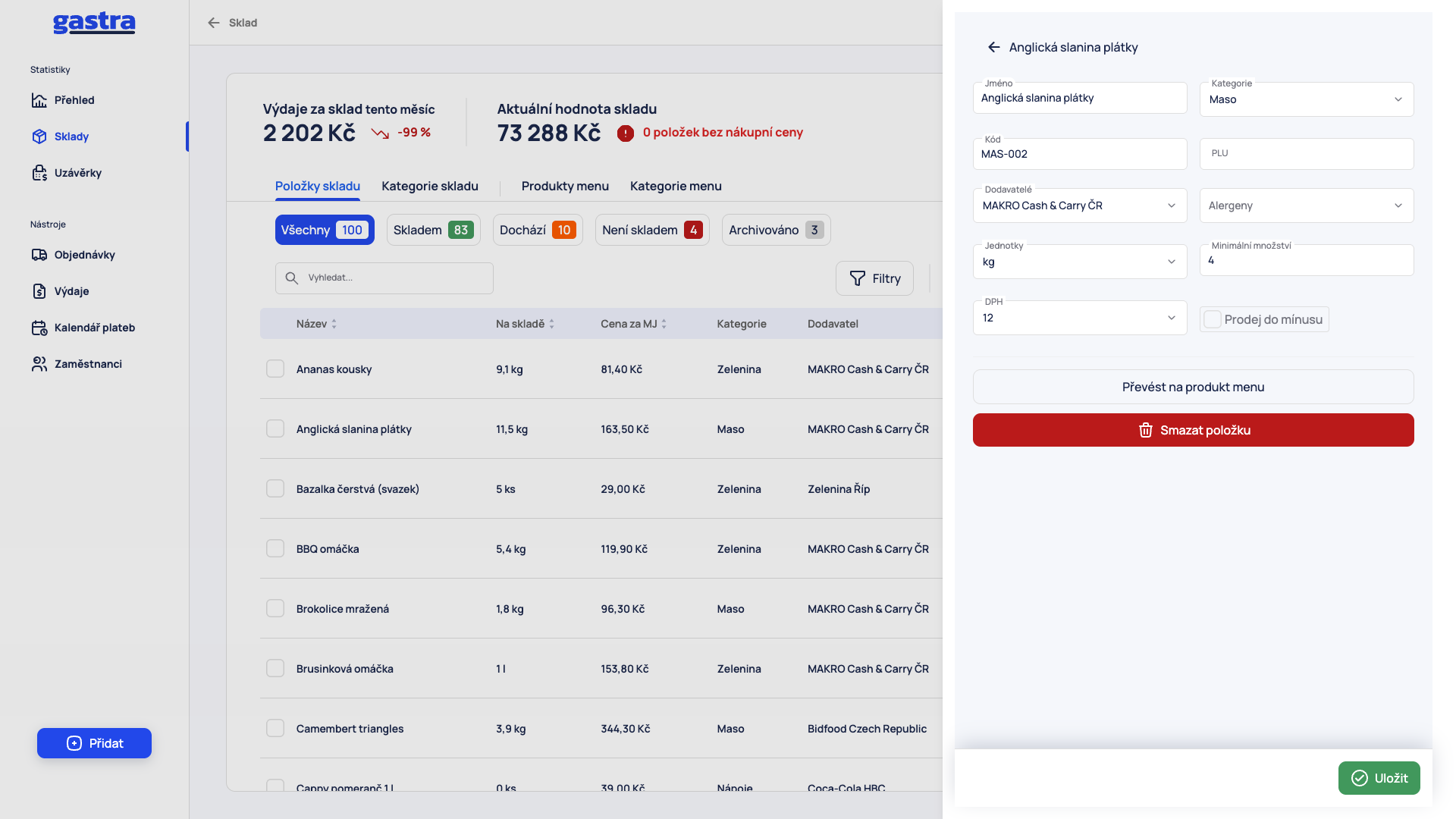
Jméno, Kód a PLU – název, interní kód (například MAS-002) a PLU. Kód se zobrazuje v seznamech a při inventuře.
Kategorie – kategorie skladu, do které položka patří (například Maso, Sýry, Zelenina, Nápoje nebo Obaly).
Dodavatelé – dodavatel, od kterého položku nakupujete.
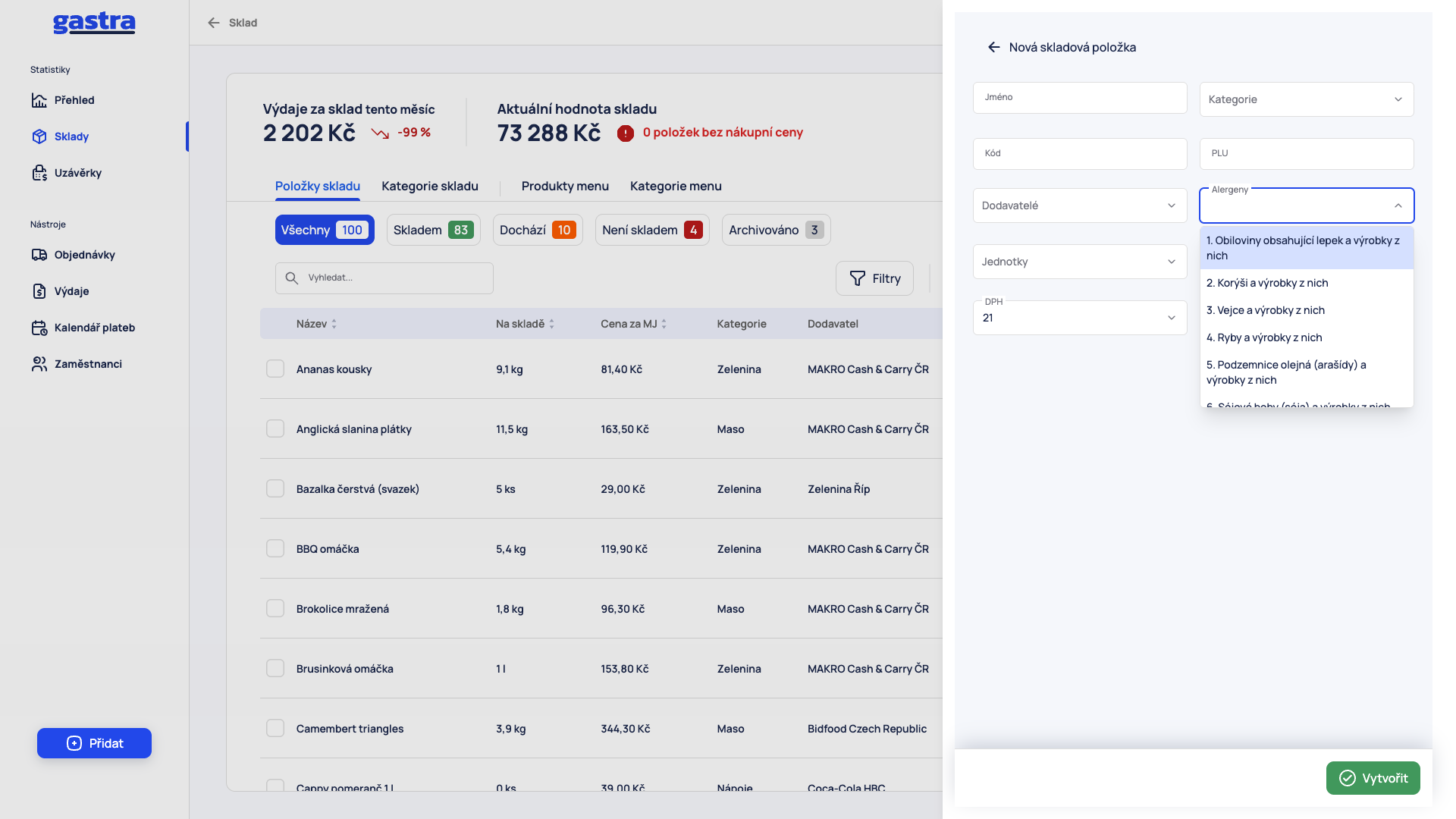
Alergeny – alergeny, které položka obsahuje. Nabídka obsahuje 14 EU alergenů.
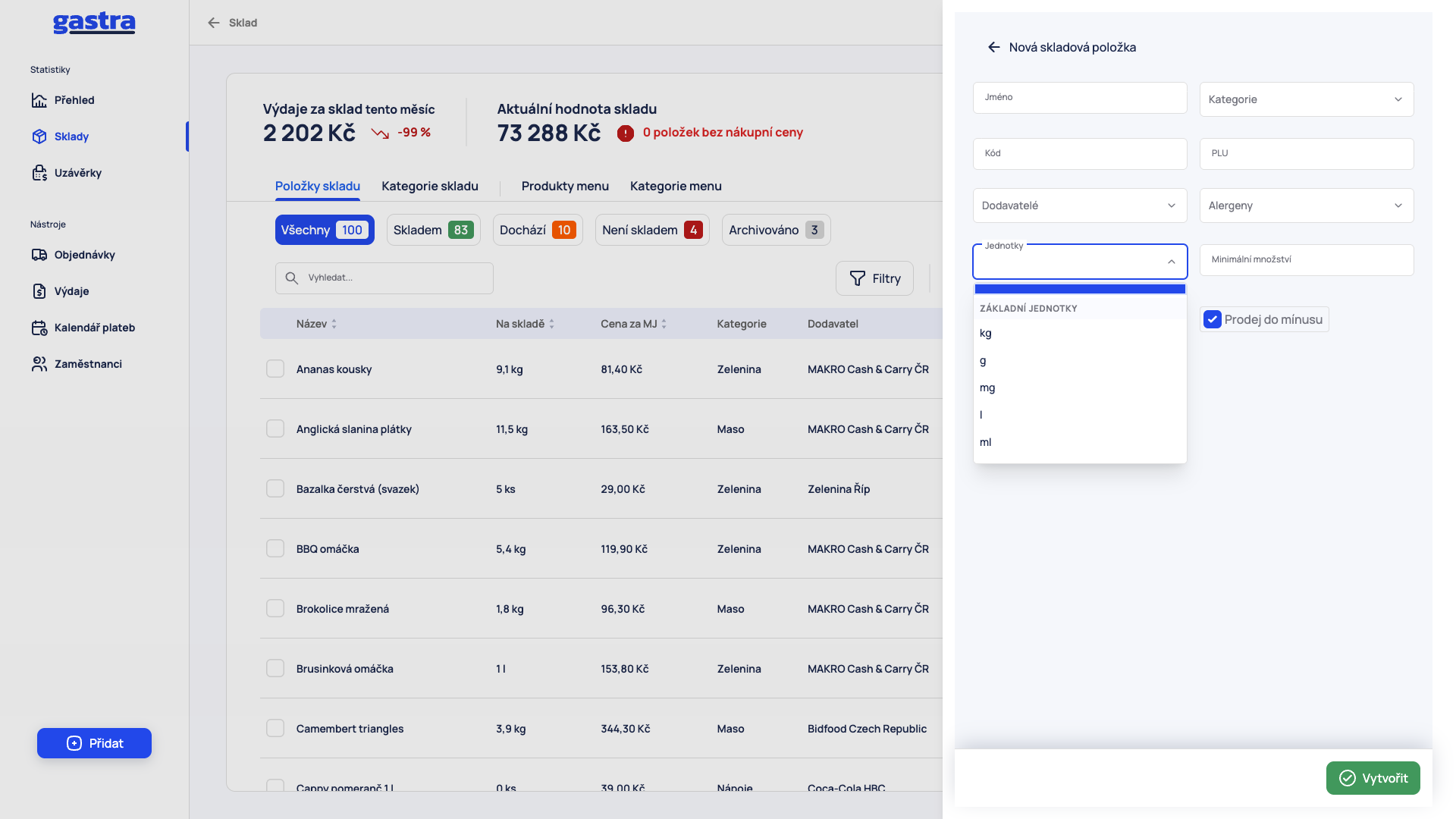
Jednotky – jednotka, ve které množství evidujete.
Minimální množství – hranice, pod kterou se položka zobrazí ve stavu Dochází.
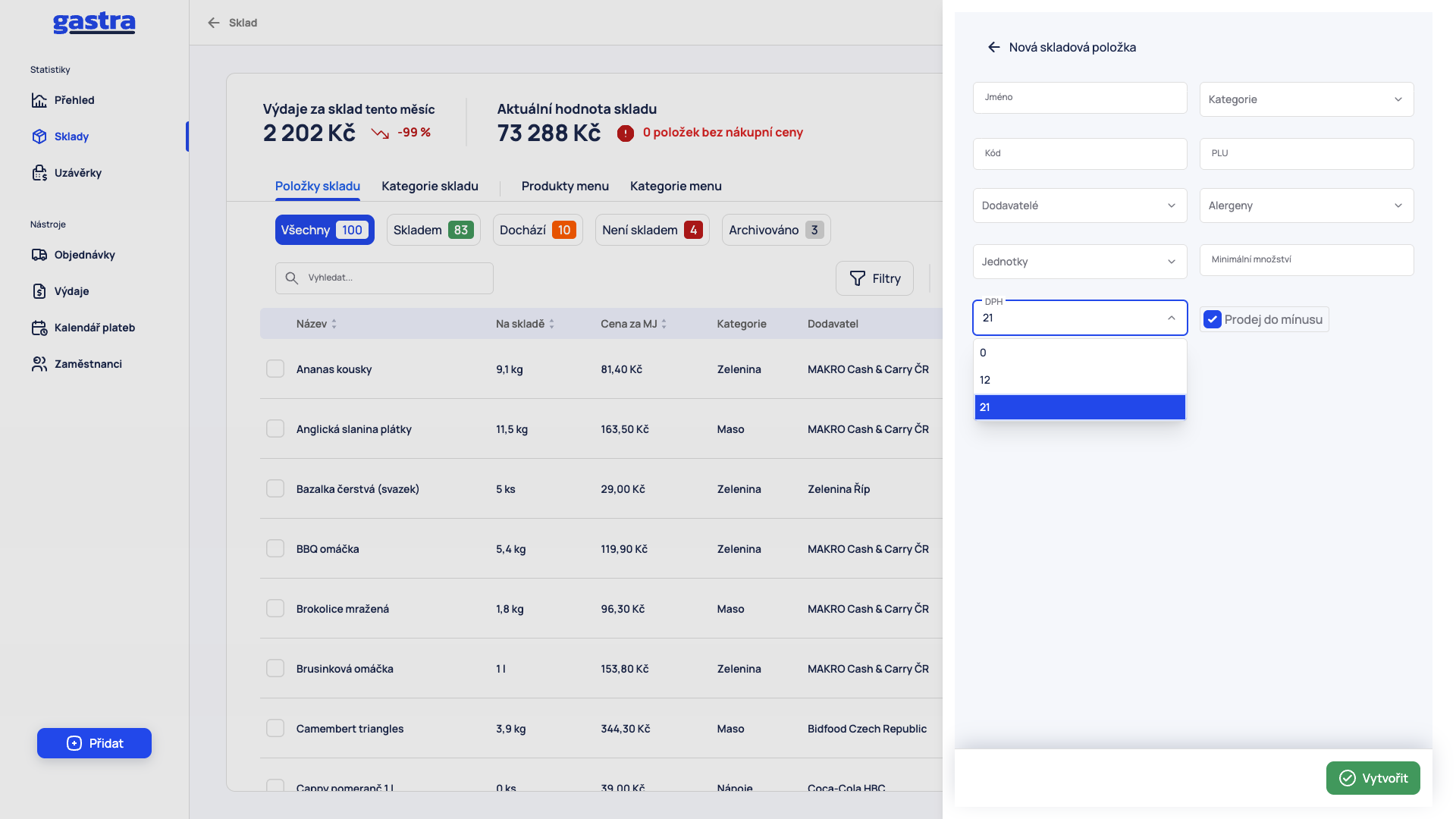
DPH – sazba DPH položky.
Prodej do minusu – podle názvu jde o volbu, která umožní položku odečítat i tehdy, když je jejího množství na skladě málo.
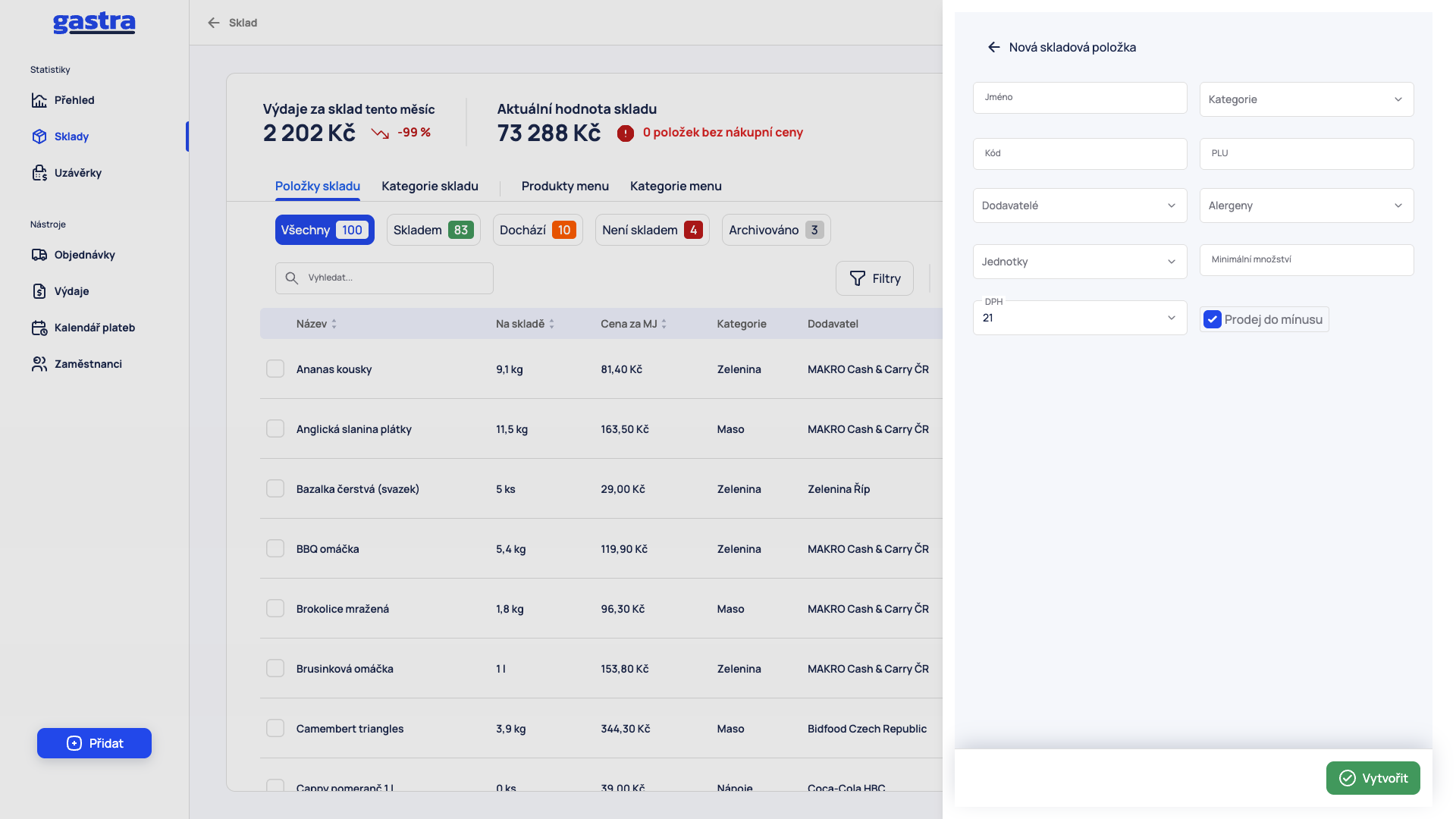
Po vyplnění klikněte na zelené tlačítko Vytvořit.
Jednotka#
Jednotka určuje, v čem množství sledujete. V nabídce Základní jednotky najdete například kg, g, mg, l a ml; některé položky se evidují v kusech (ks). Pro jednu položku používejte pořád stejnou jednotku, jinak se vám budou míchat množství v inventurách a objednávkách.
DPH a minimální množství#
V poli DPH vyberete sazbu 0, 12 nebo 21. Pokud si nejste jistí správnou sazbou, ověřte ji podle dokladu od dodavatele nebo s účetní.
Minimální množství je hranice pro stav Dochází. Zvolte ji tak, aby vám zbyl čas položku znovu objednat – u surovin, které spotřebujete každý den, ji nastavte výš.
Dodavatelé a kategorie#
V poli Dodavatelé vybíráte z dodavatelů, které už máte v Gastře založené, v poli Kategorie z kategorií skladu. Nenašli jste, co potřebujete? Dodavatele přidáte podle článku Dodavatelé, kategorii podle části níže.
Alergeny#
V poli Alergeny vybíráte z číselníku 14 EU alergenů, například obiloviny obsahující lepek, vejce nebo mléko.
3. Upravte existující položku#
Detail položky otevřete tlačítkem s okem na konci řádku v seznamu Položky skladu. Otevře se stejný formulář s vyplněnými údaji. Změny uložíte zeleným tlačítkem Uložit.
Dole ve formuláři jsou ještě dvě akce:
Převést na produkt menu – vytvoří z položky produkt menu.
Smazat položku – červené tlačítko pro odstranění položky.
Kategorie skladu#
Kategorie skladu třídí zásoby, třeba na maso, sýry, zeleninu, nápoje nebo obaly. Najdete je v záložce Kategorie skladu. Seznam ukazuje název kategorie a Počet položek. Novou kategorii založíte tlačítkem Vytvořit – stačí zadat Název. Po kliknutí na oko u kategorie ji můžete přejmenovat nebo smazat a vidíte v ní všechny položky, které do ní patří.
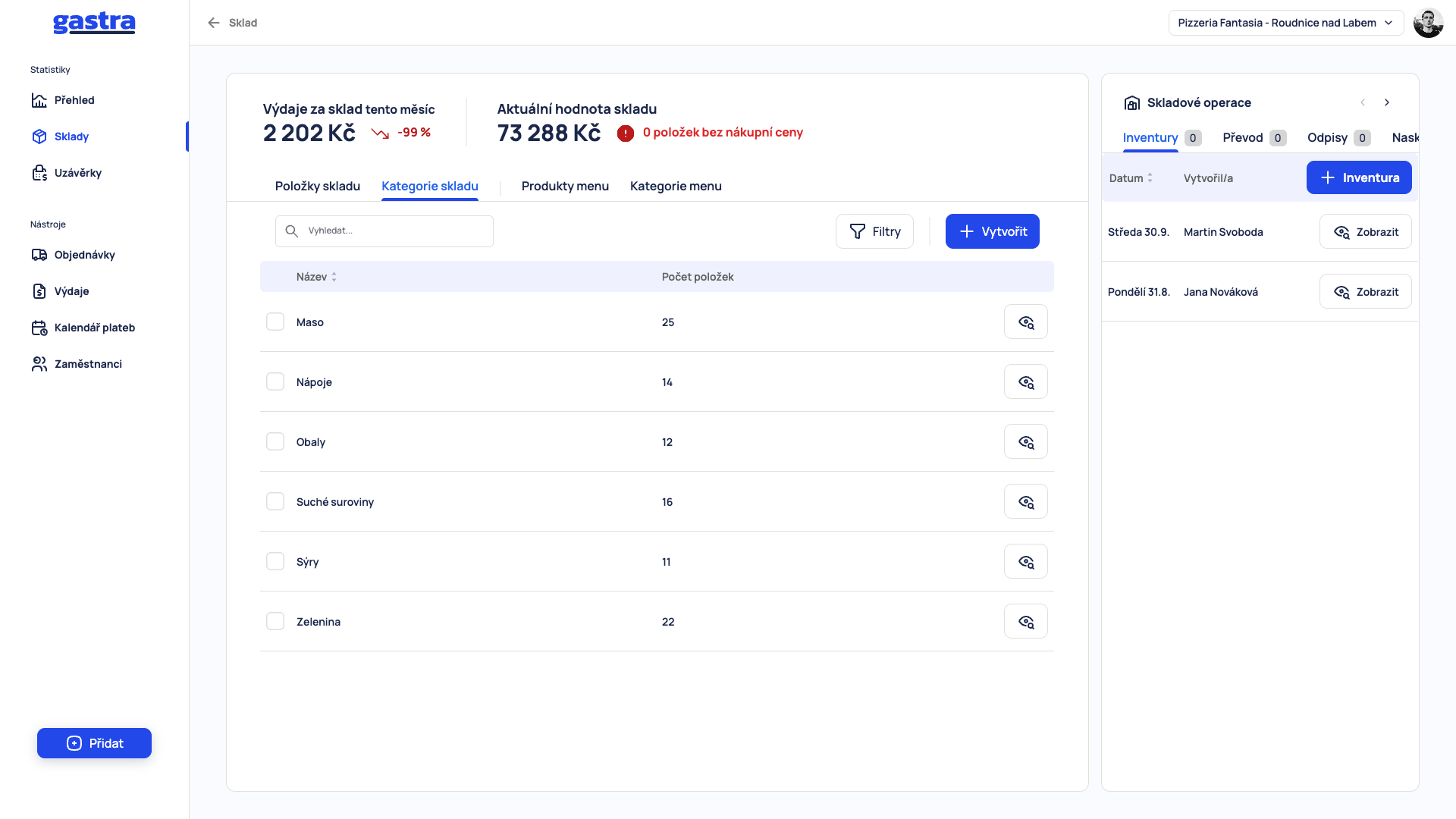
Kategorie skladu nejsou stejné jako Kategorie menu: první třídí zásoby, druhé jídla a nápoje, které prodáváte, viz Kategorie menu.
Co dál#
Naskladnění – zapište první množství nové položky.
Receptura – použijte položky ve složení produktů.
Inventura – porovnejte evidenci se skutečným stavem; po dokončení se stav přepíše i v pokladně.
Pomohl vám tento článek?
Stále máte otázky?
Napište podpoře, rádi pomůžeme.