Dodavatelé
Jak přidat dodavatele, nastavit dny objednávek a závozu, automatické odeslání a kontakt.
Dodavatele využijete při vytváření objednávek, u skladových položek a při evidenci faktur. U každého dodavatele nastavíte, kdy se u něj objednává, kdy zboží vozí a kam se má objednávka poslat.
Pokud dodavatele ještě nemáte, vyberte Vytvořit dodavatele. Na prázdné stránce Objednávky vás k tomu Gastra vyzve hláškou Nemáte žádné dodavatele, protože bez dodavatele nejde vytvořit první objednávku.
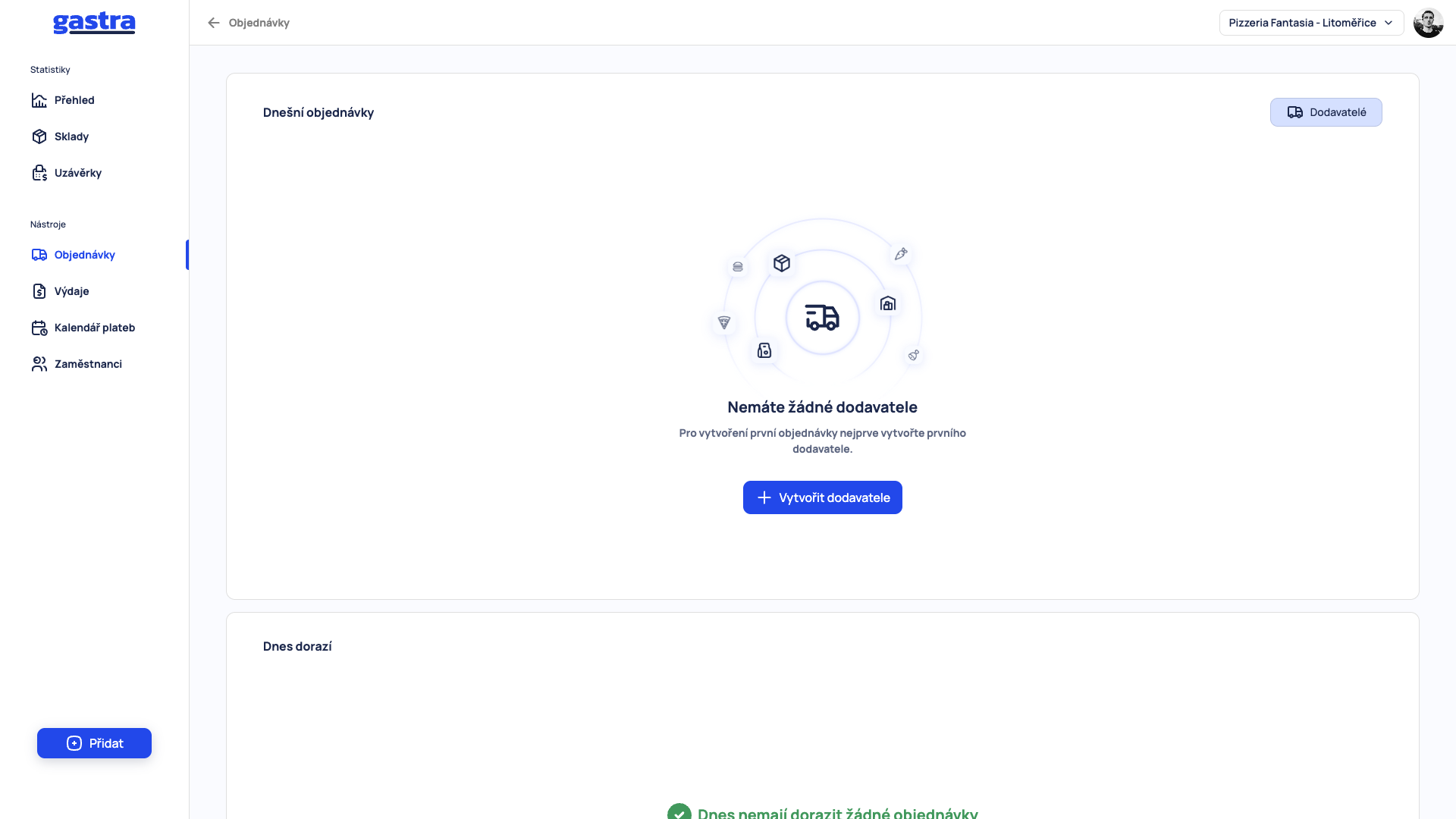
1. Klikněte na Přidat dodavatele#
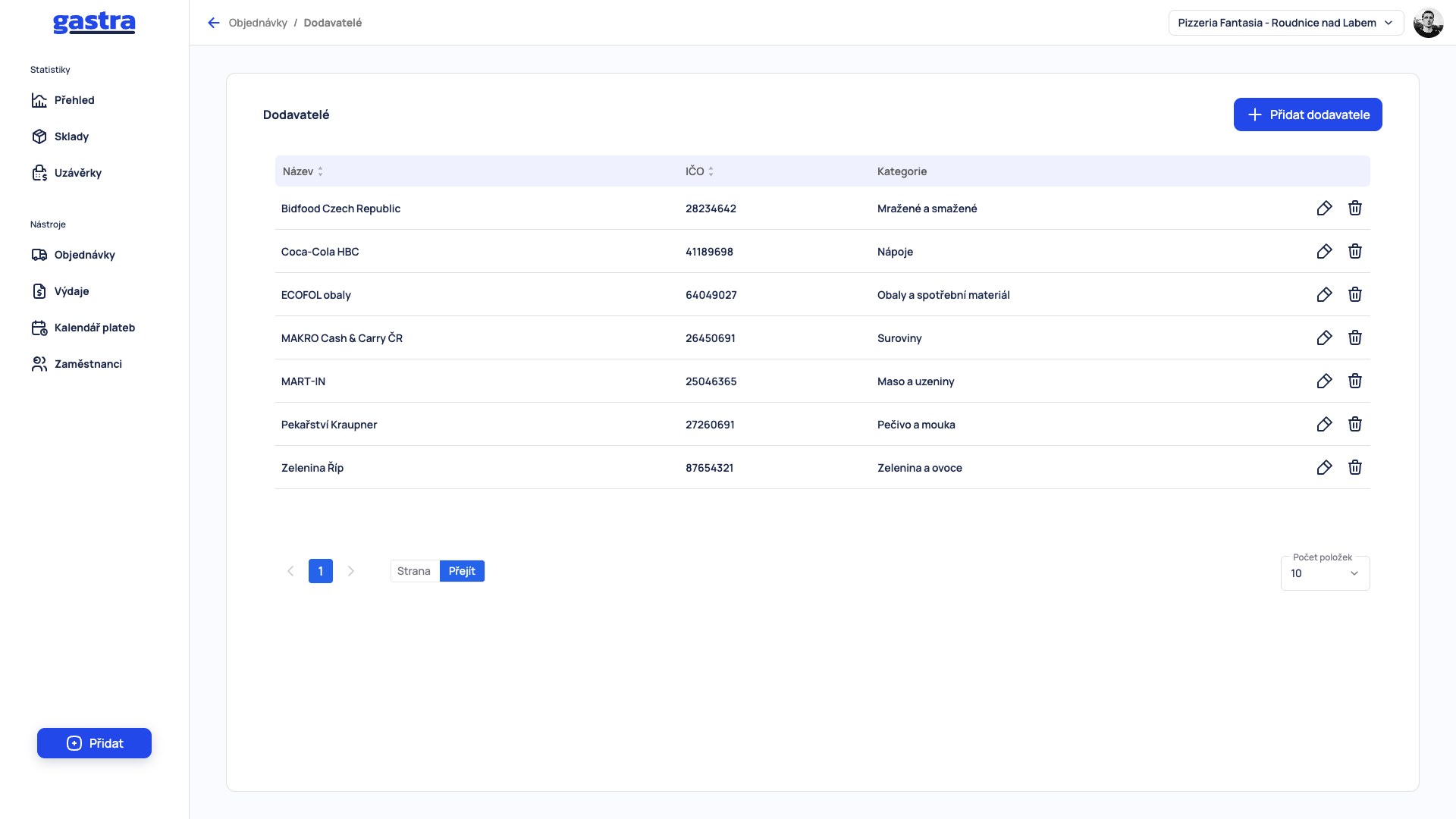
V levém menu otevřete Objednávky, vpravo nahoře klikněte na Dodavatelé a poté na Přidat dodavatele. Seznam ukazuje název dodavatele, IČO a kategorii.
2. Vyplňte informace o dodavateli#
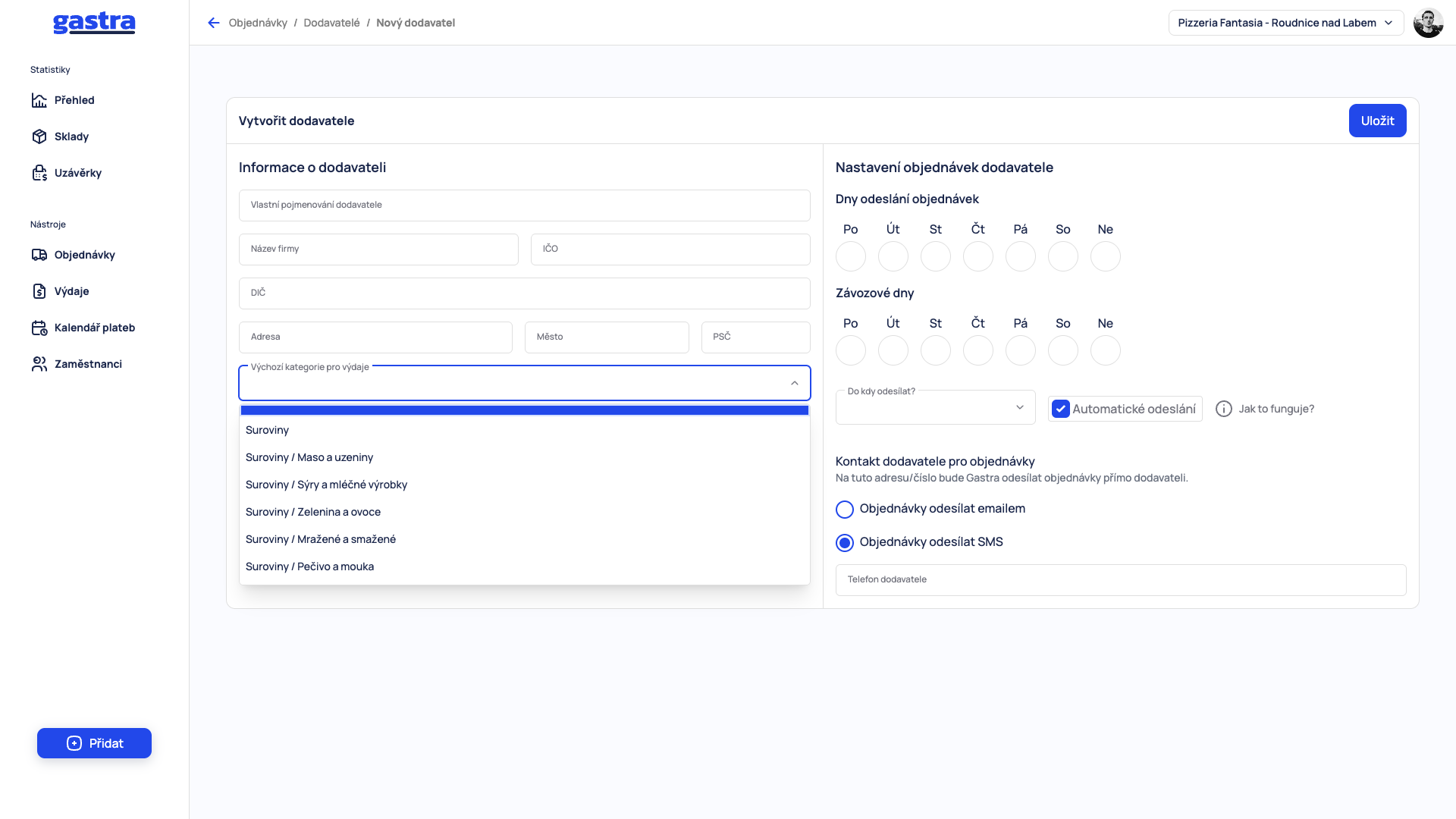
V levé části formuláře Vytvořit dodavatele vyplňte Vlastní pojmenování dodavatele, Název firmy, IČO, DIČ a adresu (Adresa, Město, PSČ).
Pole Výchozí kategorie pro výdaje předvyplní kategorii u dokladů od tohoto dodavatele. Vybíráte ze stromu kategorií výdajů, například Suroviny / Maso a uzeniny. Více o nich najdete v článku Kategorie výdajů.
3. Nastavte dny odeslání objednávek a závozu#
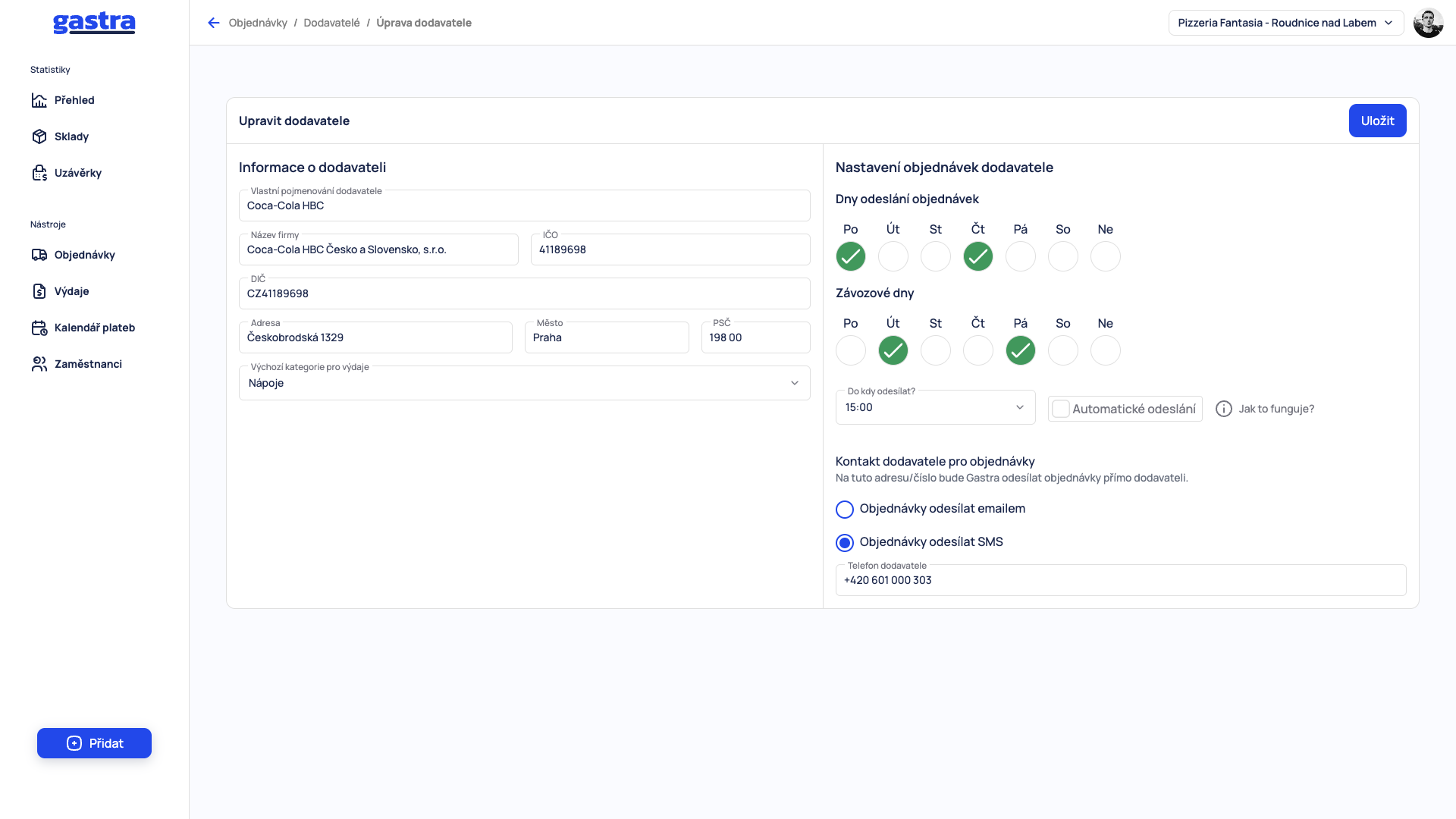
V pravé části, v Nastavení objednávek dodavatele, vyberte dva druhy dnů:
Dny odeslání objednávek – dny, kdy u dodavatele objednáváte;
Závozové dny – dny, kdy dodavatel zboží doveze.
V poli Do kdy odeslat? zvolte čas, do kdy má být objednávka odeslaná. Dodavatele s časem odeslání a dnem závozu pak uvidíte v přehledu Dnešní objednávky.
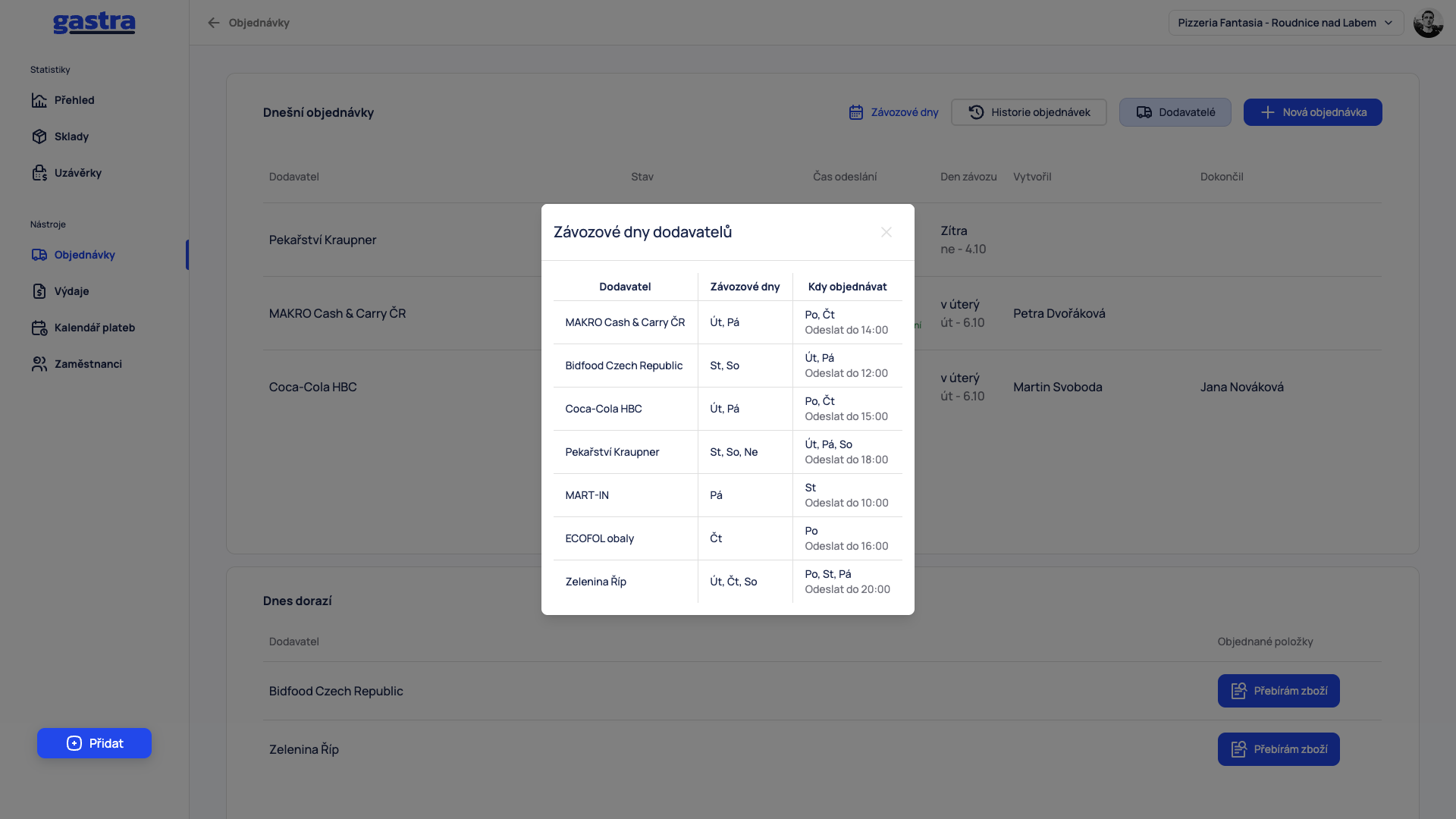
Souhrn závozových dnů všech dodavatelů najdete v okně Závozové dny na stránce Objednávky. U každého dodavatele ukazuje závozové dny, dny, kdy objednávat, a čas, do kdy odeslat. Jak z toho vzniká objednávka, popisuje článek Jak funguje objednávání.
4. Zkontrolujte automatické odeslání#
U nového dodavatele je Automatické odeslání ve výchozím stavu vypnuté (nezaškrtnuté). Zapnete ho zaškrtnutím; pak Gastra odešle objednávku dodavateli sama v čase Do kdy odeslat?.
U dodavatele bez automatického odeslání zůstává objednávka ke ručnímu odeslání. V přehledu Dnešní objednávky to poznáte podle popisku Pouze manuálně, u zapnutého odesílání uvidíte Automatické odeslání. Výklad najdete také pod ikonou Jak to funguje? ve formuláři.
5. Zvolte, kam se objednávka pošle#
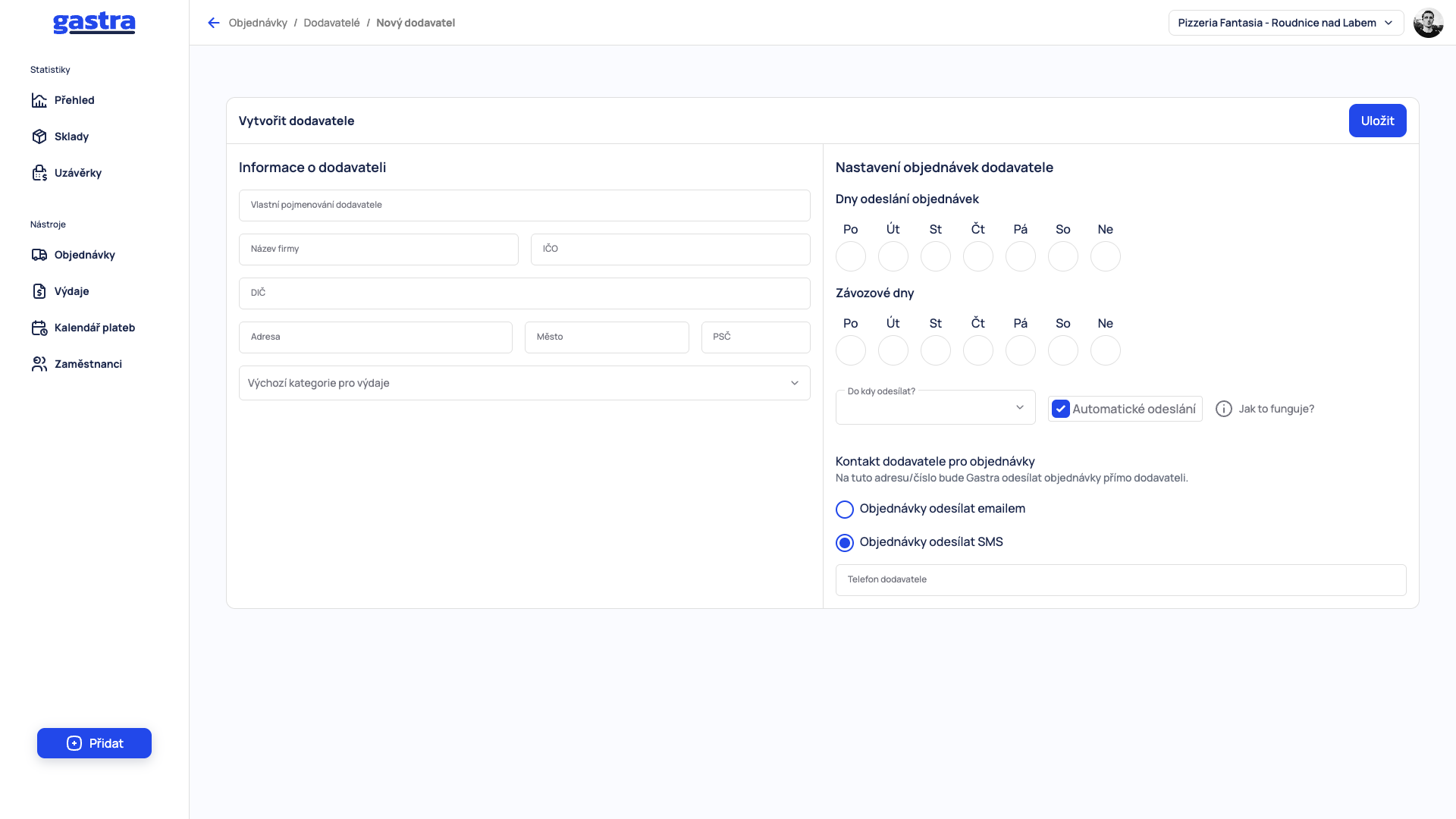
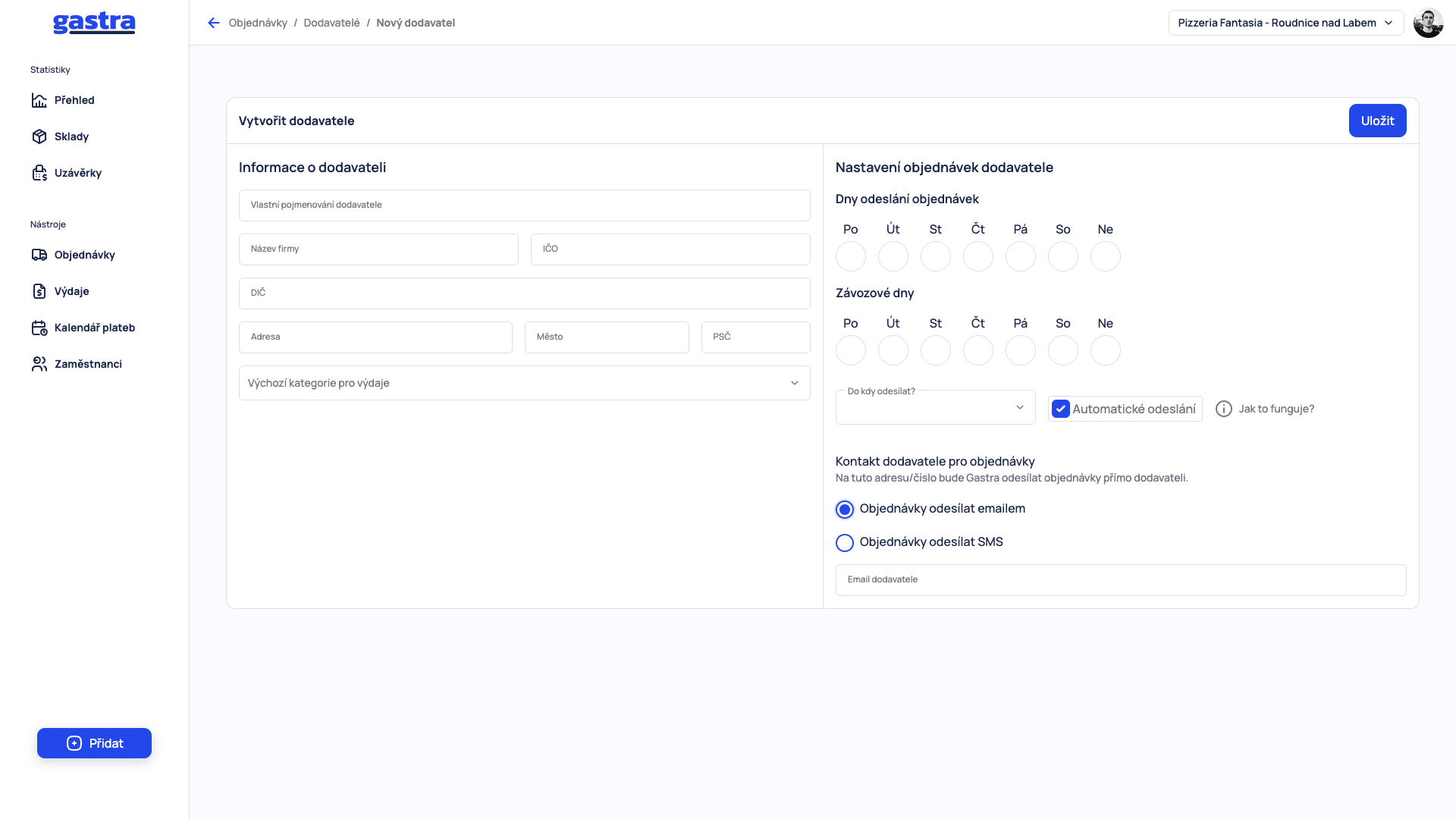
V části Kontakt dodavatele pro objednávky zvolte, jak se objednávka dostane k dodavateli:
Objednávky odesílat emailem – vyplňte pole Email dodavatele;
Objednávky odesílat SMS – vyplňte pole Telefon dodavatele.
Gastra posílá objednávku přímo na tuto adresu nebo číslo, proto musí kontakt odpovídat zvolenému způsobu.
Nakonec klikněte na Uložit vpravo nahoře.
Úprava a smazání dodavatele#
V seznamu dodavatelů otevřete úpravu ikonou tužky; formulář je stejný jako při přidání a změny uložíte tlačítkem Uložit. Ikona koše otevře okno s otázkou Opravdu chcete smazat dodavatele …?. Smazání potvrďte tlačítkem Ano, smazat, nebo zvolte Ne. Před potvrzením si zkontrolujte, že je v okně správný dodavatel.
Co dál#
Jak funguje objednávání – celý postup od závozového dne po převzetí zboží.
Vytvoření objednávky – jak objednávku sepsat a odeslat.
Skladová položka – u položky vyberete dodavatele, od kterého se nakupuje.
Pomohl vám tento článek?
Stále máte otázky?
Napište podpoře, rádi pomůžeme.