Kategorie výdajů
Jak si výdaje rozdělit do kategorií a podkategorií a jak je spravovat.
Kategorie výdajů třídí vaše náklady podle účelu, například na suroviny, obaly nebo provozní náklady. Vybíráte je u dokladů, u dodavatelů a u opakovaných výdajů.
Kategorie mohou mít podkategorie, například Suroviny s podkategoriemi Maso a uzeniny, Sýry a mléčné výrobky, Zelenina a ovoce, Mražené a smažené nebo Pečivo a mouka. Názvy v tomto článku jsou z ukázkové pizzerie, ve vaší Gastře si je nastavíte podle sebe.
Nejdřív založte kategorie#
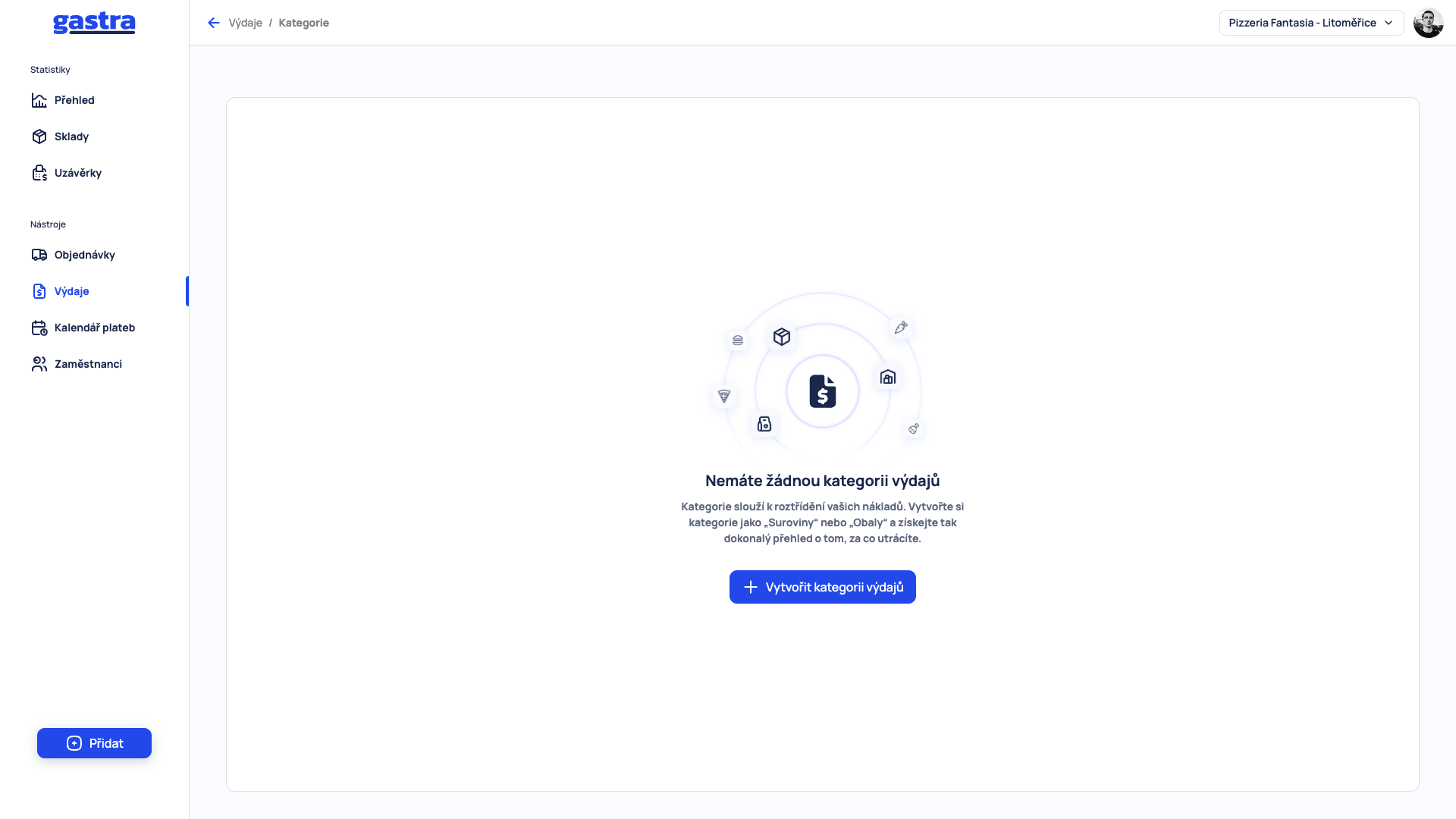
Nová firma nemá žádné kategorie. Pokud ještě žádné nemáte, Gastra zobrazí text Nemáte žádnou kategorii výdajů a tlačítko Vytvořit kategorii výdajů, kterým založíte první. Začněte tím, že si kategorie založíte.
Kde kategorie najdete#
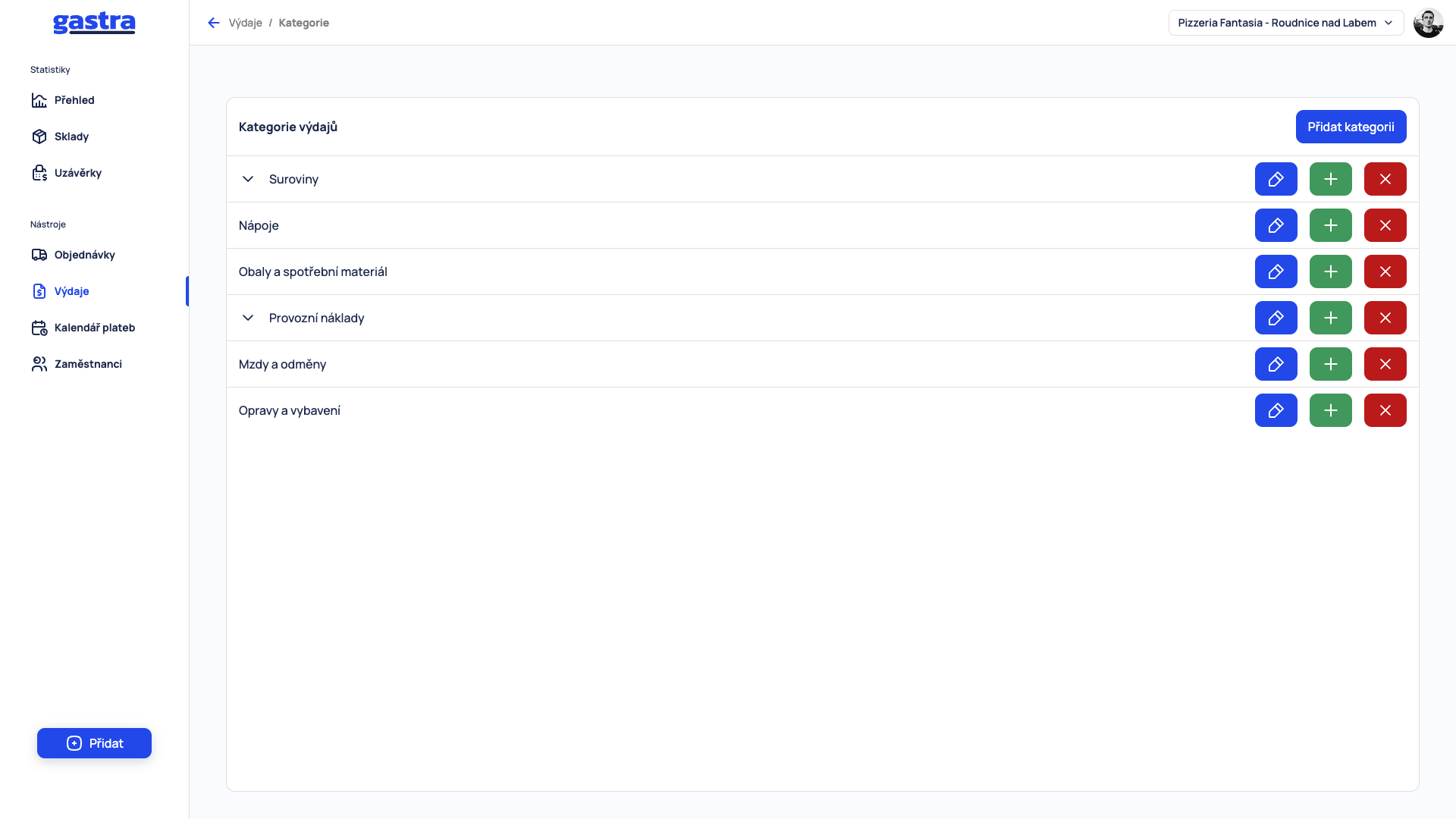
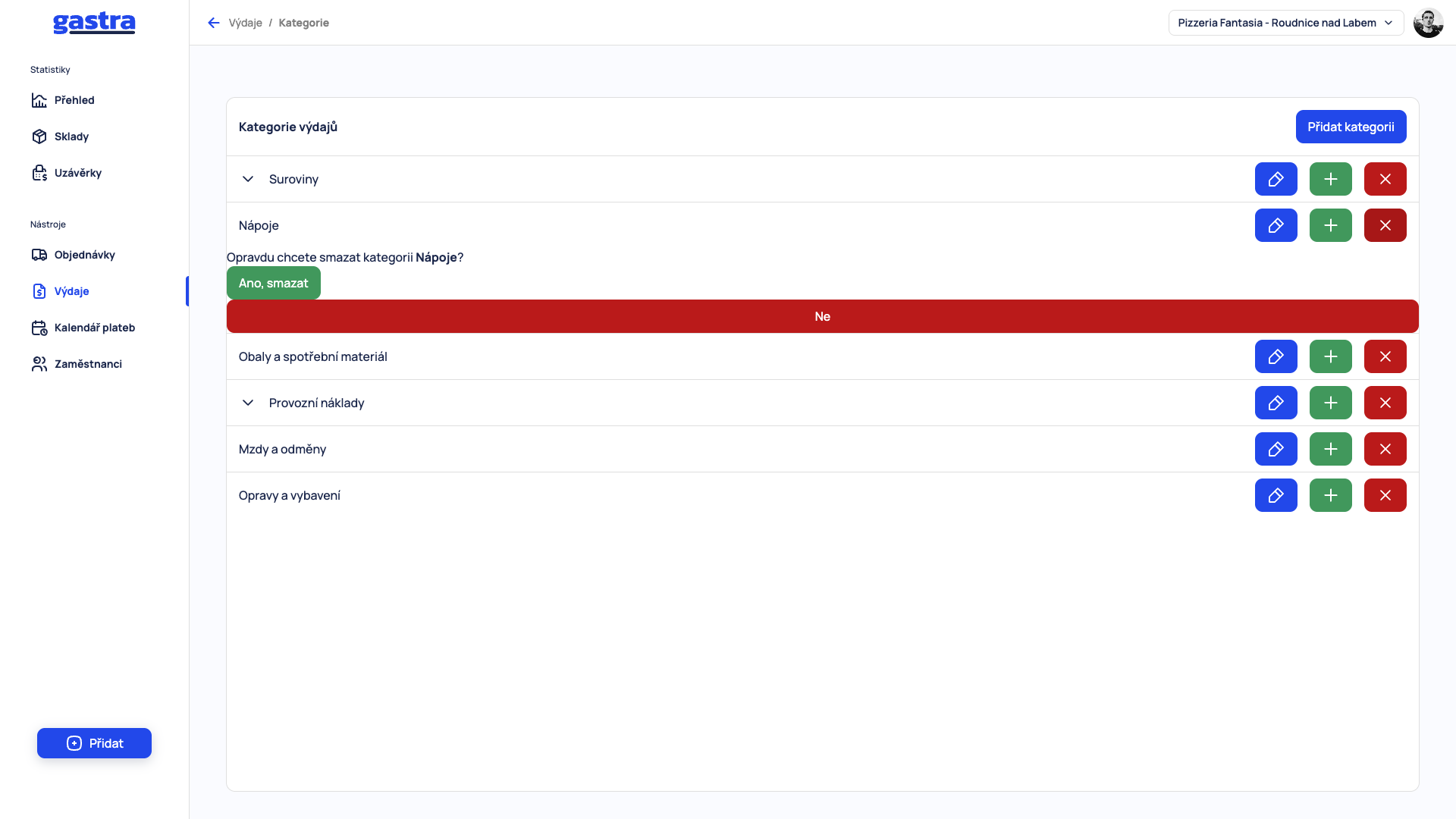
V levém menu otevřete Výdaje a vpravo nahoře klikněte na Kategorie výdajů. Zobrazí se strom kategorií. Nad seznamem je tlačítko Přidat kategorii, na každém řádku pak tužka, plus (podkategorie) a křížek (smazání):
Přidat kategorii nad seznamem založí novou hlavní kategorii.
Modrá tužka kategorii upraví.
Zelené plus přidá pod kategorii podkategorii.
Červený křížek kategorii smaže.
Šipka u názvu znamená, že kategorie má podkategorie, a kliknutím na ni je rozbalíte.
Vytvoření kategorie#
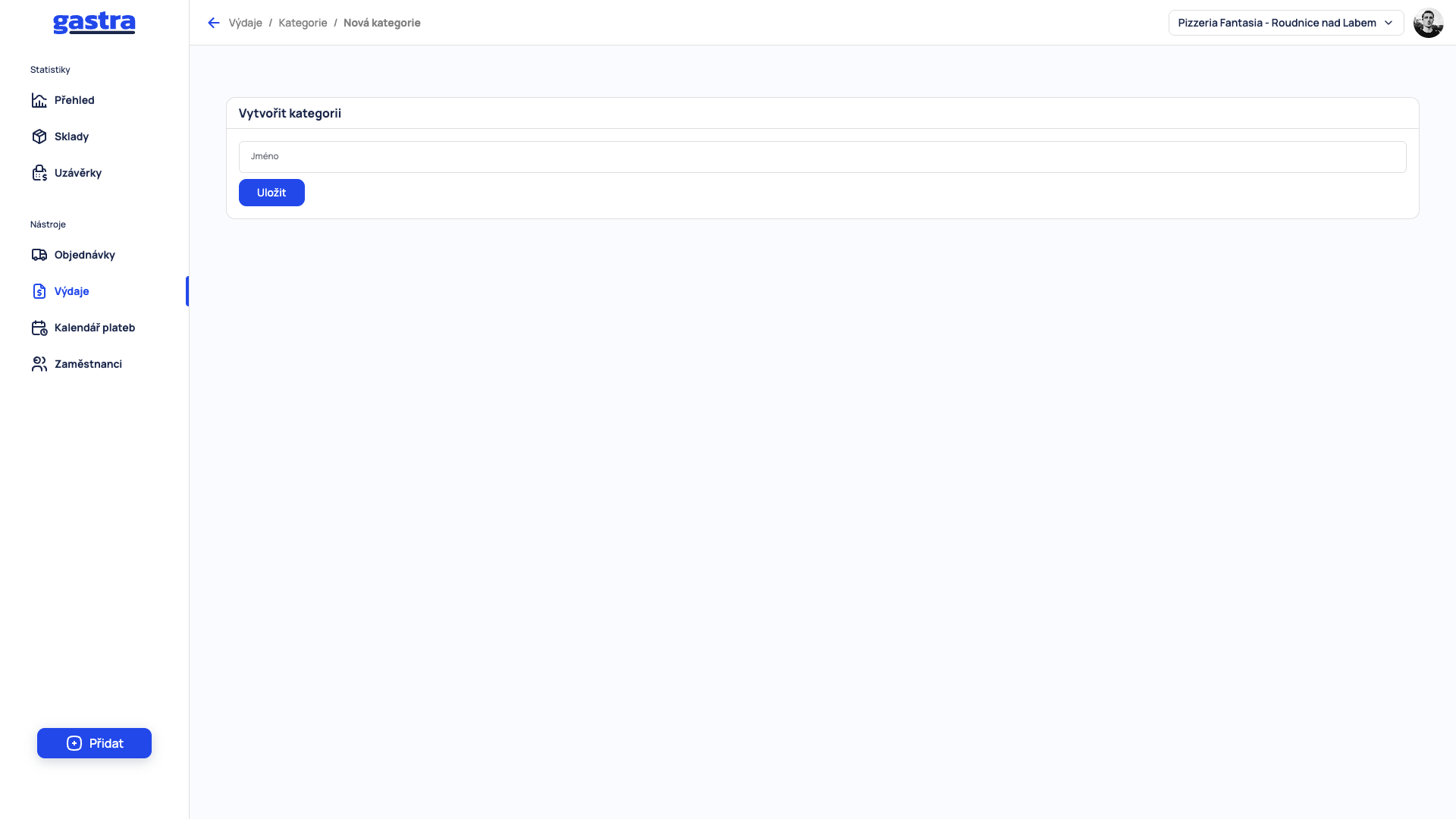
Klikněte na Přidat kategorii.
Do pole Jméno napište název kategorie.
Klikněte na Uložit.
Přidání podkategorie#
Podkategorii založíte u kategorie, pod kterou má patřit.
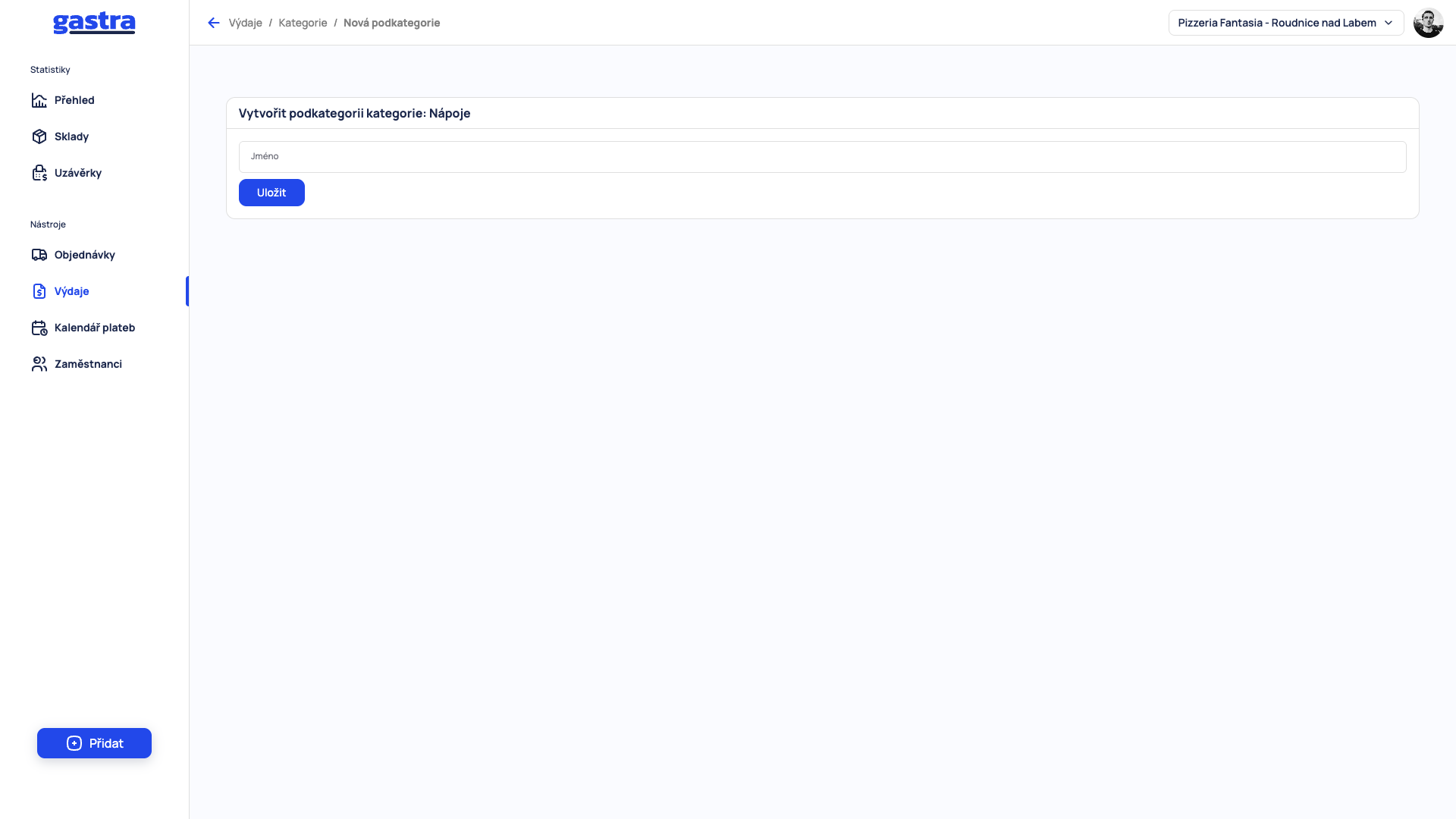
U kategorie klikněte na zelené plus. Nadpis formuláře potvrdí, pod kterou kategorii podkategorii vytváříte, například Vytvořit podkategorii kategorie: Nápoje.
Napište Jméno podkategorie.
Klikněte na Uložit.
Úprava kategorie#
Klikněte na modrou tužku u kategorie nebo podkategorie. Otevře se formulář Upravit kategorii s aktuálním názvem v poli Jméno. V úpravě můžete změnit jen Jméno. Název přepište a klikněte na Uložit.
Smazání kategorie#
Klikněte na červený křížek u kategorie.
Gastra se zeptá Opravdu chcete smazat kategorii a název kategorie. Potvrďte volbou Ano, smazat, nebo se vraťte volbou Ne.
Kde se kategorie používají#
Výchozí kategorie u dodavatele#
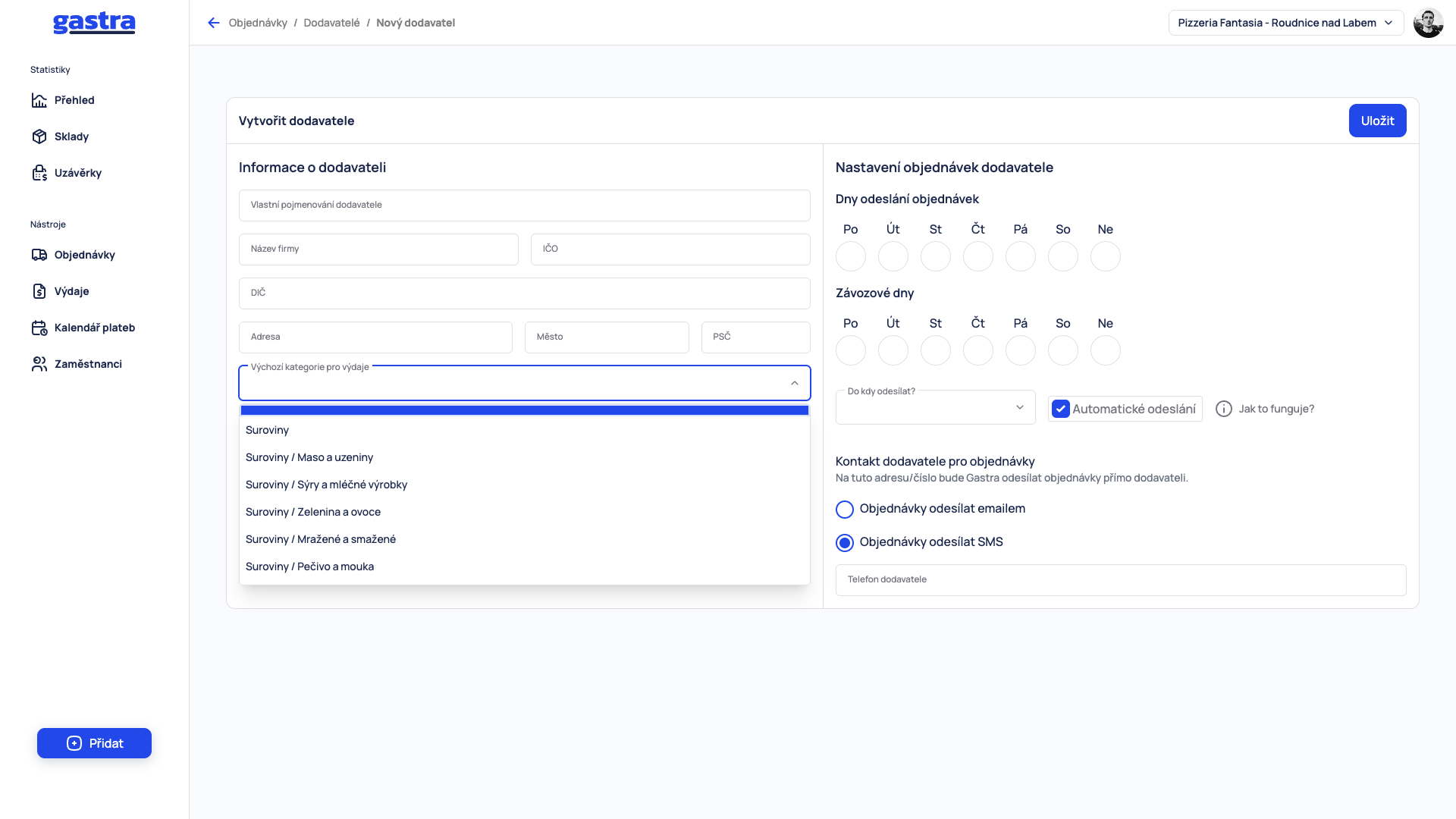
Při vytváření dodavatele můžete v poli Výchozí kategorie pro výdaje vybrat kategorii, která se předvyplní u dokladů od tohoto dodavatele. Dodavatele najdete v části Objednávky v nabídce Dodavatelé, další nastavení je popsané v článku Dodavatelé.
Výběr kategorie při kontrole faktury#
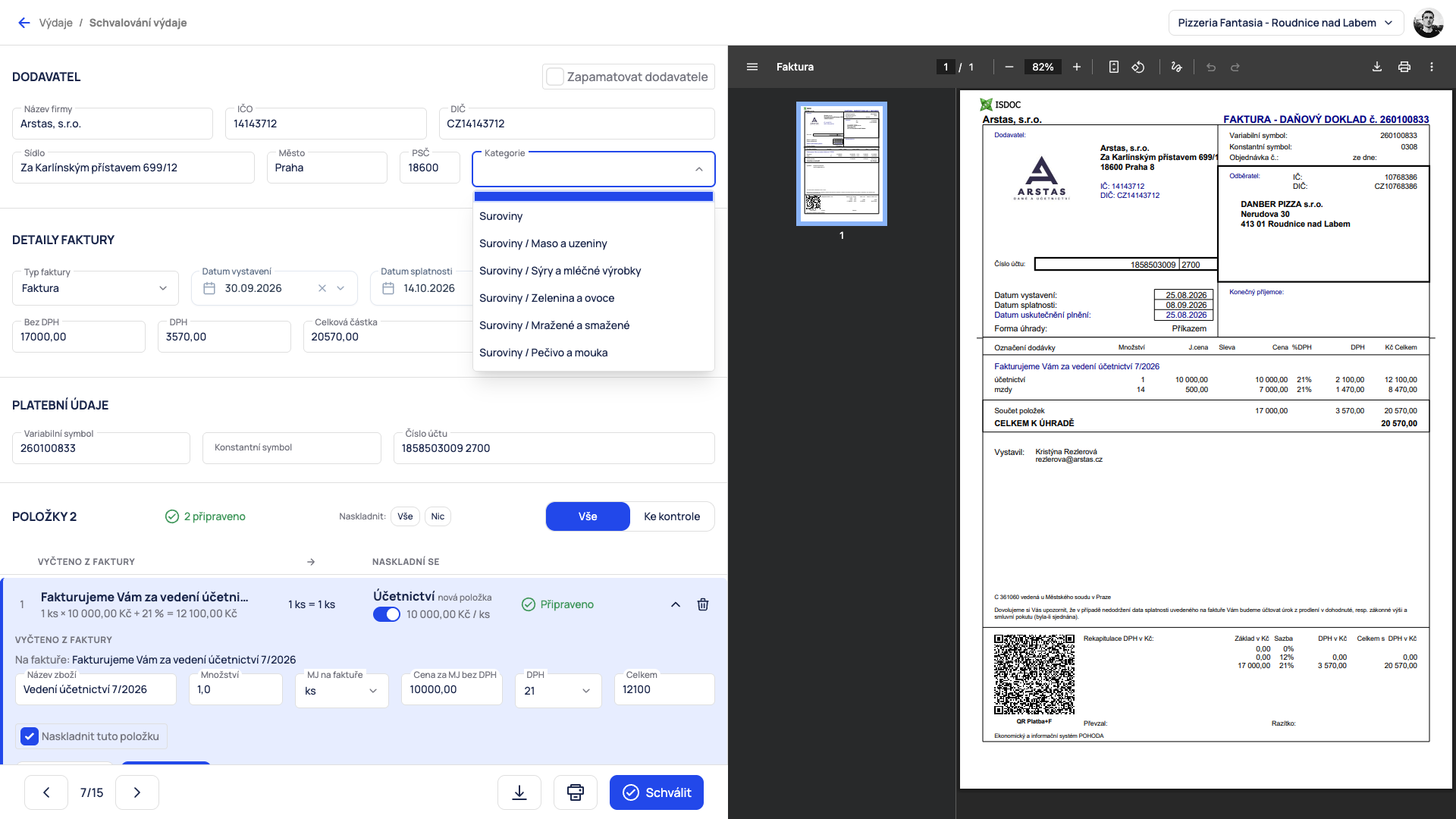
Při kontrole faktury vybíráte kategorii výdaje v části Dodavatel v poli Kategorie. Nabídka ukazuje kategorie i podkategorie zapsané ve tvaru Suroviny / Maso a uzeniny.
Kategorii výdaje uvidíte také ve sloupci Kategorie v seznamu výdajů a můžete ji vybrat i u opakovaných výdajů.
Co dál#
Kontrola a schválení – jak zkontrolovat fakturu a vybrat kategorii před schválením.
Dodavatelé – nastavení dodavatele včetně výchozí kategorie.
Pomohl vám tento článek?
Stále máte otázky?
Napište podpoře, rádi pomůžeme.