Kalendář plateb
Přehled splatností faktur po dnech a rychlé zaplacení přímo z kalendáře.
Kalendář plateb ukazuje, kdy jsou které faktury splatné. Díky němu nezmeškáte žádnou platbu a můžete faktury rovnou zaplatit. Najdete ho v levém menu v části Nástroje, hned pod položkou Výdaje.
Co v kalendáři vidíte#
Obrazovka je rozdělená na dvě části.
Seznam nezaplacených faktur vlevo. Nahoře je nadpis s počtem nezaplacených faktur a jejich celkovou hodnotou. U každé faktury je dodavatel, částka, upozornění Po splatnosti s počtem dní nebo Zbývají s počtem dní a tlačítka Zaplatit a Zobrazit.
Měsíční kalendář vpravo. Každý doklad je zobrazený ve dni splatnosti. Dnešní den je zvýrazněný.
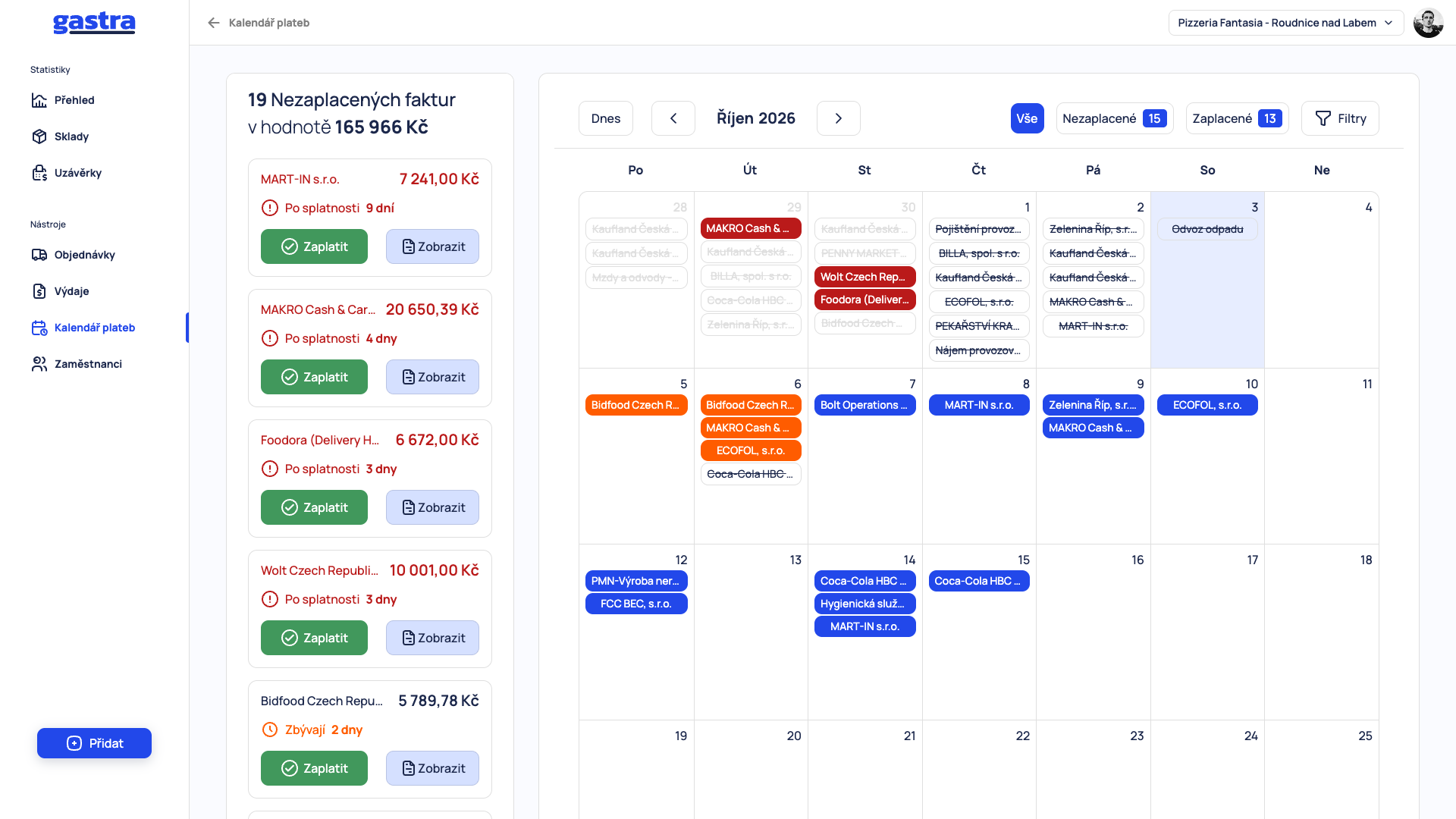
Seznam vlevo ukazuje všechny nezaplacené faktury bez ohledu na to, který měsíc je v kalendáři právě zobrazený.
Barvy v kalendáři#
červená – faktura je po splatnosti;
oranžová – splatnost se blíží (na snímku jde o splatnost za 2 až 3 dny);
modrá – nezaplacená faktura s pozdější splatností;
šedá a přeškrtnutá – faktura je už zaplacená.
Doklady vzniklé z opakovaných výdajů, například nájem provozovny nebo pojištění, se v kalendáři zobrazují stejně jako ostatní.
Procházení měsíců a filtrování#
Nad kalendářem můžete:
tlačítkem Dnes se vrátit na aktuální měsíc;
šipkami vlevo a vpravo přecházet na předchozí a další měsíc;
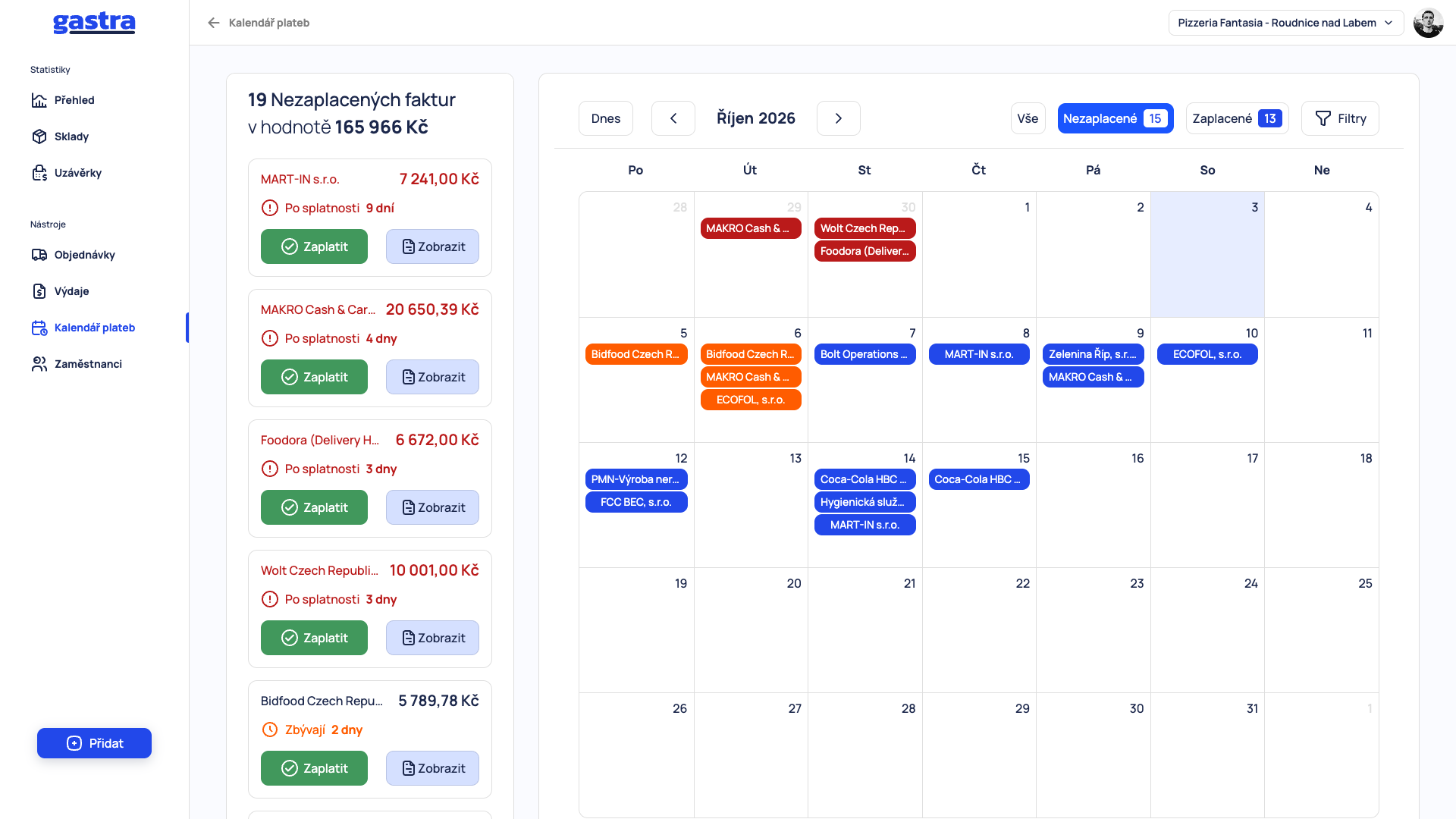
přepínačem Vše, Nezaplacené a Zaplacené vybrat, které doklady kalendář ukazuje. U přepínače jsou vidět počty dokladů.
Volba Nezaplacené skryje zaplacené doklady, takže zůstanou jen platby, které je ještě potřeba vyřídit. Volba Zaplacené naopak ukáže jen už uhrazené faktury. Seznam vlevo se přepínačem nemění.
Filtry#
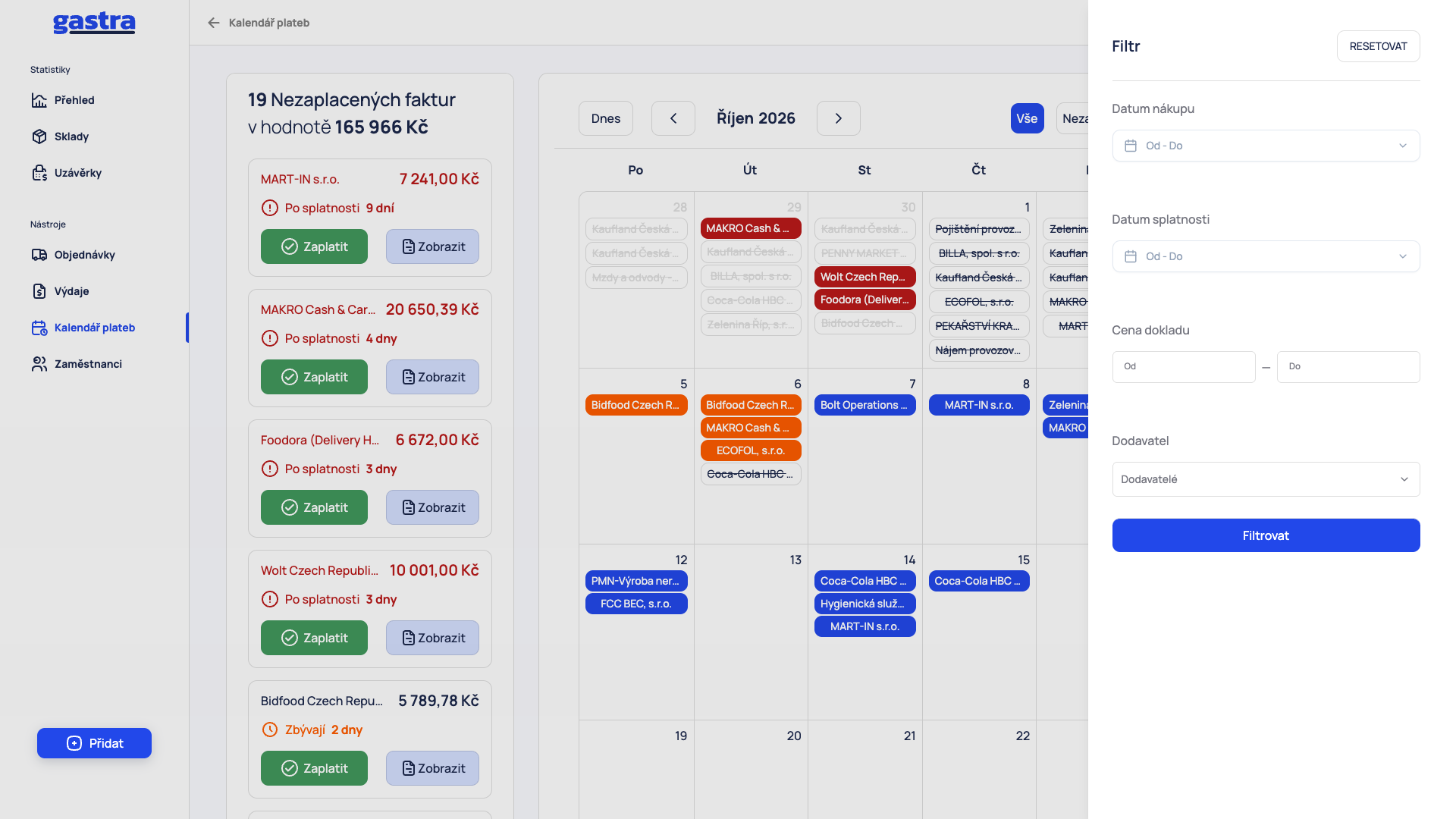
Tlačítkem Filtry otevřete boční panel, kterým zúžíte zobrazené platby podle:
Datum nákupu;
Datum splatnosti;
Cena dokladu (od–do);
Dodavatel.
Volbu potvrdíte tlačítkem Filtrovat, tlačítkem Resetovat všechny filtry zrušíte.
Detail platby#
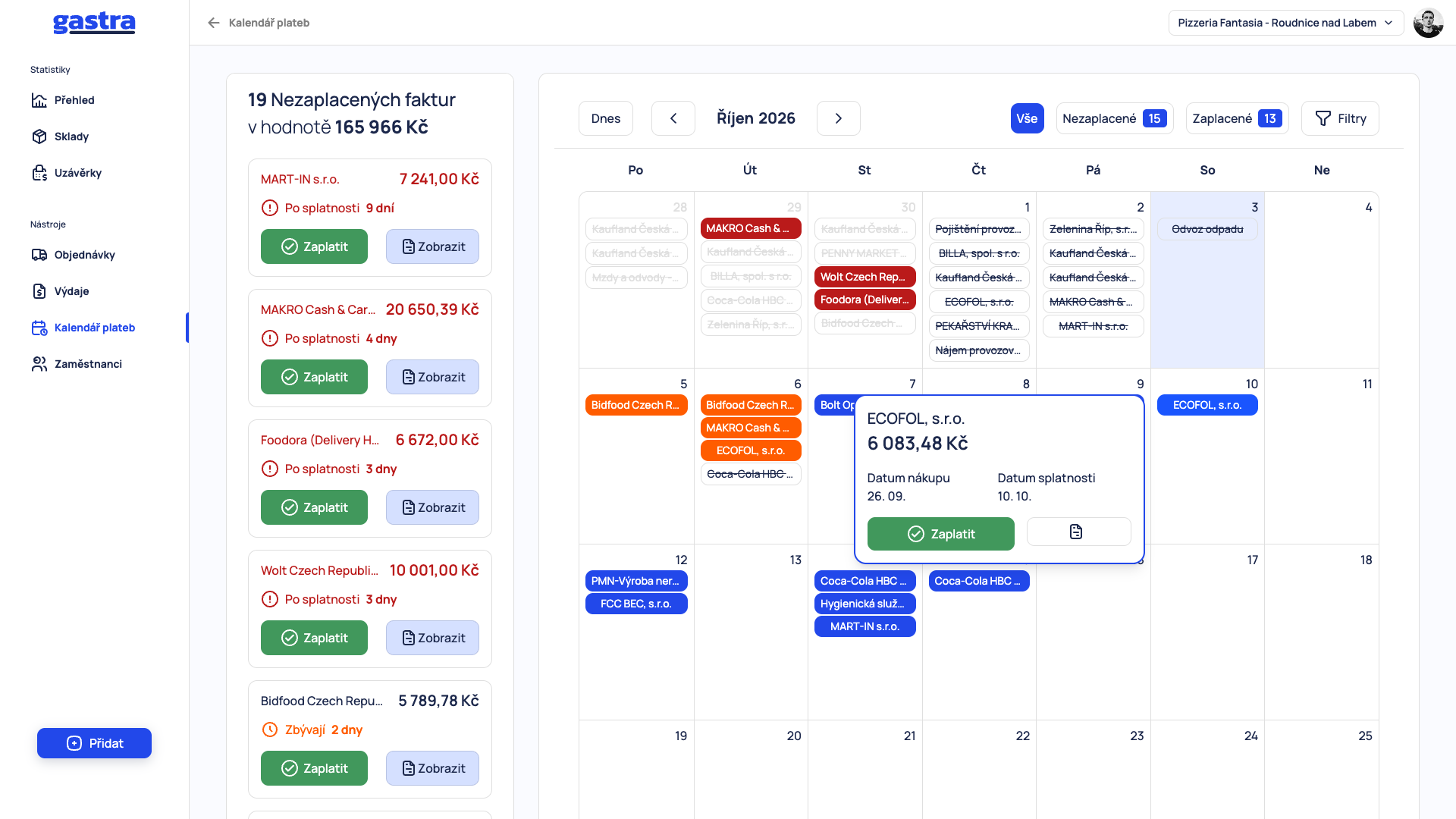
Když v kalendáři kliknete na konkrétní fakturu, zobrazí se její náhled: dodavatel, částka, Datum nákupu a Datum splatnosti. V náhledu je tlačítko Zaplatit a tlačítko s ikonou dokladu, kterým si fakturu zobrazíte.
Zobrazení a zaplacení faktury#
Chcete-li si fakturu prohlédnout, klikněte na Zobrazit u faktury v seznamu vlevo. Otevře se detail výdaje, který je popsaný v článku Stavy faktur.
Fakturu zaplatíte tlačítkem Zaplatit u faktury v seznamu vlevo, nebo v náhledu platby v kalendáři. Otevře se stejné okno jako v detailu výdaje. Platbu provedete v bance a po jejím provedení klikněte na Označit jako zaplacené. Postup krok za krokem najdete v článku Zaplacení faktury.
Co dál#
Zaplacení faktury – jak fakturu zaplatit a označit jako zaplacenou.
Stavy faktur – co znamená, v jakém stavu faktura je.
Opakované výdaje – pravidelné platby, které nemusíte zadávat ručně.
Pomohl vám tento článek?
Stále máte otázky?
Napište podpoře, rádi pomůžeme.