Opakované výdaje
Nastavení plateb, které se pravidelně opakují, třeba nájmu nebo energií.
Opakovaný výdaj využijete pro platby, které se vracejí ve stejném intervalu, například nájem, energie, internet nebo pojištění. Nemusíte je pokaždé zadávat ručně, Gastra je zaeviduje za vás.
1. Otevřete Opakované výdaje#
V levém menu otevřete Výdaje a vpravo nahoře klikněte na Opakované výdaje. V záhlaví stránky se může zobrazit název Pravidelné výdaje, jde o stejnou obrazovku.
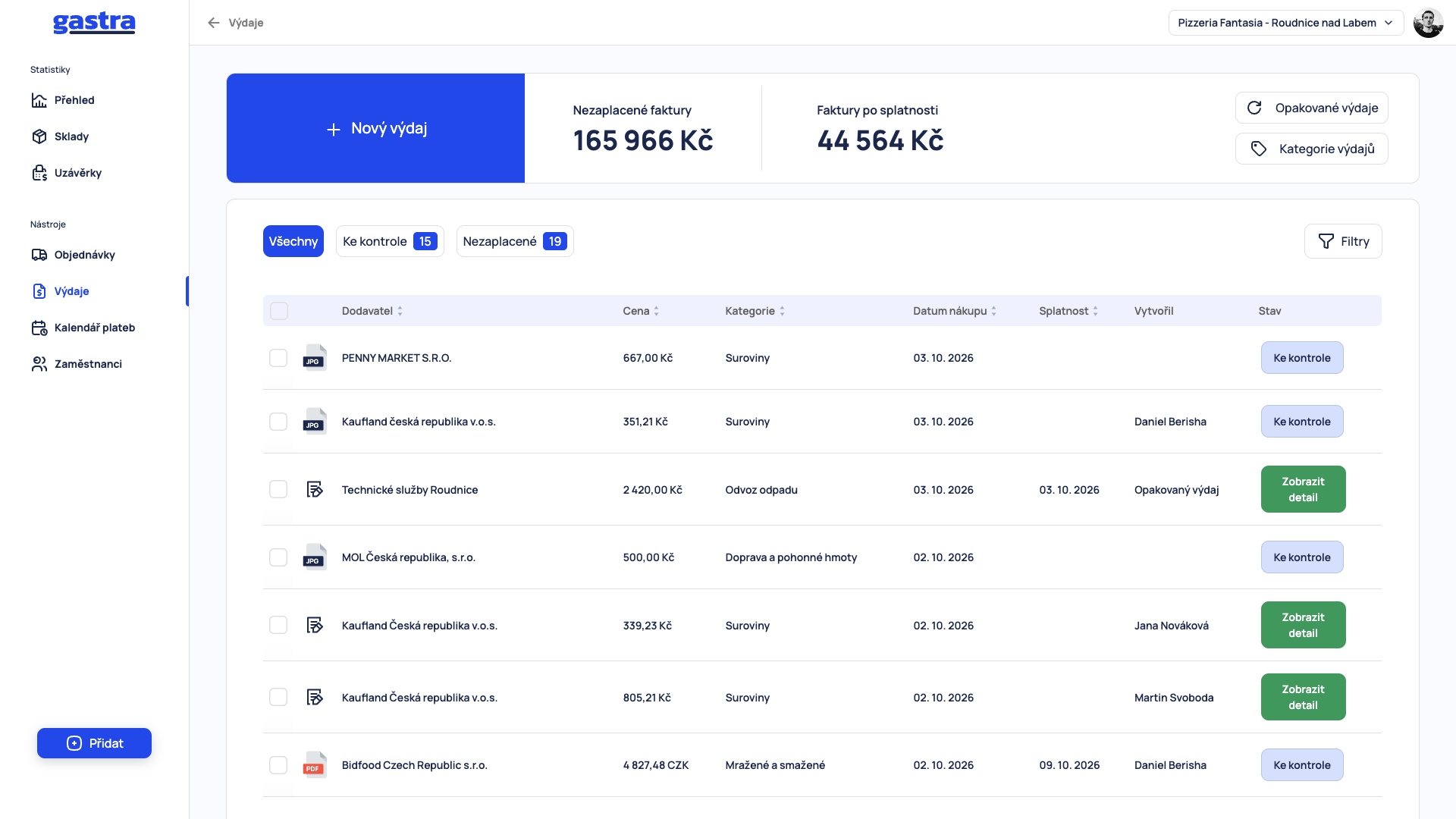
Doklad, který z opakovaného výdaje vznikl, najdete v seznamu Výdaje. Ve sloupci Vytvořil je u něj uvedeno Opakovaný výdaj.
2. Vyplňte údaje výdaje#
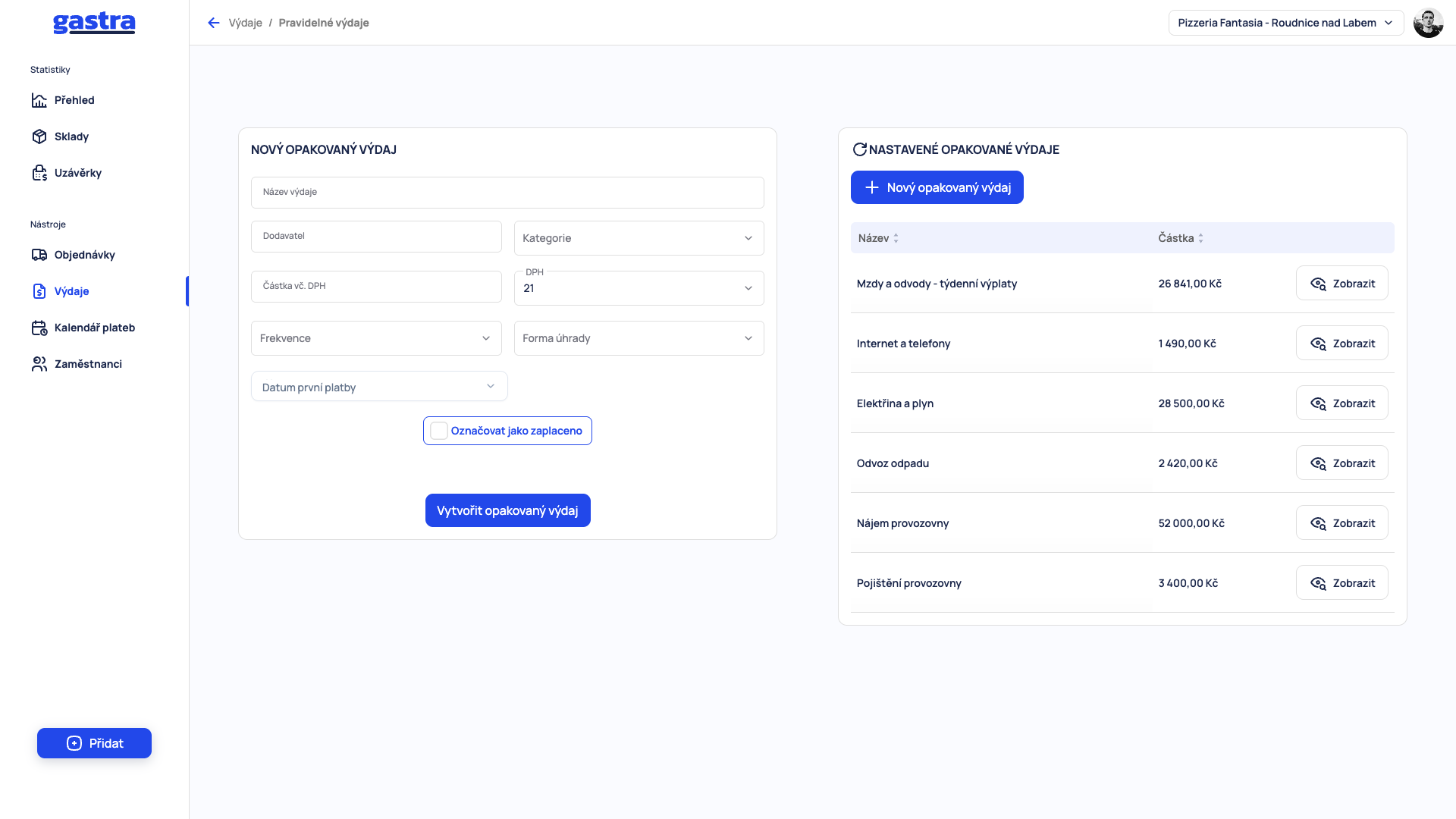
Vlevo je formulář Nový opakovaný výdaj. Vyplňte:
Název výdaje;
Dodavatel;
Kategorie – vybíráte z kategorií výdajů;
Částka vč. DPH a DPH (předvyplněno je 21);
Forma úhrady.
3. Nastavte frekvenci a datum první platby#
V poli Frekvence vyberte, jak často se platba opakuje: Denně, Týdně, Měsíčně, Čtvrtletně nebo Ročně. Potom zadejte Datum první platby, buď výběrem v kalendáři, nebo ve tvaru DD.MM.RRRR. V kalendáři nejdou zvolit minulé dny; výběr potvrďte tlačítkem Potvrdit.
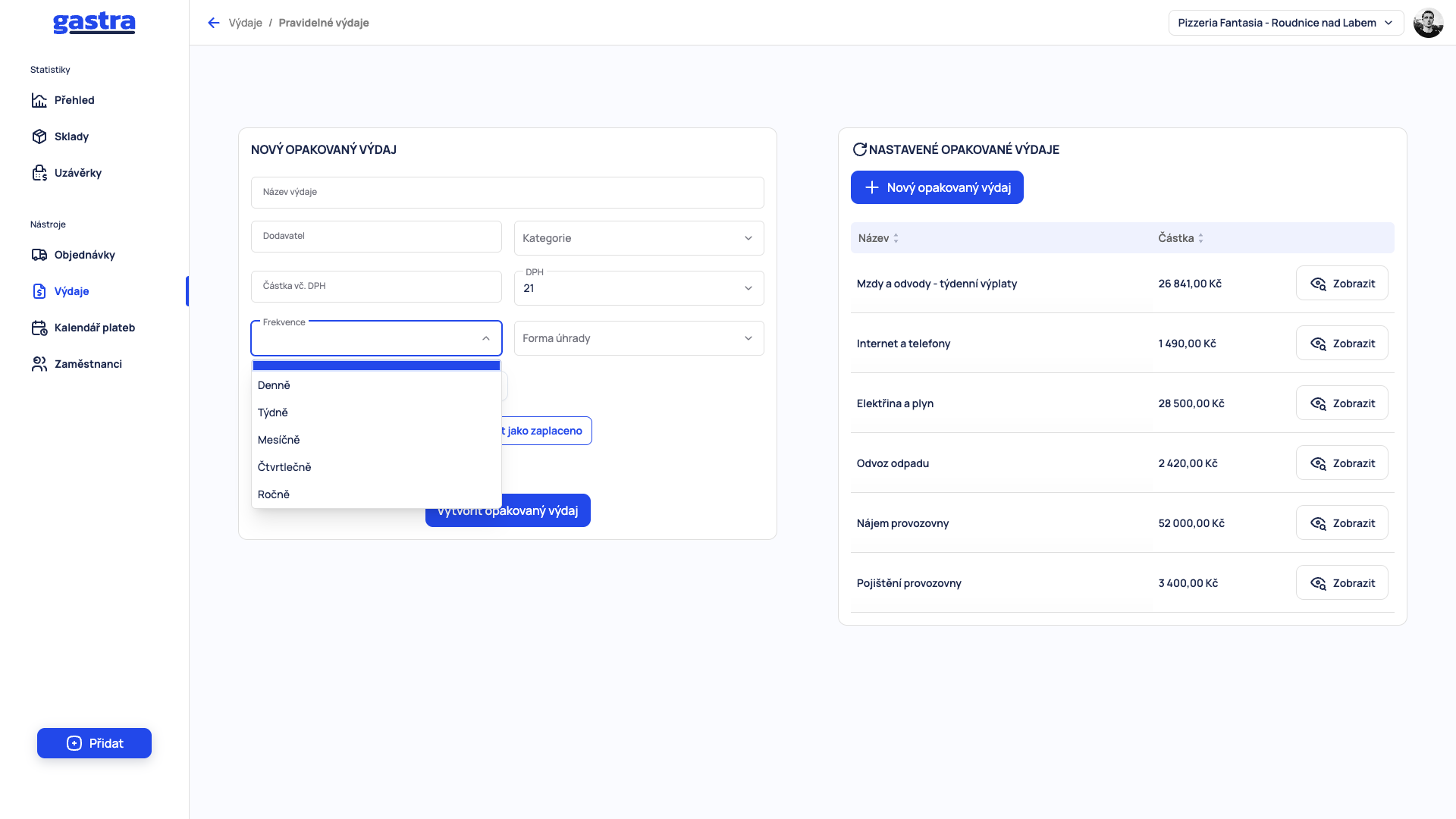
Políčko Označovat jako zaplaceno určuje, zda se doklad vzniklý z opakovaného výdaje rovnou označí jako zaplacený.
4. Vytvořte opakovaný výdaj#
Před uložením si nastavení zkontrolujte, zejména částku, frekvenci a datum první platby. Potom klikněte na Vytvořit opakovaný výdaj. Nový záznam se objeví v seznamu Nastavené opakované výdaje vpravo.
Změna opakovaného výdaje#
Údaje opakovaného výdaje se dají kdykoli změnit: v Opakovaných výdajích klikněte na konkrétní opakovaný výdaj, změňte údaje a změny uložte.
Zobrazení detailu a smazání#
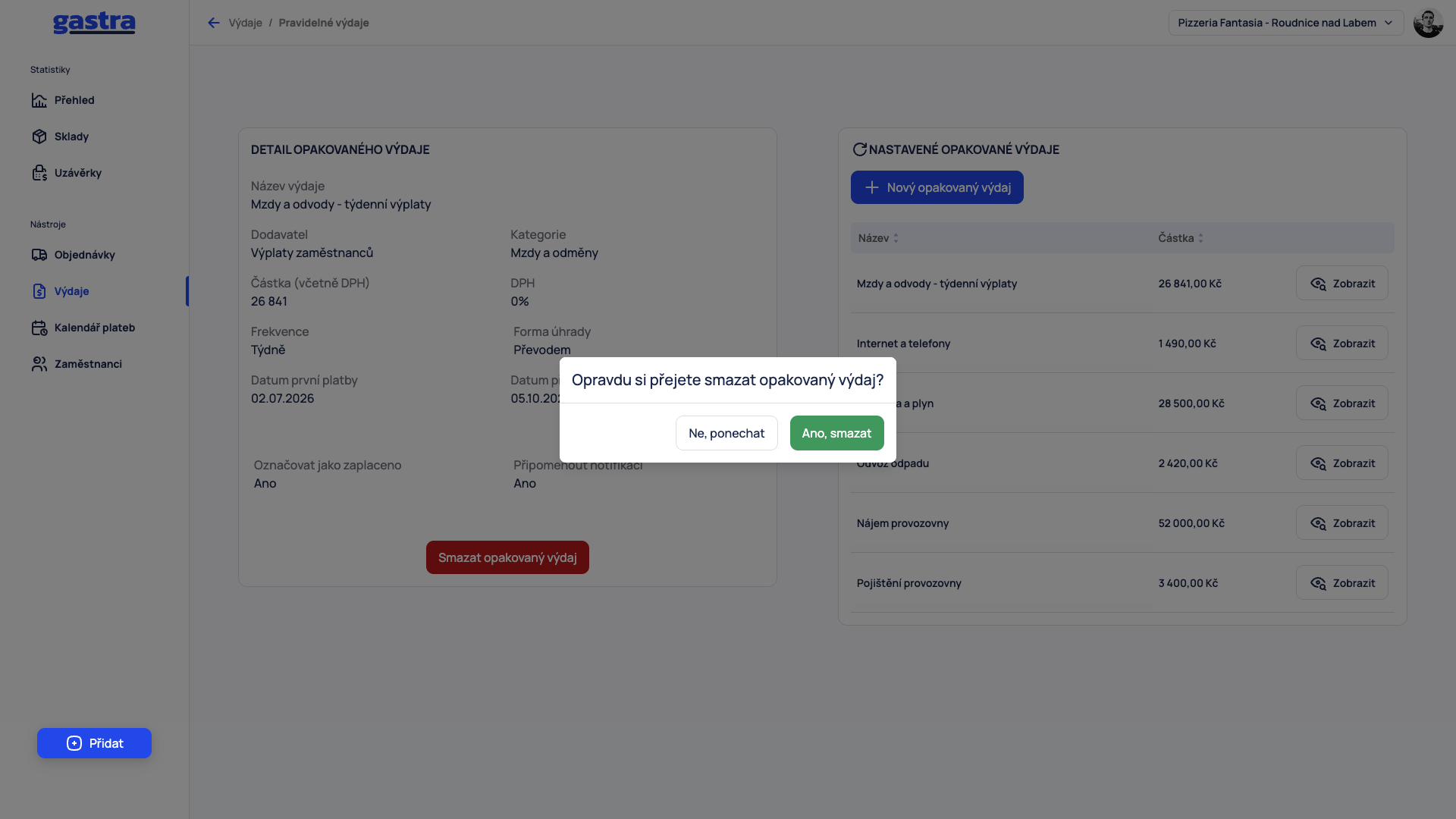
V seznamu vpravo vidíte název a částku každého opakovaného výdaje. Seznam můžete řadit podle sloupců Název a Částka.
Klikněte na Zobrazit u požadovaného výdaje.
V detailu zkontrolujte, případně změňte název, dodavatele, kategorii, částku, DPH, frekvenci, formu úhrady, Datum první platby a Datum příští platby. Uvidíte také, zda se výdaj Označuje jako zaplaceno a hodnotu Připomenout notifikací; ve formuláři pro nový opakovaný výdaj pole s tímto názvem není.
Pokud se platba už nemá opakovat, klikněte na Smazat opakovaný výdaj.
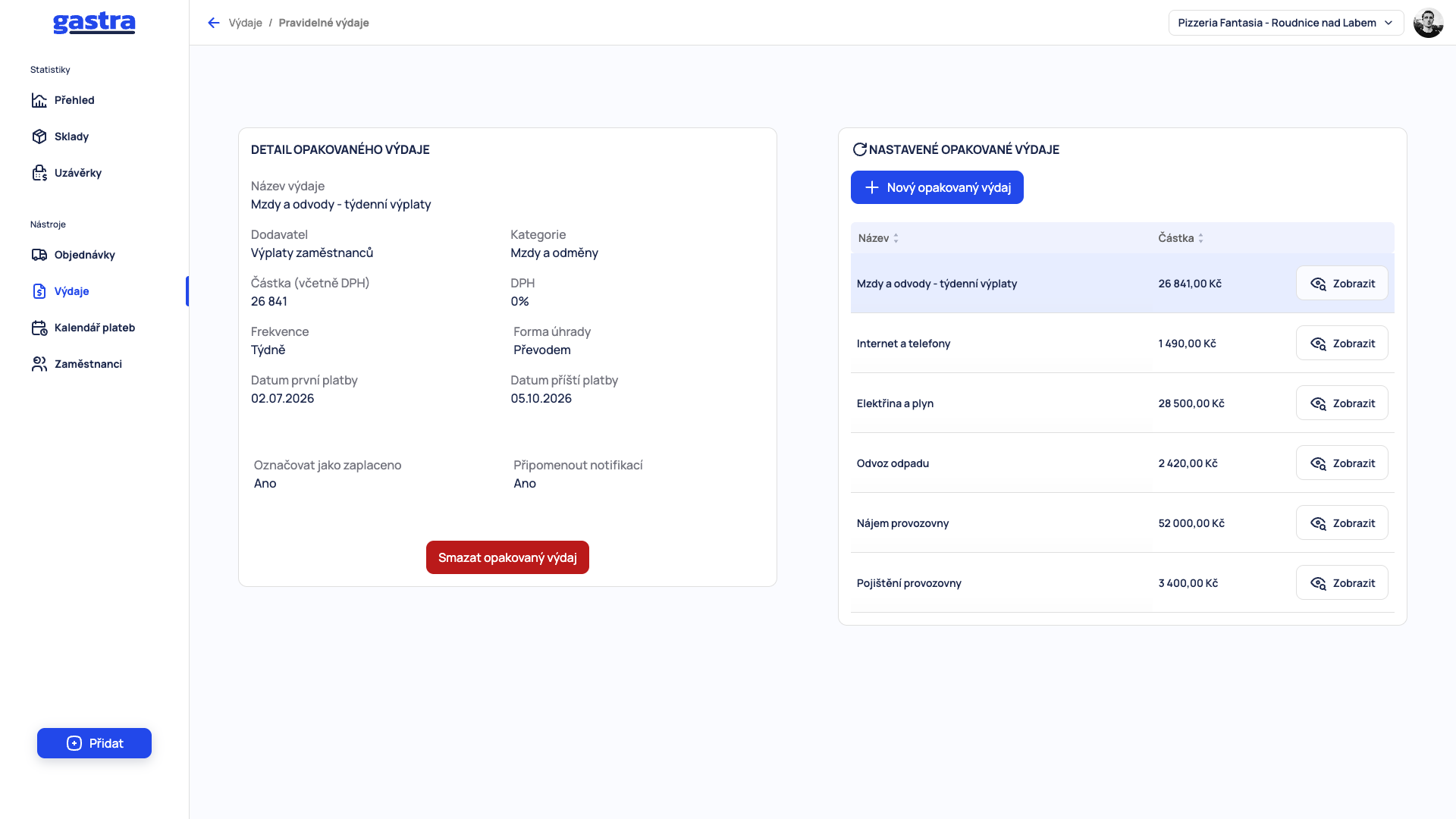
V detailu najdete také tlačítko Smazat opakovaný výdaj.
Co dál#
Kategorie výdajů – jak si výdaje rozdělit do kategorií.
Kalendář plateb – kdy je které platby potřeba zaplatit.
Pomohl vám tento článek?
Stále máte otázky?
Napište podpoře, rádi pomůžeme.