Přehled skladu
Jak číst stránku Sklady: karty, záložky, stavy položek, filtry a vyhledávání.
Stránka Sklady je přehled zásob vybrané pobočky. Najdete na ní hodnotu skladu, seznam položek, rychlé filtry podle stavu a panel se skladovými operacemi. Otevřete ji v levém menu přes Sklady.
Co na stránce najdete#
Karty nahoře – Výdaje za sklad tento měsíc (s procentuální změnou) a Aktuální hodnota skladu. Vedle hodnoty skladu svítí upozornění, kolik položek nemá zadanou nákupní cenu.
Záložky – Položky skladu, Kategorie skladu, Produkty menu a Kategorie menu.
Filtry stavu – Všechny, Skladem, Dochází, Není skladem a Archivováno. Číslo u každého filtru ukazuje počet položek.
Vyhledávání, Filtry a Vytvořit – hledání, panel dalších filtrů a tlačítko pro založení nové položky.
Skladové operace – panel vpravo s inventurami, převody, odpisy a naskladněním.
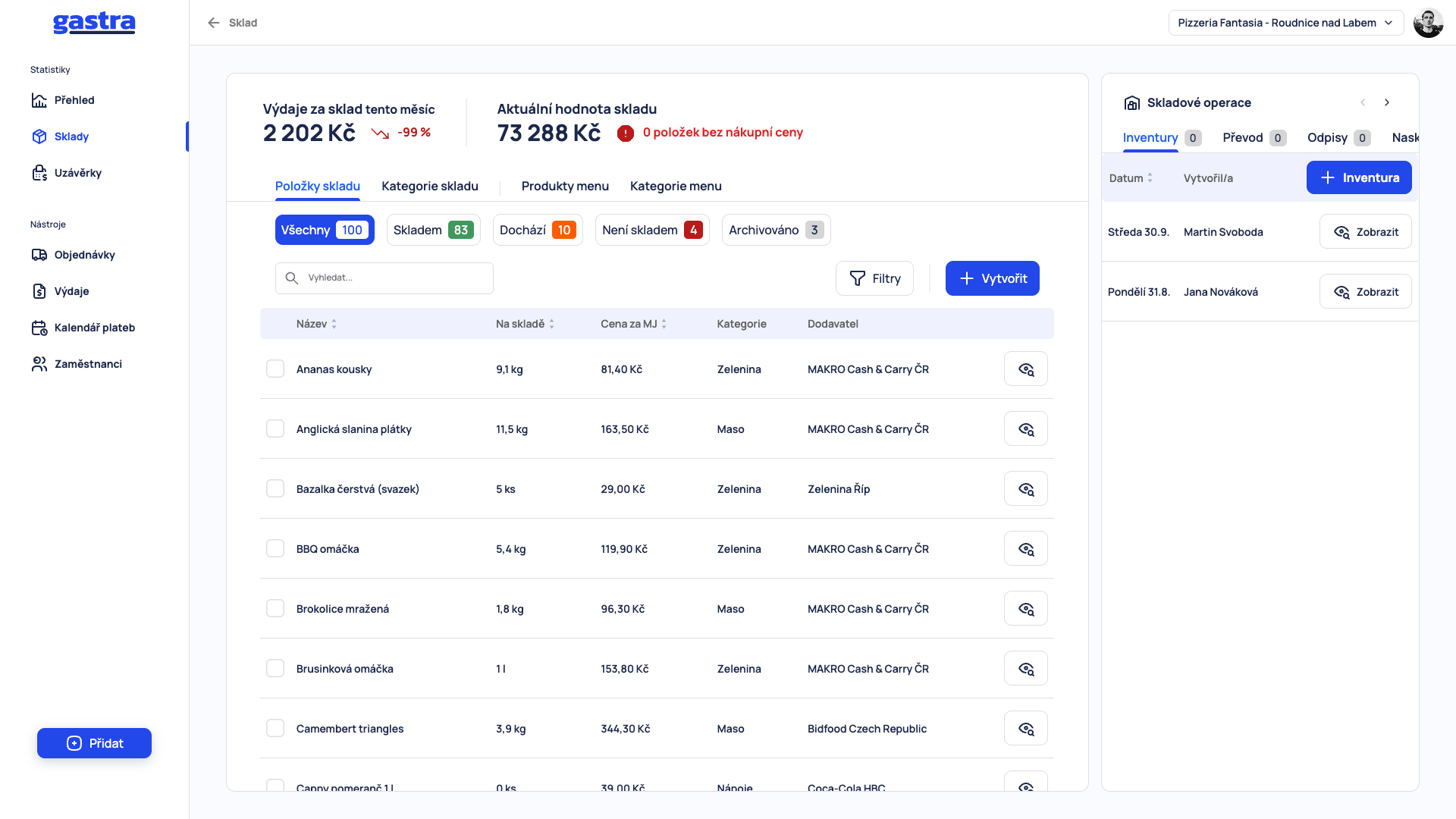
V záložce Položky skladu vidíte u každé položky název, množství Na skladě, Cenu za MJ (měrnou jednotku), kategorii a dodavatele. Seznam můžete řadit kliknutím na záhlaví sloupců Název, Na skladě a Cena za MJ. Detail položky otevřete tlačítkem s okem na konci řádku.
Záložka Kategorie skladu třídí zásoby, viz Skladová položka. Záložky Produkty menu a Kategorie menu patří k prodávaným jídlům a nápojům, viz Produkty menu a Kategorie menu.
Když ve skladu nic není#
Zatím prázdný sklad ukazuje hlášení Nemáte žádné skladové položky a dvě tlačítka: Napojit pokladní systém a Vytvořit skladovou položku. Pokud pokladnu používáte, začněte tlačítkem Napojit pokladní systém, viz Připojení pokladny.
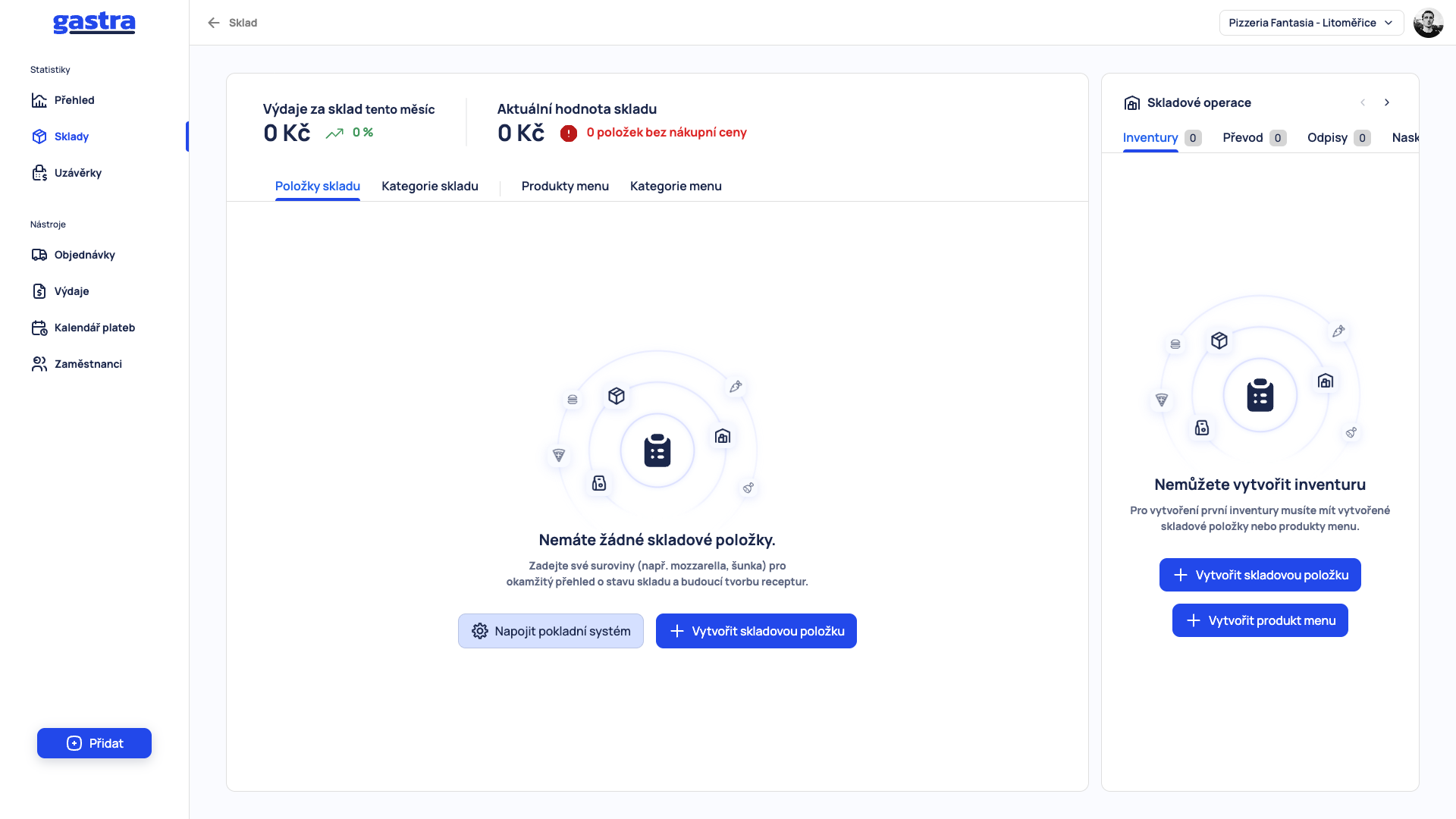
Dokud ve skladu nejsou žádné skladové položky ani produkty menu, nejde spustit žádná skladová operace (například inventura). Gastra vás vrátí na přehled skladu a upozorní, že je nejdřív potřeba vytvořit skladovou položku nebo produkt menu.
Stavy skladových položek#
Rychlé filtry nad seznamem rozdělují položky podle stavu:
Všechny – celkový počet položek.
Skladem – položky, kterých máte dost.
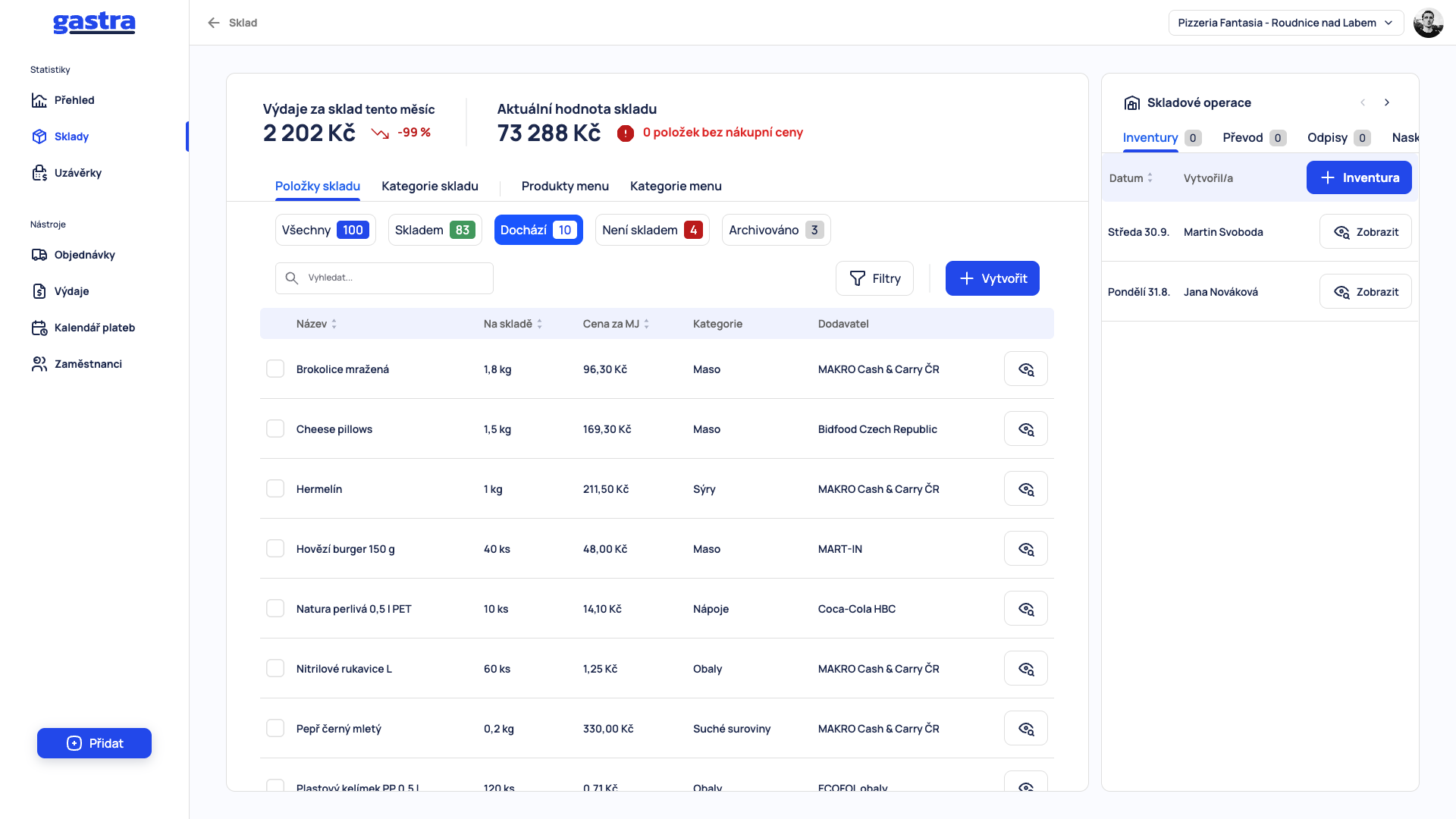
Dochází – položky, kterým zásoba klesla pod minimální množství nastavené u položky.
Není skladem – položky s nulovým stavem.
Archivováno – archivované, už nepoužívané položky.
Po kliknutí na filtr se seznam zúží jen na vybraný stav. Na snímku je zapnutý filtr Dochází.
Vyhledávání a filtry#
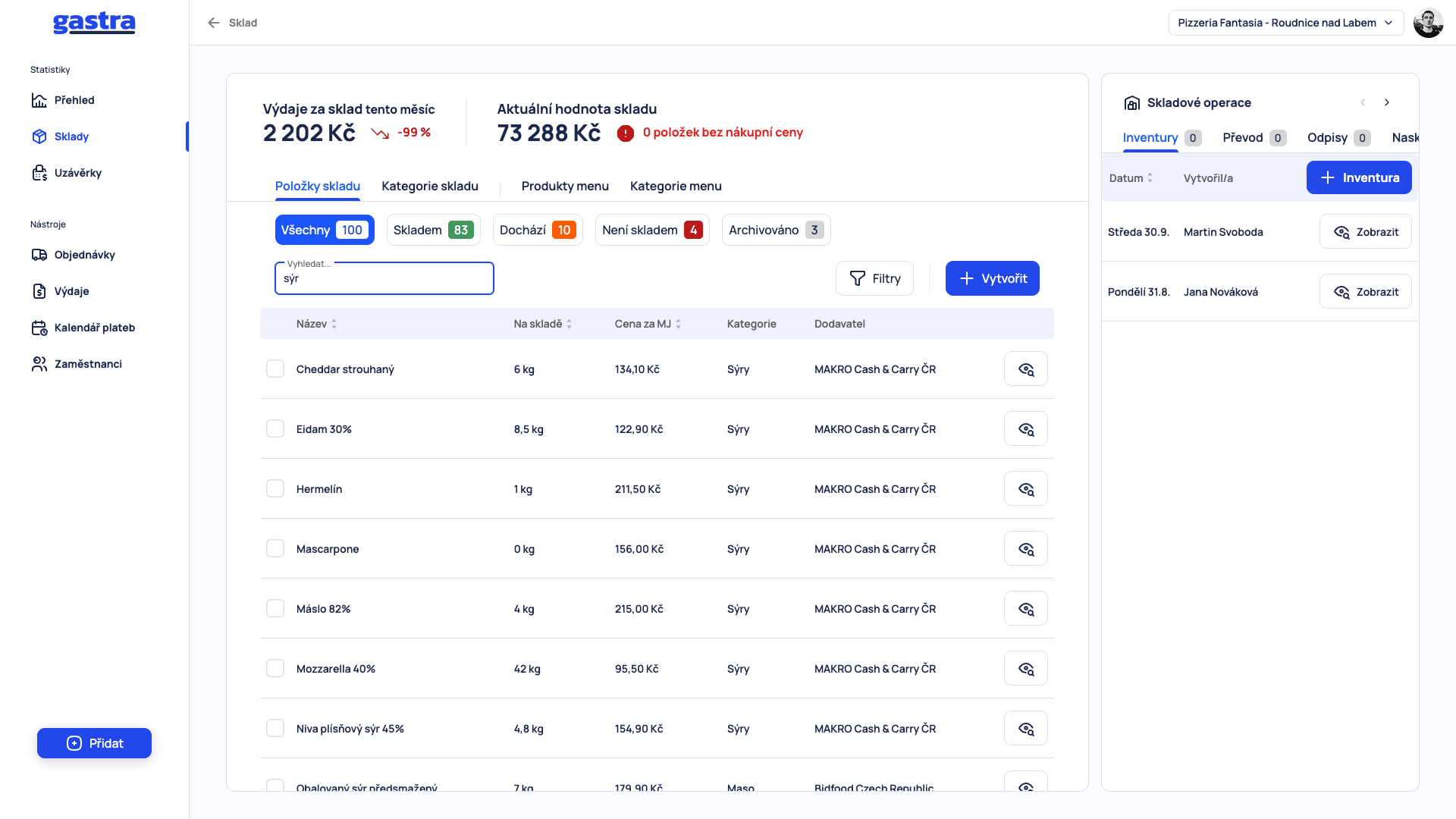
Do pole Vyhledat napište část názvu. Hledá podle názvu i kategorie: na snímku najde slovo „sýr“ položky z kategorie Sýry i položku s „sýr“ v názvu.
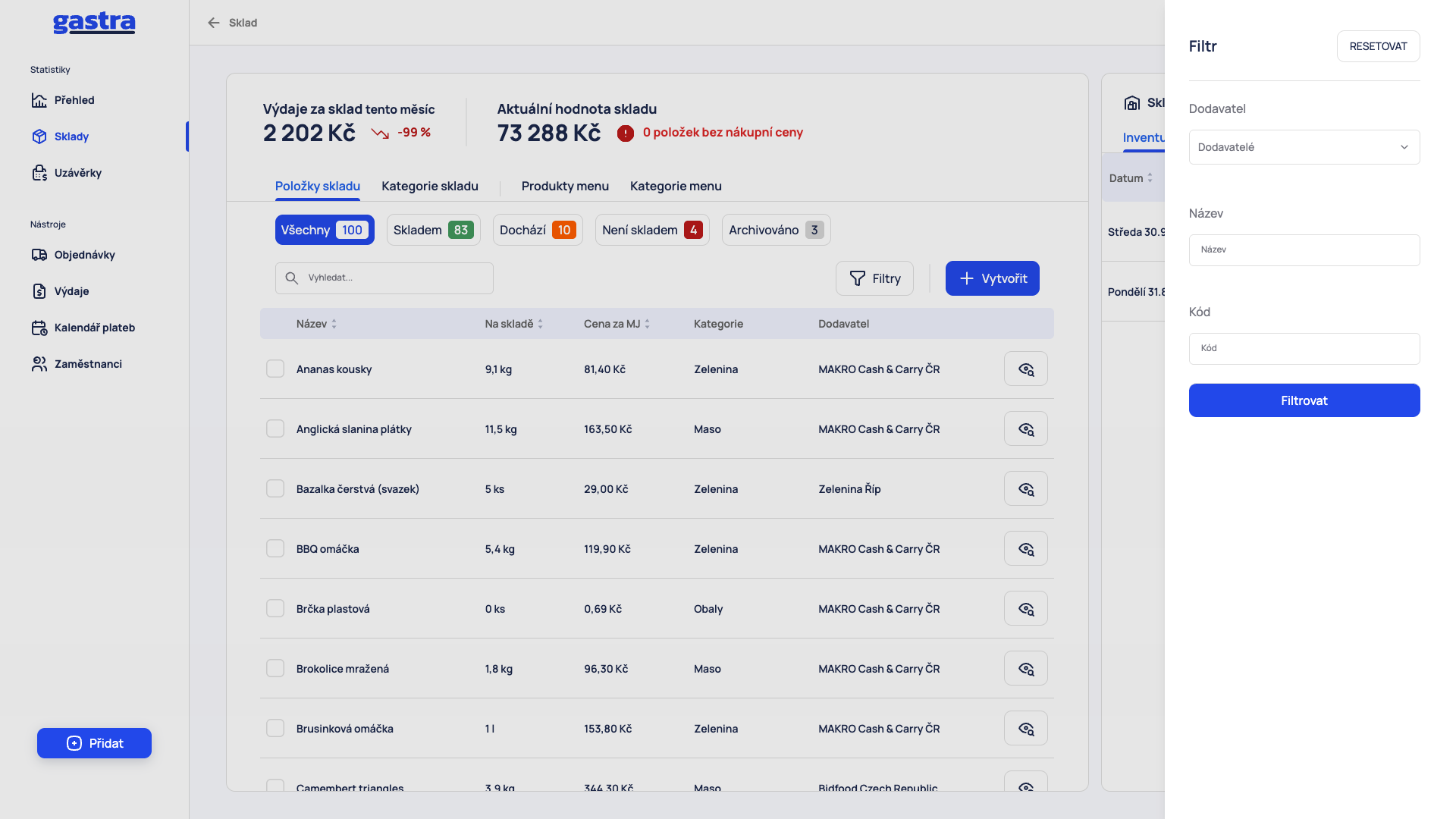
Tlačítko Filtry otevře vpravo panel, ve kterém seznam omezíte podle Dodavatele, Názvu nebo Kódu. Použijete je tlačítkem Filtrovat, zrušíte tlačítkem Resetovat.
Položky podle kategorie najdete v záložce Kategorie skladu. Obecné ovládání pobočky a období popisuje článek Filtry a období.
Skladové operace#
Panel Skladové operace vpravo obsahuje historii a tlačítka pro novou operaci: Inventury, Převod, Odpisy a Naskladnění. Podrobnosti najdete v článku Historie pohybů. Dokončením inventury se přepíše stav skladu v Gastře i v připojeném pokladním systému na napočítané množství, viz Inventura.
Co dál#
Skladová položka – založení a úprava položky.
Naskladnění – zapište množství a cenu zboží, které přibylo.
Převody mezi pobočkami – přesun zboží na jinou pobočku.
Inventura – porovnání evidence se skutečným stavem; po dokončení se stav přepíše i v pokladně.
Pomohl vám tento článek?
Stále máte otázky?
Napište podpoře, rádi pomůžeme.