Naskladnění
Jak ručně naskladnit zboží ve Skladech, zadat množství a cenu a dohledat naskladnění.
Naskladnění zapíše do Gastry zboží, které přibylo do skladu. Použijete ho například při počátečním zadání zásob nebo když zboží přijde bez faktury. Najdete ho v panelu Skladové operace na stránce Sklady.
Chcete-li místo příjmu zboží zapsat celkový napočítaný stav, použijte Inventuru. Dokončením inventury se stav skladu přepíše v Gastře i v připojeném pokladním systému na napočítané množství.
Máte-li připojenou pokladnu, skladové položky se načtou z ní a v Naskladnění je jen vyberete. Co udělat po připojení pokladny, shrnuje článek Po připojení pokladny: sklad, ceny a první kontrola.
1. Otevřete nové naskladnění#
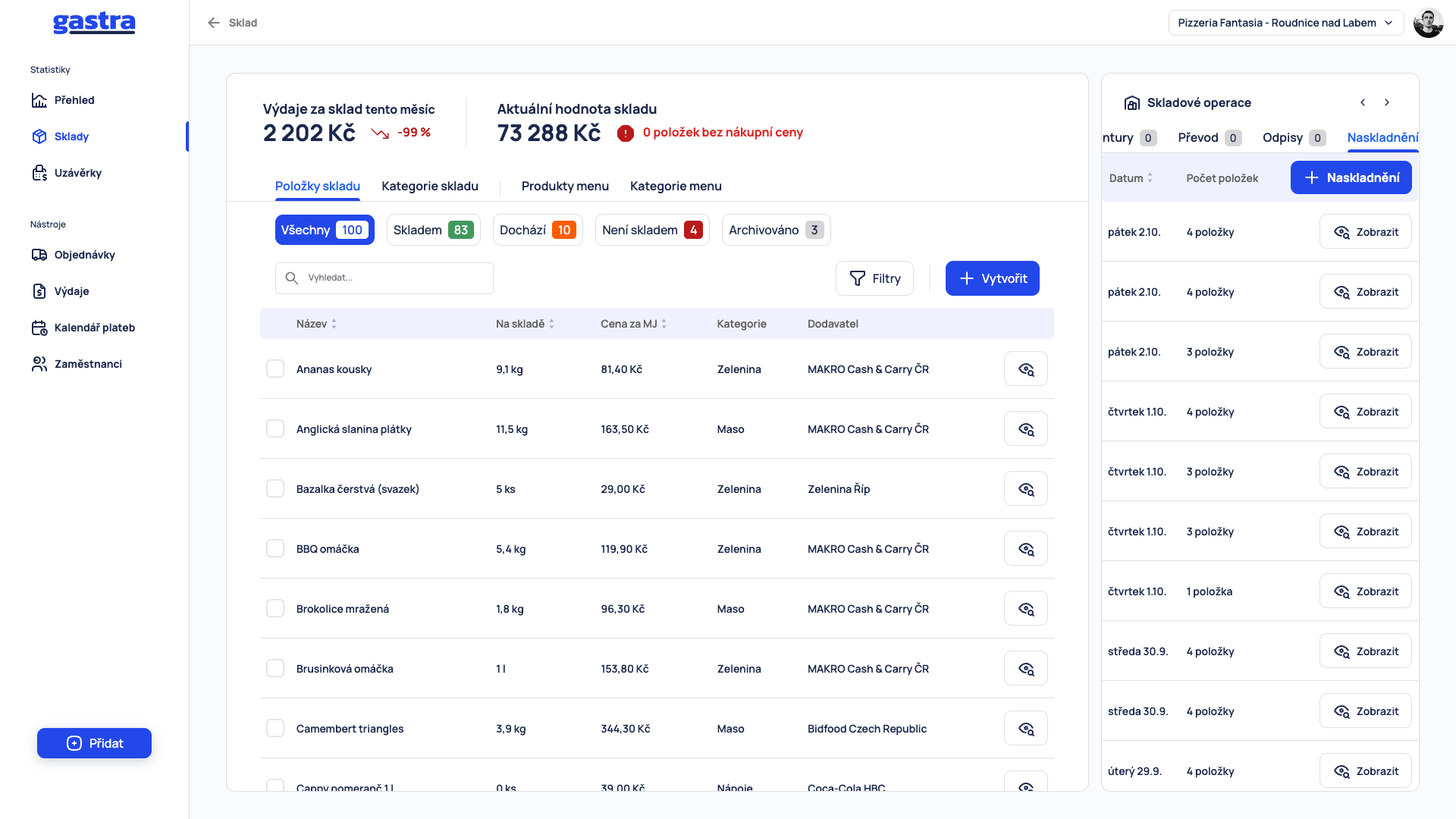
V levém menu otevřete Sklady. V panelu Skladové operace vpravo klikněte na záložku Naskladnění (je poslední, případně ji zobrazíte šipkou v záhlaví panelu) a potom na modré tlačítko + Naskladnění. V záložce vidíte dřívější naskladnění s datem a počtem položek.
2. Vyberte položky#
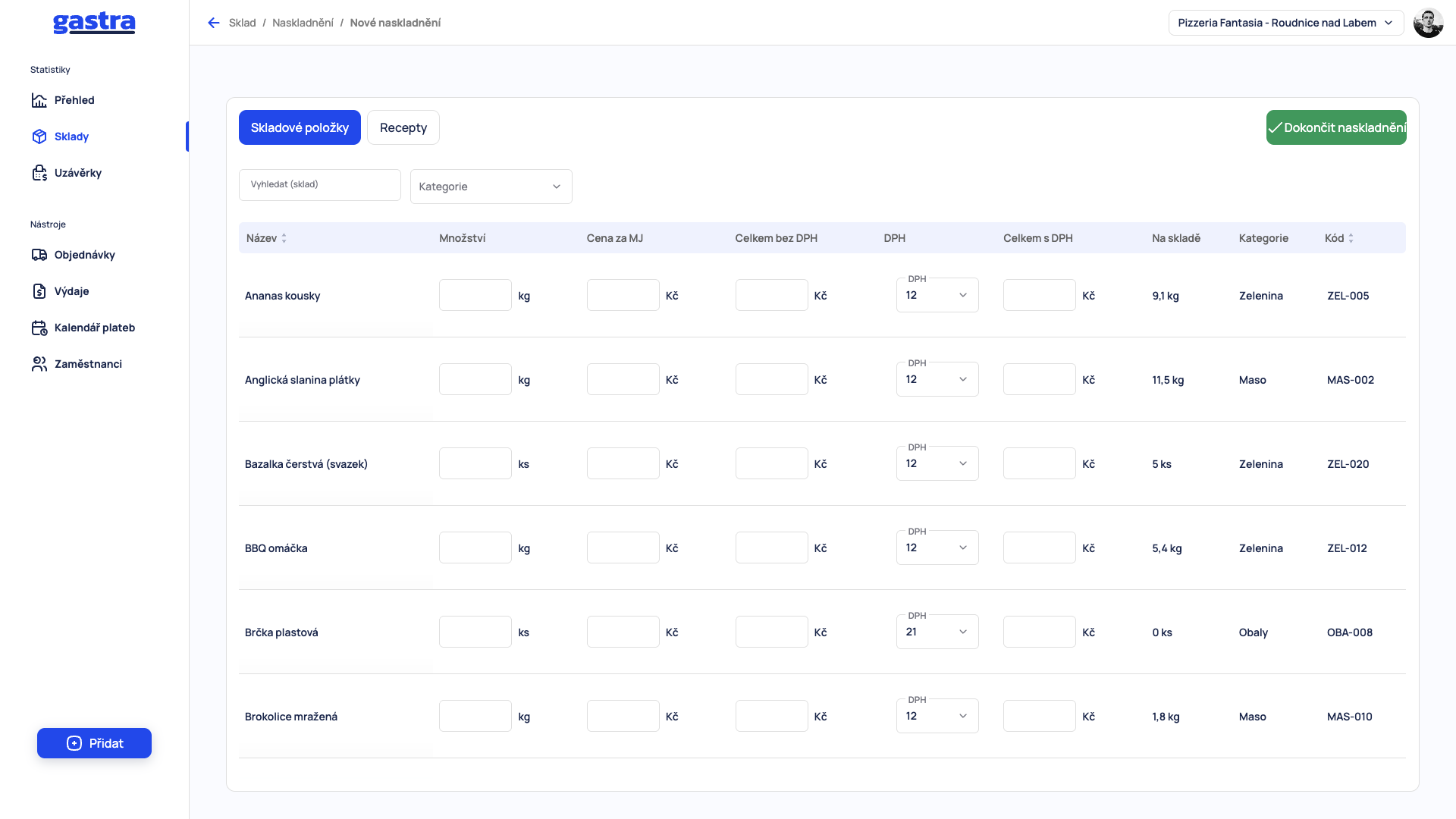
Otevře se tabulka všech skladových položek. Nahoře přepínáte mezi Skladové položky a Recepty; seznam můžete zúžit vyhledáváním a rozbalovacím polem Kategorie. U každé položky vidíte, kolik jí je právě Na skladě.
3. Zadejte množství a cenu#
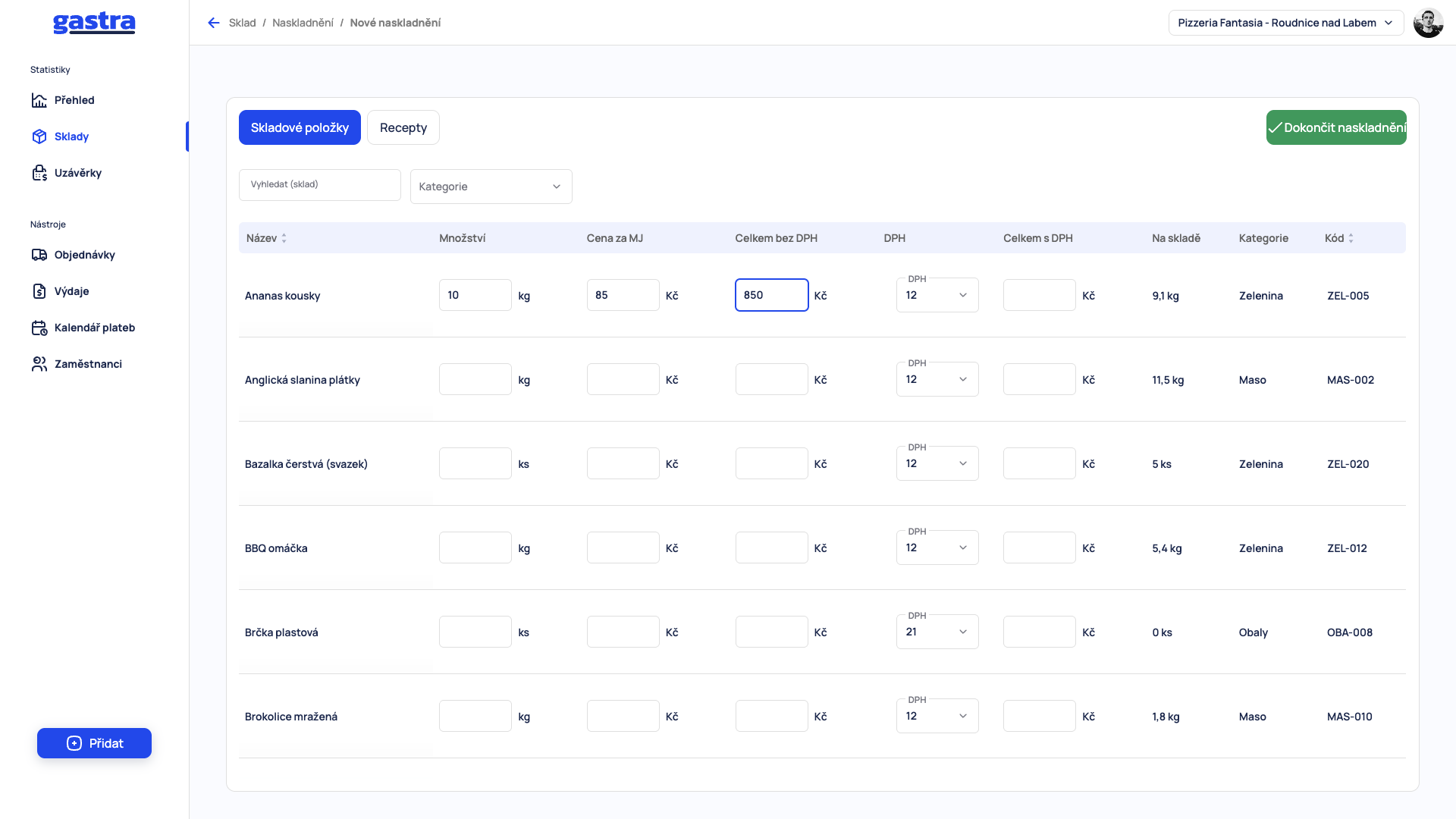
U každé položky, která přibývá, vyplňte:
Množství – kolik zboží přibylo, v jednotce zobrazené vedle pole,
Cena za MJ – cena za měrnou jednotku bez DPH, případně Celkem bez DPH (na snímku 10 kg × 85 Kč = 850 Kč),
DPH – sazba DPH je u řádku předvyplněná, zkontrolujte ji,
Celkem s DPH – celková cena včetně DPH.
Vyplňte jen položky, které skutečně přibývají.
4. Dokončete naskladnění#
Až budou všechny přibývající položky vyplněné, klikněte na zelené tlačítko Dokončit naskladnění.
Detail naskladnění#
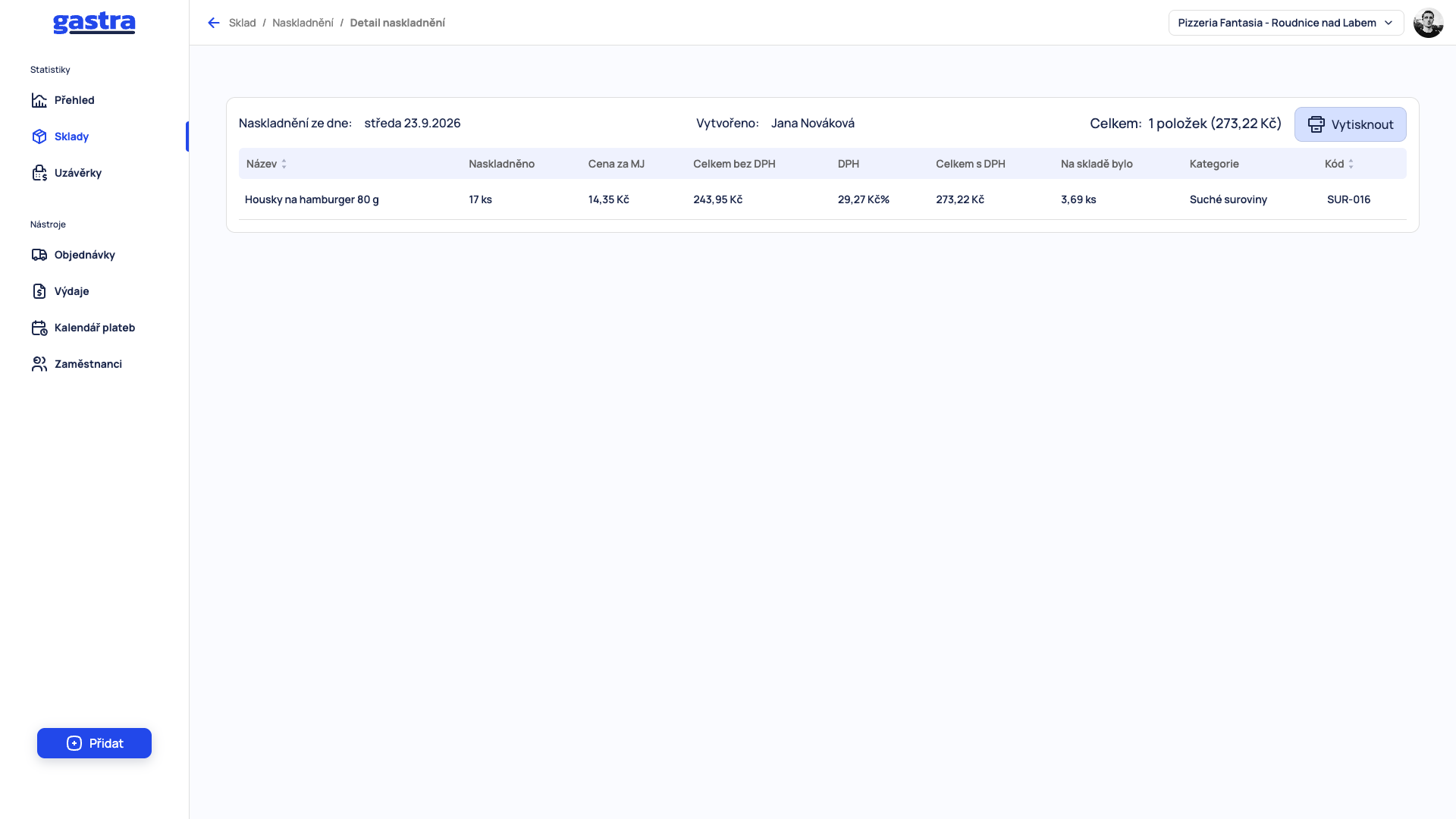
Hotové naskladnění otevřete v záložce Naskladnění tlačítkem Zobrazit. Detail ukazuje datum naskladnění, kdo ho vytvořil, a Celkem za doklad. U každé položky vidíte Naskladněno, Cenu za MJ, cenu bez DPH i s DPH a stav skladu před naskladněním (Na skladě bylo). Detail můžete vytisknout tlačítkem Vytisknout.
Co dál#
Kontrola a schválení – naskladnění zboží z faktury.
Přijetí zboží – příjem objednávky a označení Přebráno.
Historie pohybů – přehled všech skladových operací.
Pomohl vám tento článek?
Stále máte otázky?
Napište podpoře, rádi pomůžeme.