Stavy faktur
Co znamenají stavy Ke kontrole, Nezaplacené a Zaplaceno a kde je v seznamu výdajů najdete.
Seznam Výdaje rozlišuje doklady, které čekají na kontrolu, nezaplacené a zaplacené. Díky tomu hned poznáte, co je potřeba řešit.
Kde stavy najdete#
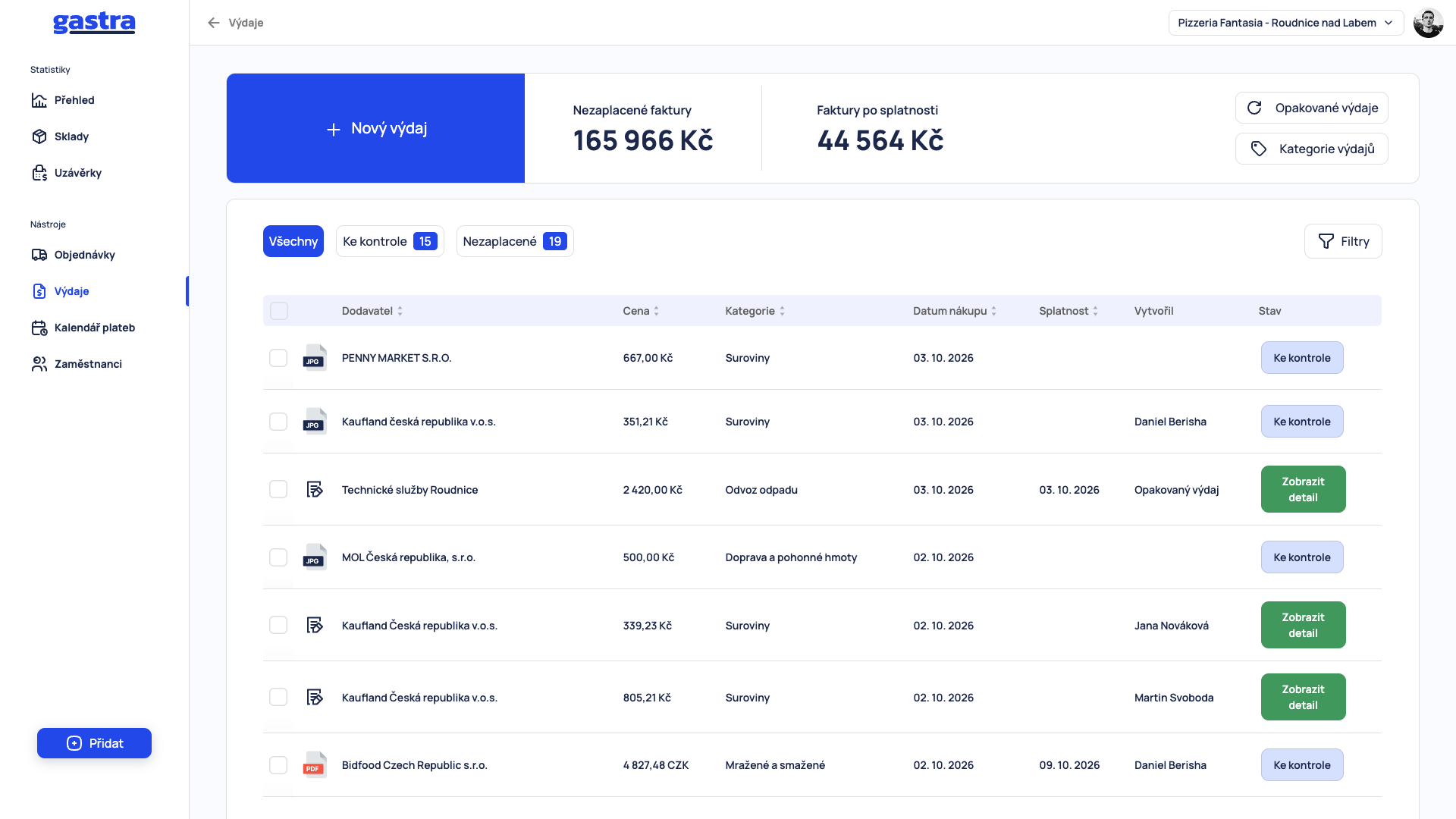
V levém menu otevřete Výdaje. Nad tabulkou jsou záložky Všechny, Ke kontrole a Nezaplacené, u dvou posledních je počet dokladů. Ve sloupci Stav je u každého dokladu tlačítko Ke kontrole, nebo Zobrazit detail. Nezaplacené doklady najdete v záložce Nezaplacené, zaplacené poznáte podle štítku Zaplaceno v detailu dokladu. Nahoře jsou součty Nezaplacené faktury a Faktury po splatnosti.
Ke kontrole#
Ve stavu Ke kontrole je doklad, který Gastra přijala a vytěžila z něj údaje, ale zatím ho nikdo neschválil. V tabulce má modré tlačítko Ke kontrole, kterým ho otevřete.
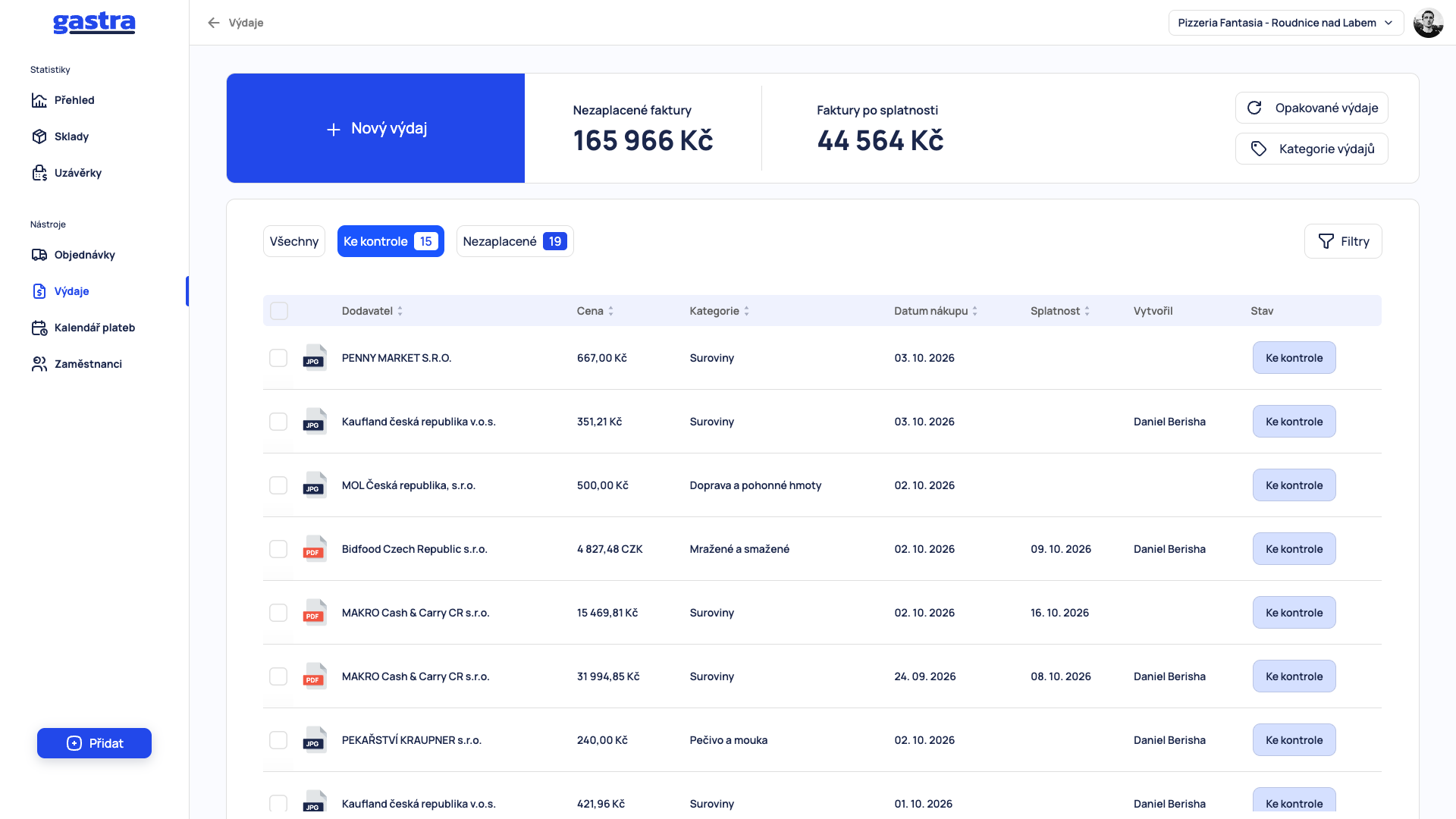
Při kontrole ověřte dodavatele, částky, data a položky a přiřaďte položky ke skladu. Podrobný postup je v článku Kontrola a schválení. Doklady, které už nejsou ke kontrole, mají místo tlačítka Ke kontrole zelené tlačítko Zobrazit detail.
Nezaplacené#
Po schválení se doklad, který ještě není uhrazený, objeví v záložce Nezaplacené. V jeho detailu je červené tlačítko Zaplatit. Při schválení se zároveň naskladní položky se zaškrtnutým Naskladnit.
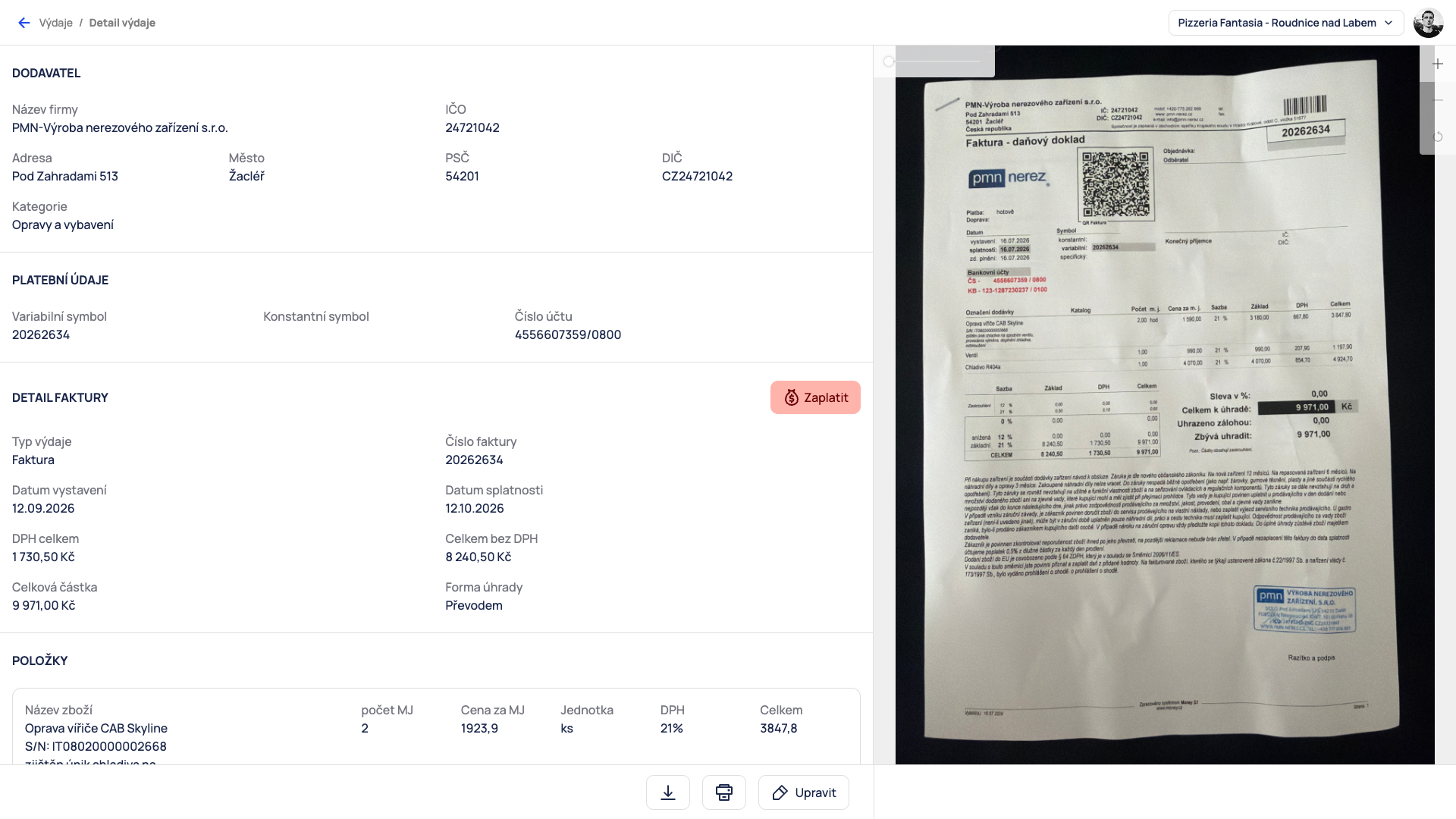
Nezaplacené doklady hlídejte podle data splatnosti. Fakturám po splatnosti se věnujte přednostně; jejich součet vidíte nahoře v přehledu výdajů. Přehled splatností po dnech najdete také v Kalendáři plateb.
Zaplaceno#
Po skutečné úhradě klikněte v detailu na Zaplatit a v otevřeném okně na Označit jako zaplacené. Doklad pak má v detailu zelený štítek Zaplaceno.
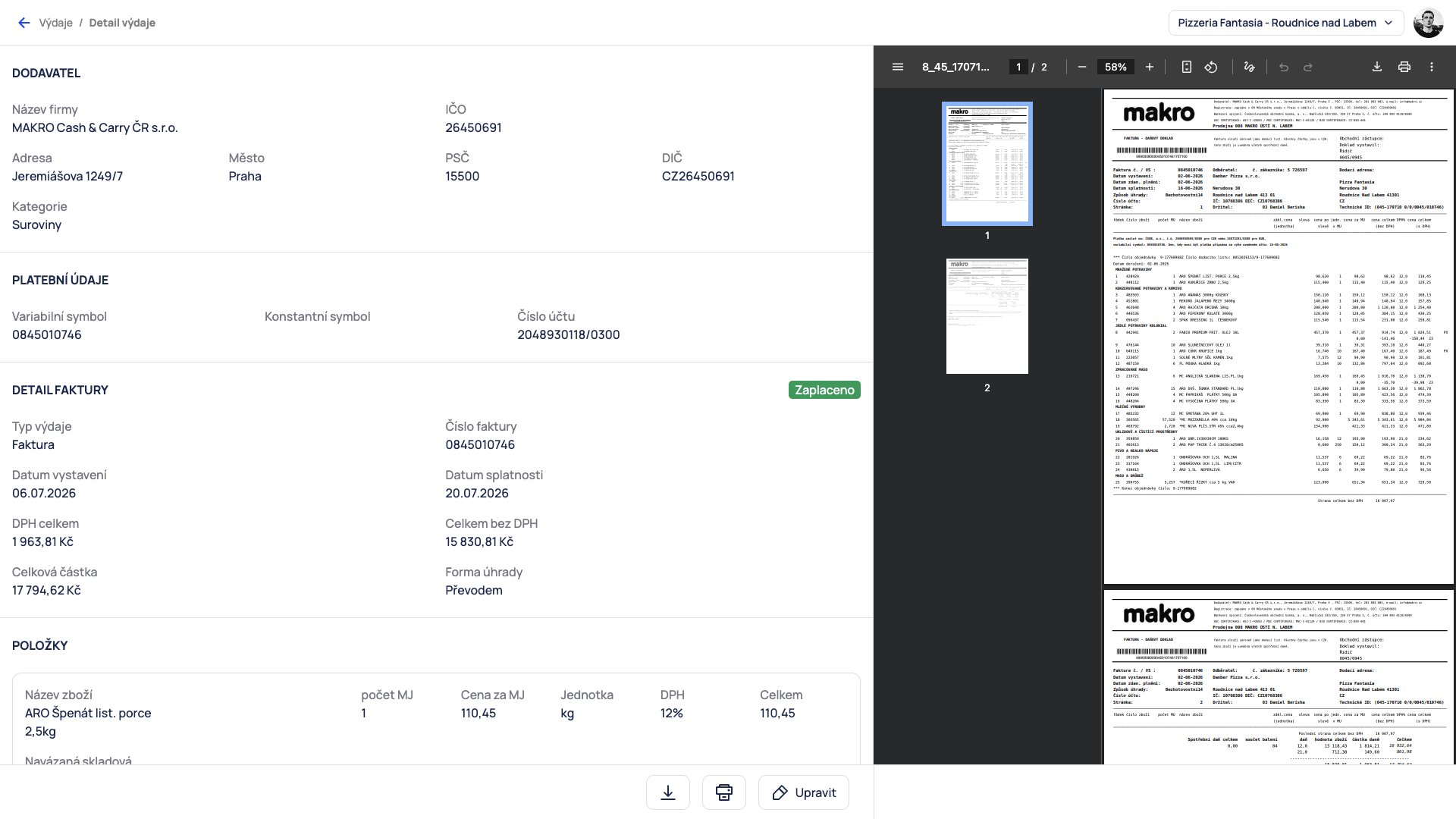
Stav Zaplaceno nastavujete vy. Výjimkou jsou doklady z opakovaných výdajů a doklady se zaškrtnutým Již zaplaceno. Podrobnosti najdete v článku Zaplacení faktury.
Jak stavy používat#
Nejdřív vyřešte doklady v záložce Ke kontrole.
Pak projděte záložku Nezaplacené a řaďte doklady podle sloupce Splatnost.
Po úhradě doklad označte jako zaplacený.
Co dál#
Kontrola a schválení – jak doklad zkontrolovat a schválit
Zaplacení faktury – jak označit fakturu jako zaplacenou
Kalendář plateb – splatnosti přehledně v kalendáři
Pomohl vám tento článek?
Stále máte otázky?
Napište podpoře, rádi pomůžeme.