Vytvoření objednávky
Jak založit objednávku u dodavatele, vyplnit množství a odeslat ji.
Objednávku vytvoříte, když potřebujete objednat zboží od dodavatele pro svou pobočku. Gastra vám ke každé položce ukáže minimální množství a aktuální stav skladu, takže víte, kolik doobjednat.
1. Klikněte na Nová objednávka#
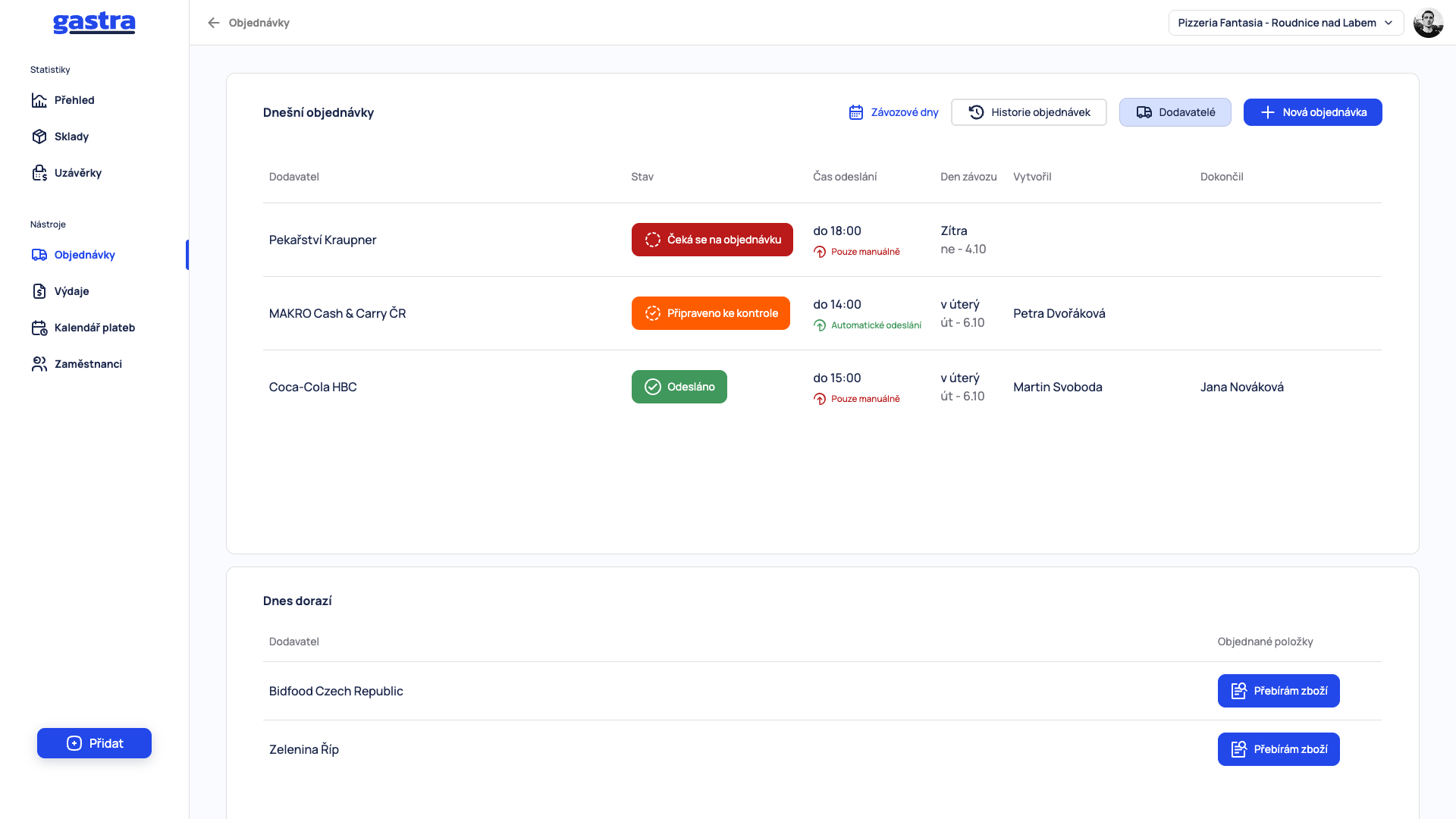
V levém menu otevřete Objednávky. Nad seznamem Dnešní objednávky klikněte na modré tlačítko Nová objednávka. Stejnou akci nabízí také tlačítko Přidat vlevo dole (Vytvořit objednávku).
Objednávky, které na vás čekají podle nastavených dnů objednávání, vidíte v seznamu rovnou ve stavu Čeká se na objednávku; kliknutím na tento stav je otevřete. Tento postup je popsán také v článku Objednávka zaměstnanců.
2. Vyberte dodavatele#
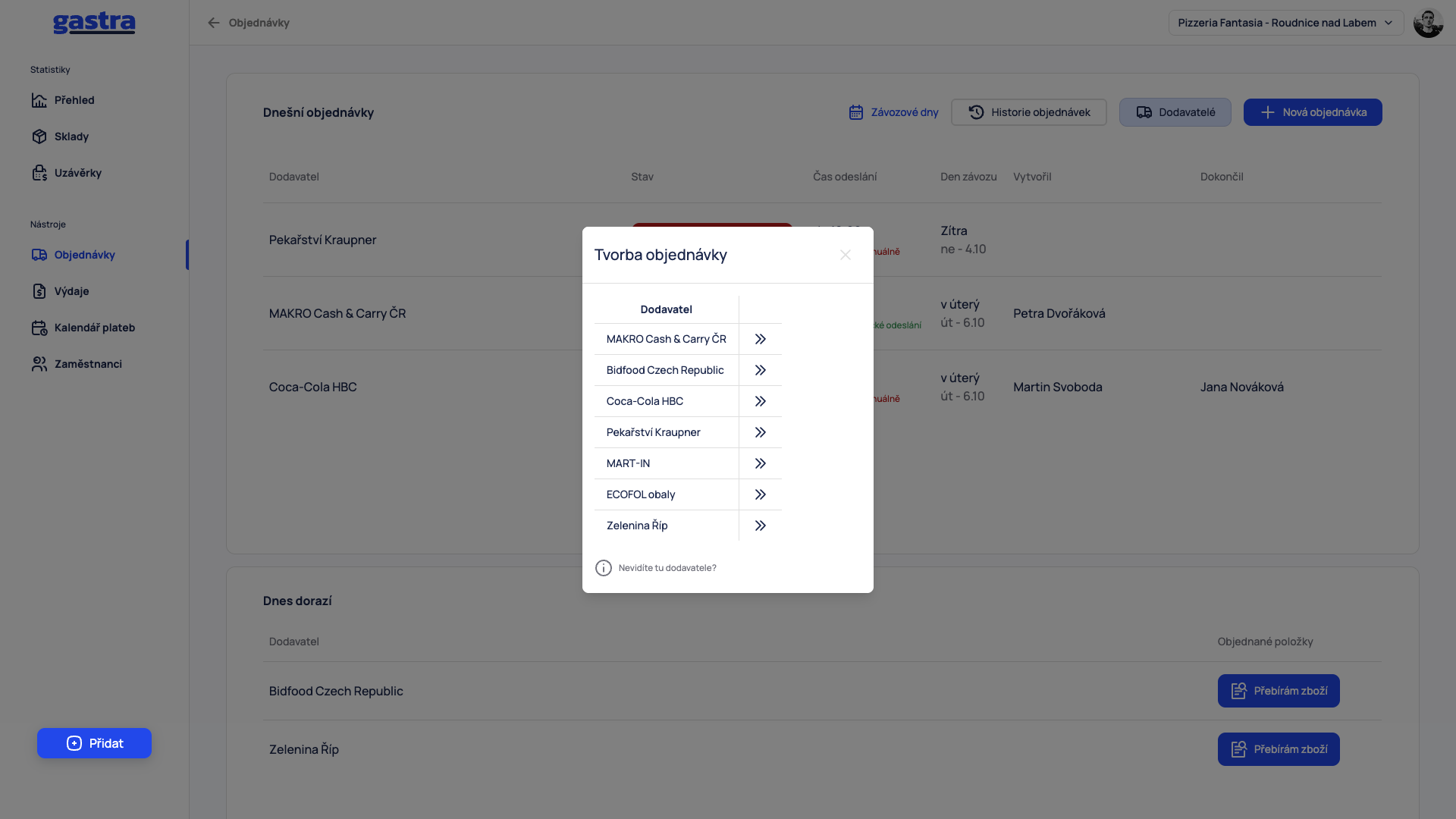
Otevře se okno Tvorba objednávky se seznamem dodavatelů. U dodavatele, u kterého chcete objednat, klikněte na šipku na konci řádku. Pokud dodavatele v seznamu nevidíte, přidejte ho nejdřív v části Dodavatelé (pod seznamem je text Nevidíte tu dodavatele?).
3. Vyplňte množství#
Otevře se obrazovka Zpracování objednávky s hlavičkou, ve které vidíte dodavatele a čas, do kdy je potřeba objednat. Vlevo je seznam Kategorie (například Maso, Nápoje, Obaly, Sýry), vpravo položky vybrané kategorie. U každé položky vidíte:
Min množství – minimální zásoba nastavená u skladové položky;
Na skladě – aktuální stav skladu;
Množství – pole, do kterého zadáte, kolik chcete objednat.
Položky, které nechcete objednávat, nechte na 0. Projděte všechny kategorie, ať nic nevynecháte.
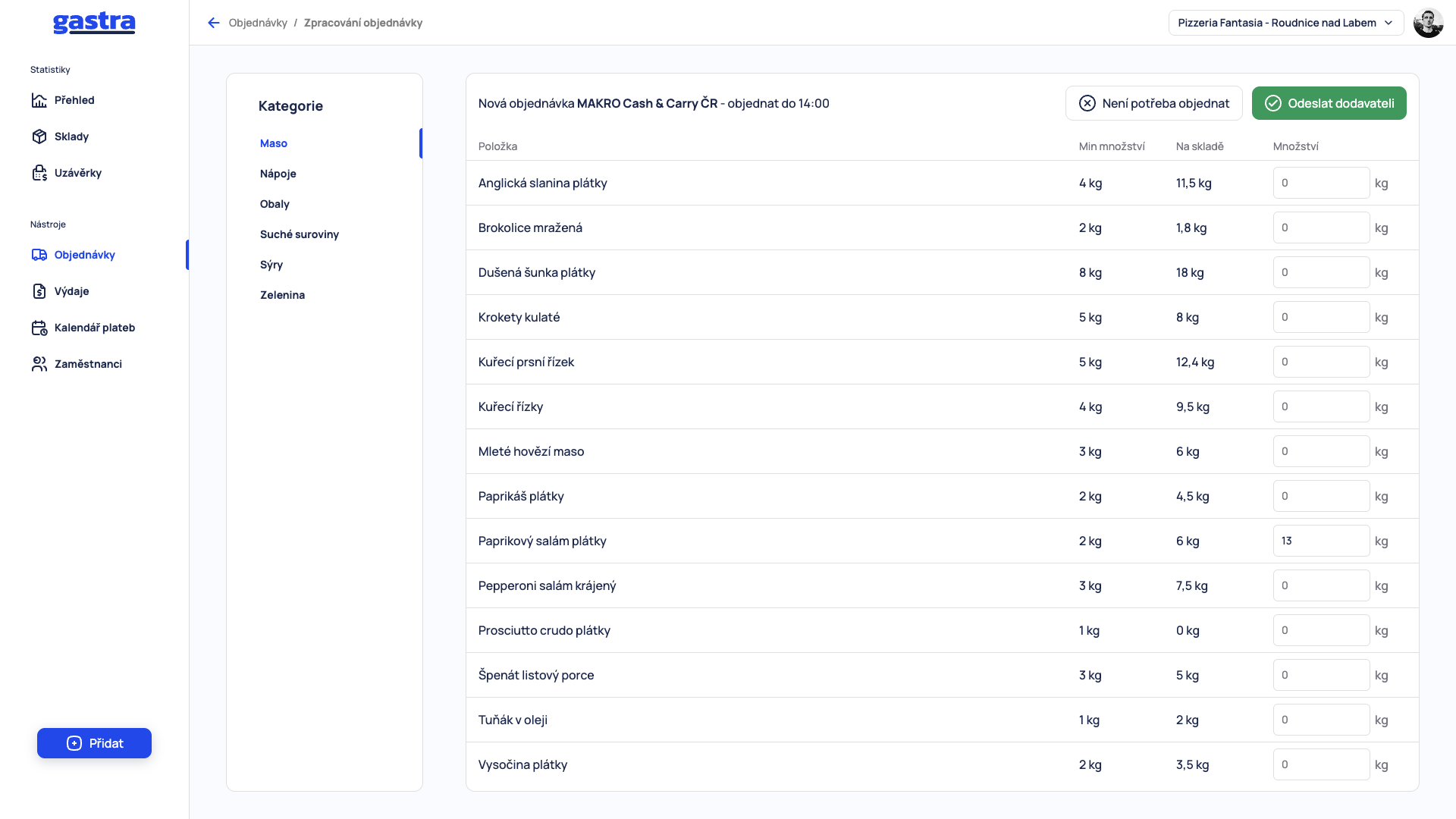
Pokud u tohoto dodavatele pro daný závoz nic objednávat nepotřebujete, klikněte nahoře na Není potřeba objednat. Objednávka dostane stav Není potřeba a dodavateli se neodešle.
4. Zkontrolujte a odešlete#
Až množství vyplníte, objednávku zkontrolujte a odešlete tlačítkem Odeslat dodavateli. Objednávka, která čeká, až ji uživatel s oprávněním zkontroluje a odešle, je v přehledu ve stavu Připraveno ke kontrole. Na obrazovce Kontrola objednávky uvidíte shrnutí položek a množství. Tlačítkem Upravit objednávku se vrátíte zpět do zpracování a můžete množství změnit, tlačítkem Odeslat dodavateli objednávku odešlete.
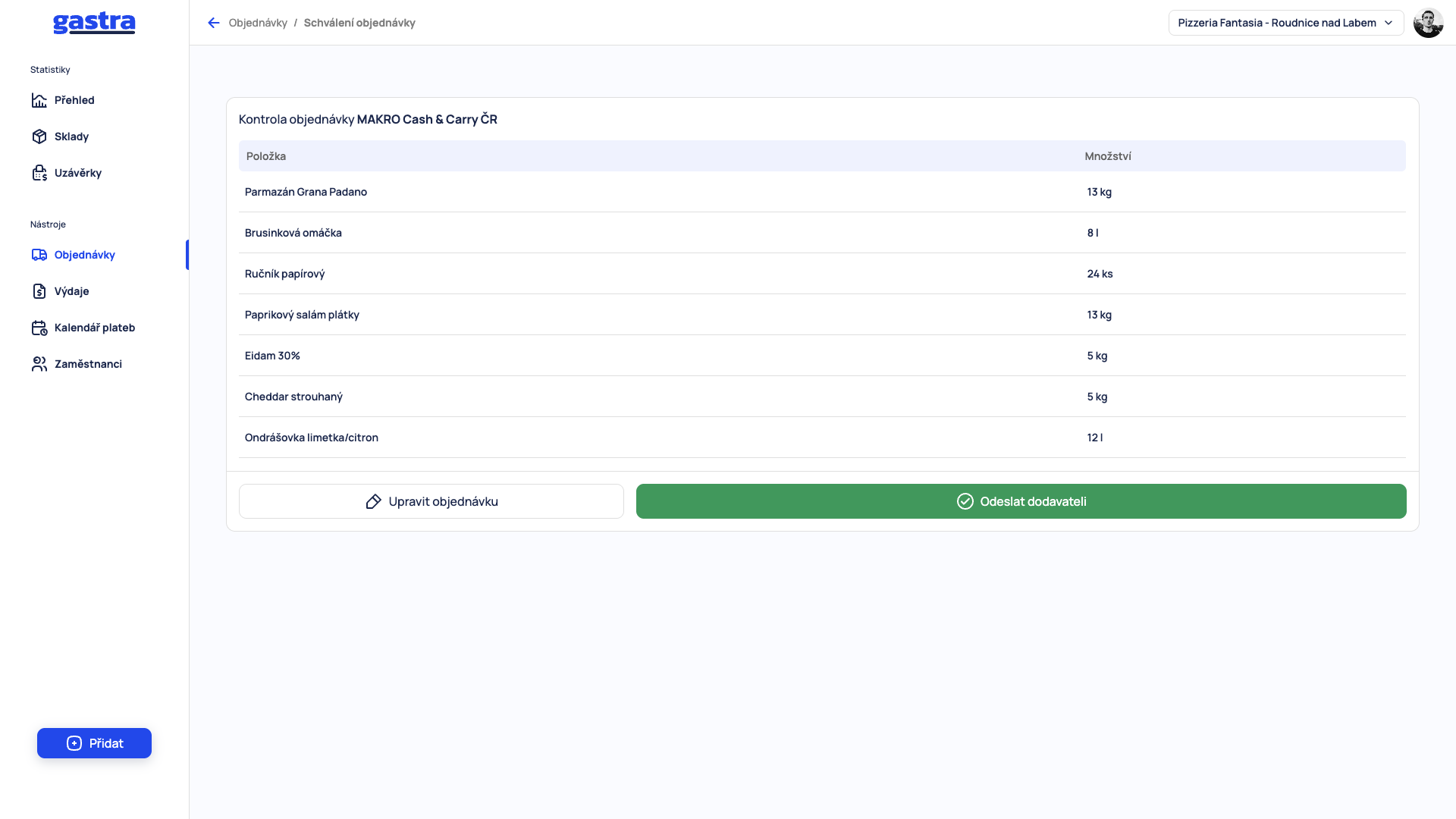
Tlačítko Odeslat dodavateli odešle objednávku dodavateli okamžitě: e-mailem na jeho kontaktní e-mail, nebo SMS zprávou na jeho telefonní číslo, podle nastavení dodavatele. Žádná další schvalovací vrstva po něm není. Na snímku je vlevo tlačítko Upravit objednávku, vpravo označené číslem 4 tlačítko Odeslat dodavateli.
Má-li dodavatel zaškrtnuté Automatické odeslání, Gastra objednávku v nastaveném čase odešle sama. U nového dodavatele je toto políčko ve výchozím stavu vypnuté, viz Dodavatelé.
Co dál#
Jak funguje objednávání – celý postup a význam stavů objednávek.
Objednávka zaměstnanců – vyplnění a kontrola objednávky z přehledu Dnešní objednávky.
Přijetí zboží – co dělat, až dodavatel zboží doveze.
Pomohl vám tento článek?
Stále máte otázky?
Napište podpoře, rádi pomůžeme.