Denní uzávěrka
Jak najít a číst uzávěrku pobočky: příjmy, výdaje, faktury a storna za jeden den.
Uzávěrka je souhrn jednoho dne pobočky: příjmy podle způsobu platby, výdaje (Zaplacené faktury), seznam Faktur a Stornované objednávky. Všechny uzávěrky pobočky najdete pohromadě v sekci Uzávěrky.
Kde uzávěrky najdete#
V levém menu otevřete Uzávěrky (sekce Statistiky). Vlevo je Historie uzávěrek se seznamem dnů, vpravo se po výběru dne zobrazí jeho detail. Dokud žádný den nevyberete, vpravo uvidíte výzvu Vyberte uzávěrku.
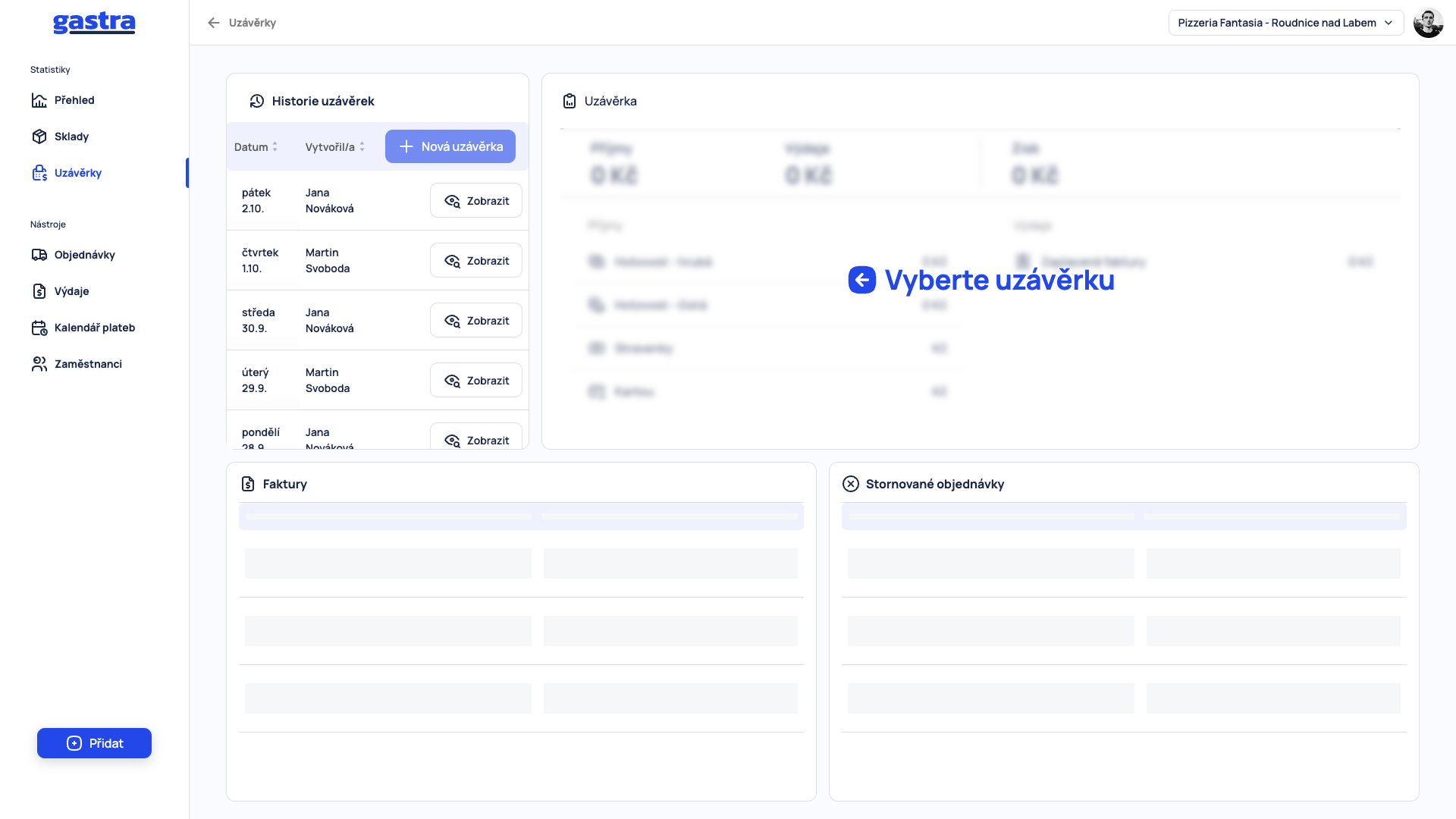
Historie uzávěrek – seznam dnů s datem a jménem toho, kdo uzávěrku vytvořil. Seznam můžete řadit podle sloupců Datum a Vytvořil/a.
Nová uzávěrka – tlačítko pro vytvoření uzávěrky. Nabízí ho také tlačítko Přidat vlevo dole (Uzávěrku pobočky).
Zobrazit – otevře detail vybraného dne.
Vpravo nahoře si ověřte, že máte vybranou správnou pobočku.
Vytvoření nové uzávěrky#
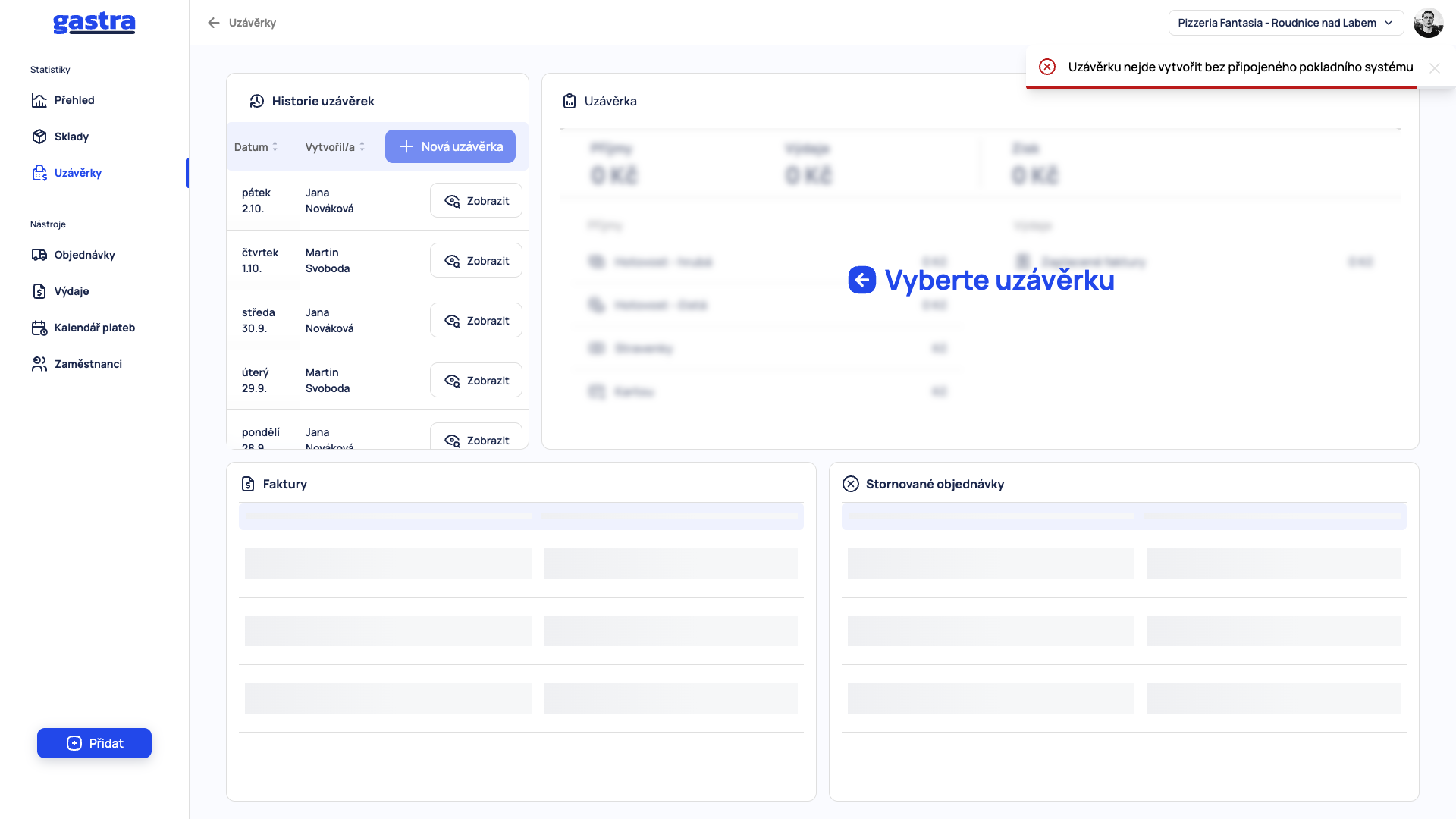
Uzávěrku vytvoříte tlačítkem Nová uzávěrka. Uzávěrku nejde vytvořit bez připojeného pokladního systému, proto musí mít pobočka připojenou pokladnu (Dotykačka nebo Speedlo). Po připojení pokladny se uzávěrka vytváří právě tímto tlačítkem.
Pokud pokladna připojená není, po kliknutí na Nová uzávěrka se zobrazí hláška Uzávěrku nejde vytvořit bez připojeného pokladního systému a uzávěrka se nevytvoří.
Detail uzávěrky#
Po kliknutí na Zobrazit se vpravo otevře uzávěrka vybraného dne. V záhlaví je datum, například Uzávěrka – pátek 2.10.
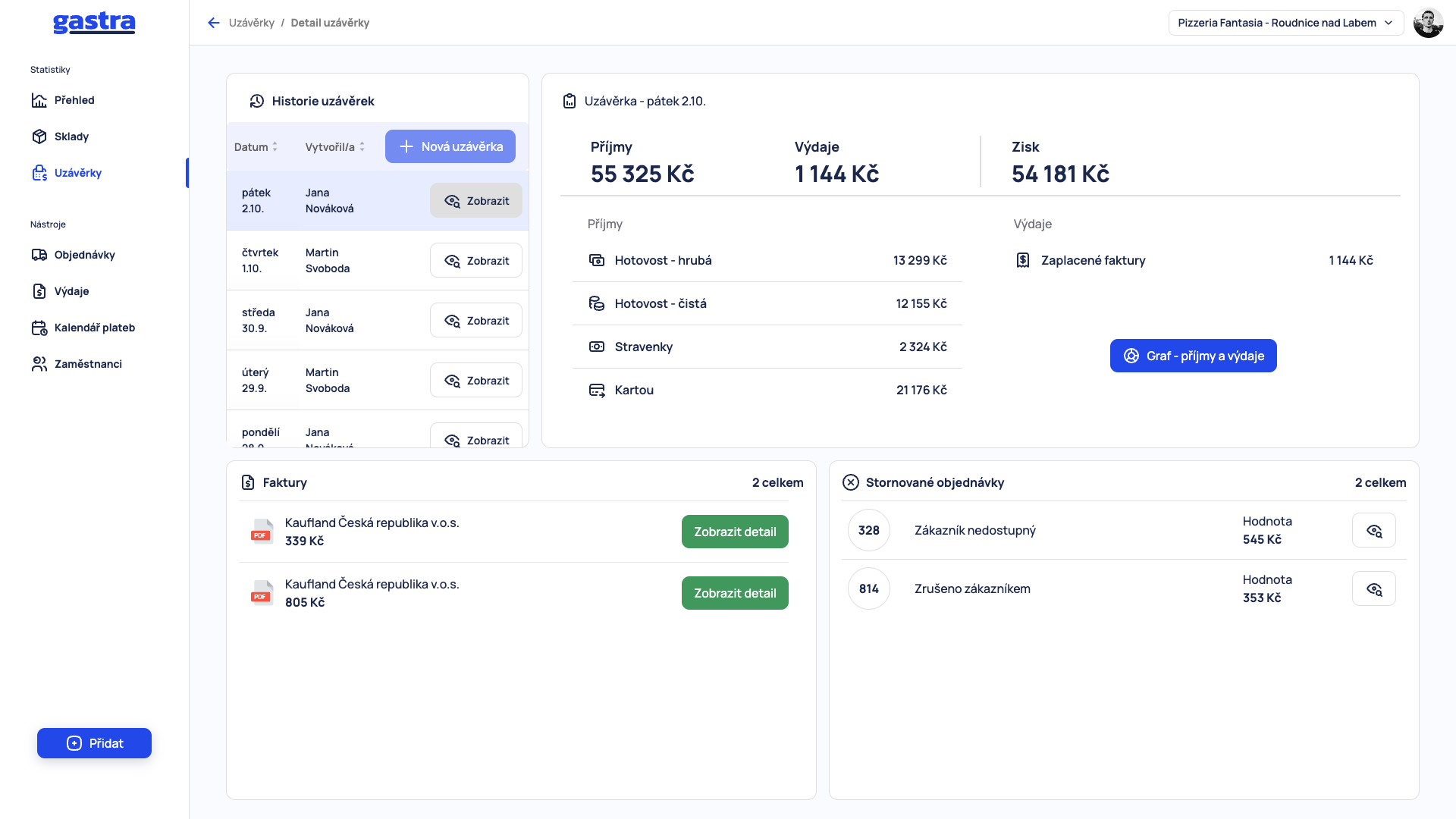
Příjmy, Výdaje a Zisk – tři souhrnné částky za den. Zisk dne je rozdíl příjmů a výdajů v uzávěrce (na snímku 55 325 Kč − 1 144 Kč = 54 181 Kč).
Příjmy – rozpis podle způsobu platby: Hotovost – hrubá, Hotovost – čistá, Stravenky a Kartou. Jak číst jednotlivé řádky, vysvětluje článek Platby a stravenky.
Výdaje – řádek Zaplacené faktury. Na snímku odpovídá jeho částka součtu dvou faktur v seznamu Faktury níže (339 Kč + 805 Kč).
Graf – příjmy a výdaje – otevře graf rozložení příjmů nebo výdajů (viz dále).
Faktury v uzávěrce#
Pod souhrnem je seznam Faktury s dodavatelem a částkou; vpravo nahoře je jejich počet (například 2 celkem). Tlačítkem Zobrazit detail otevřete detail výdaje.
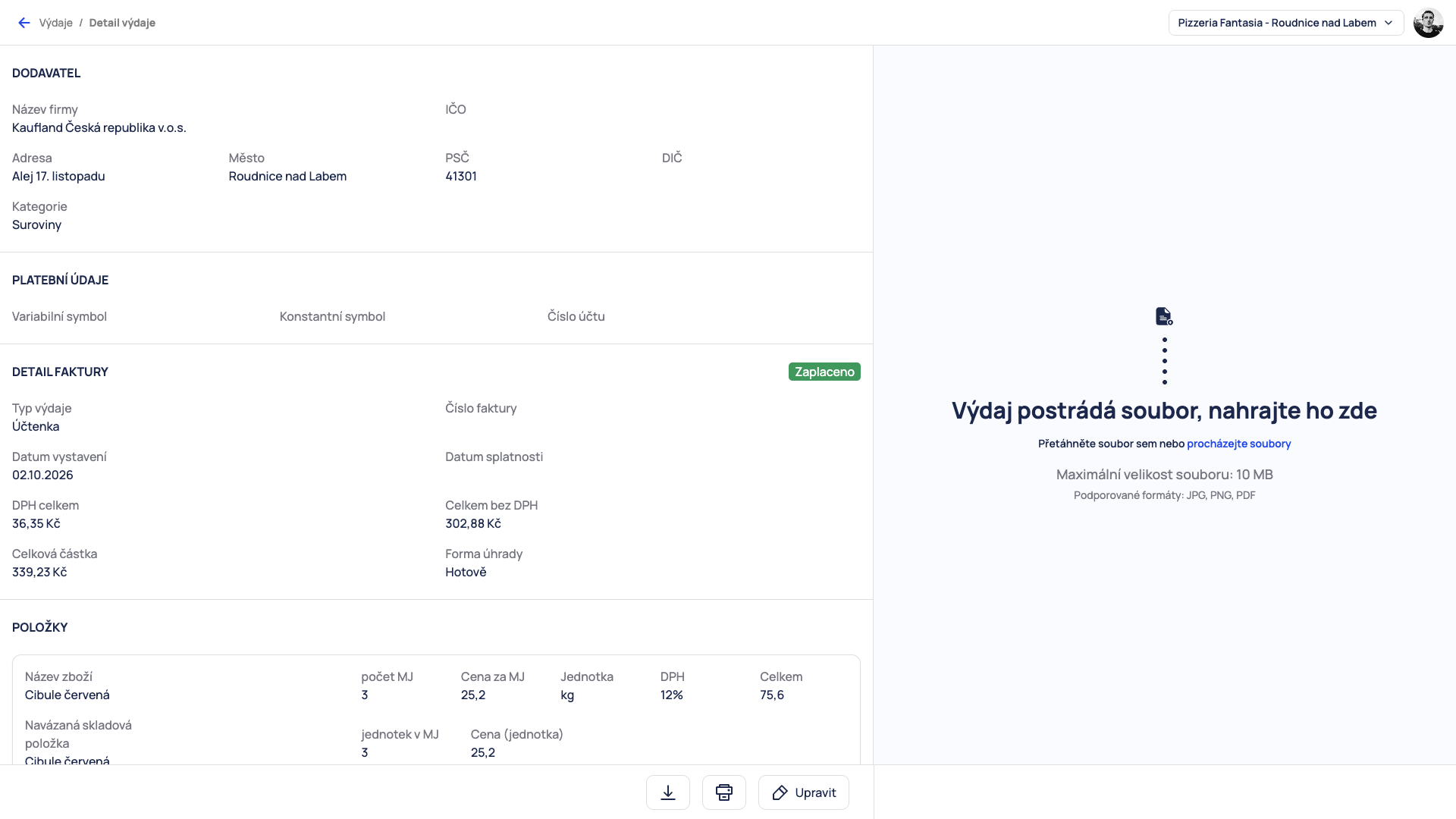
V záhlaví detailu je cesta Výdaje / Detail výdaje, zpět se vrátíte šipkou vlevo nahoře. V detailu vidíte stav (Zaplaceno), celkovou částku, formu úhrady a jednotlivé položky dokladu.
Stornované objednávky#
V seznamu Stornované objednávky uvidíte číslo objednávky, důvod storna (například Zákazník nedostupný nebo Zrušeno zákazníkem) a hodnotu. Ikonou oka vedle hodnoty otevřete detail storna.
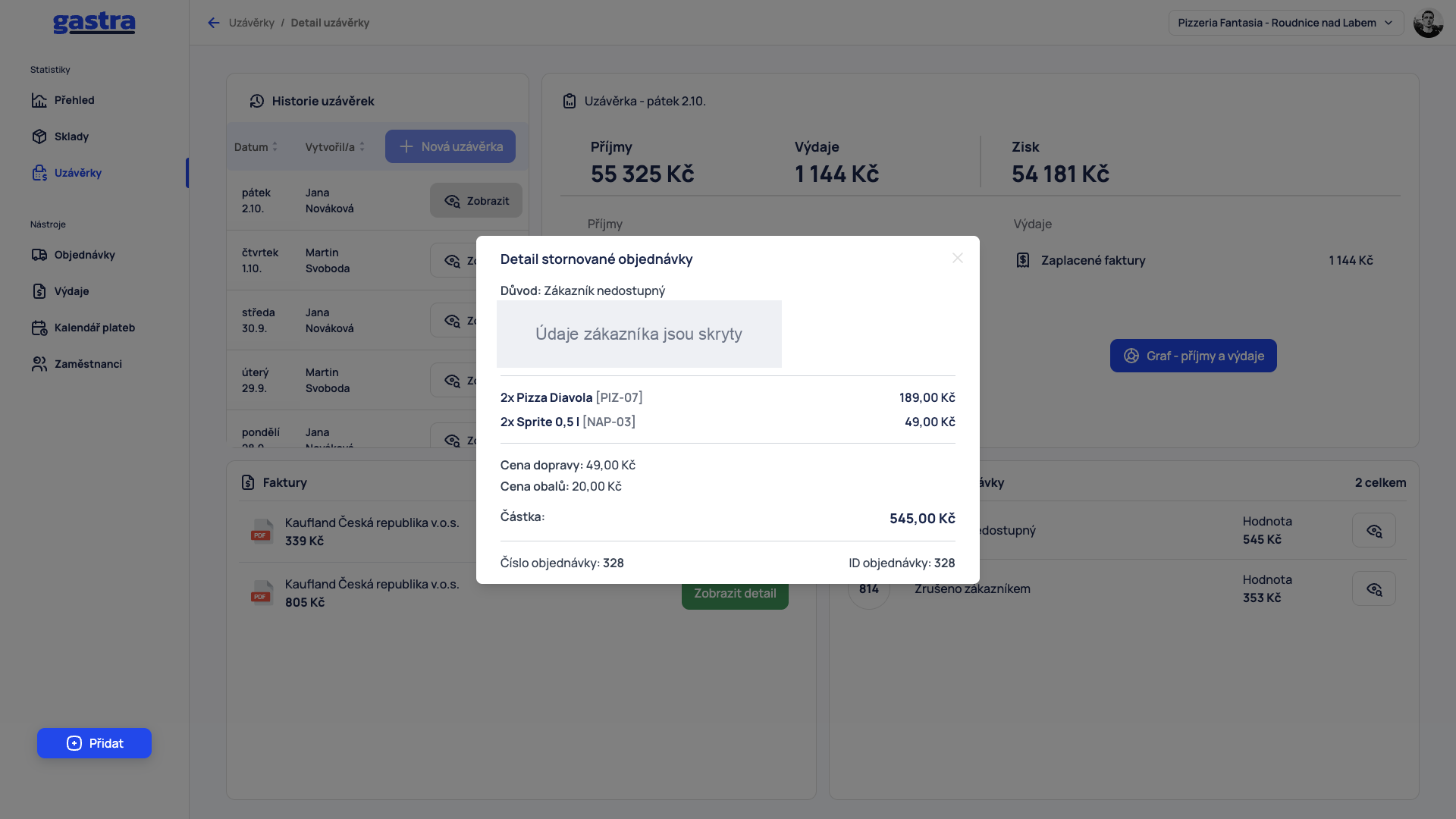
V detailu je důvod storna, objednané položky, cena dopravy a obalů, celková částka a číslo objednávky. Hodí se ke kontrole, když se tržba liší od očekávání.
Graf příjmů a výdajů#
Tlačítko Graf – příjmy a výdaje otevře okno s grafem. Přepínačem Příjmy / Výdaje zvolíte, co chcete zobrazit; vedle grafu je legenda s částkami.
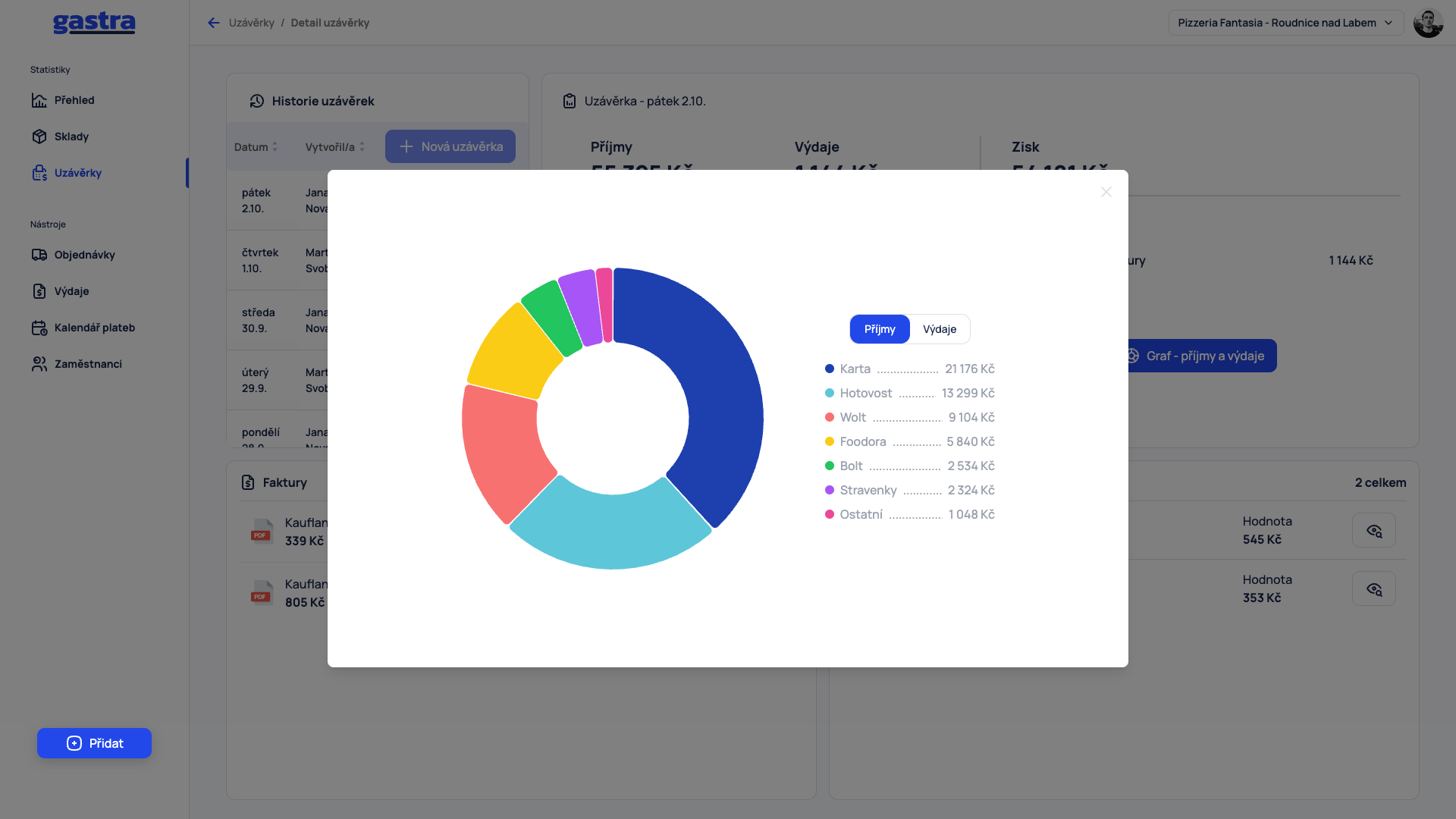
Okno zavřete křížkem vpravo nahoře.
Co dál#
Platby a stravenky – jak číst rozpis příjmů a storna.
Přehled – tržby, náklady a zisk za zvolené období.
Připojení pokladny – bez něj uzávěrku nevytvoříte.
Pomohl vám tento článek?
Stále máte otázky?
Napište podpoře, rádi pomůžeme.