Kontrola synchronizace
Jak ověřit, že data z pokladny chodí do správné pobočky.
Po připojení Dotykačky nebo Speedla ověřte, že se data načítají do správné pobočky. Oba systémy přenášejí tržby, storna, skladové položky, produkty menu s cenami a kategorie menu. Postup propojení najdete v článku Připojení pokladny.
1. Zkontrolujte připojení#
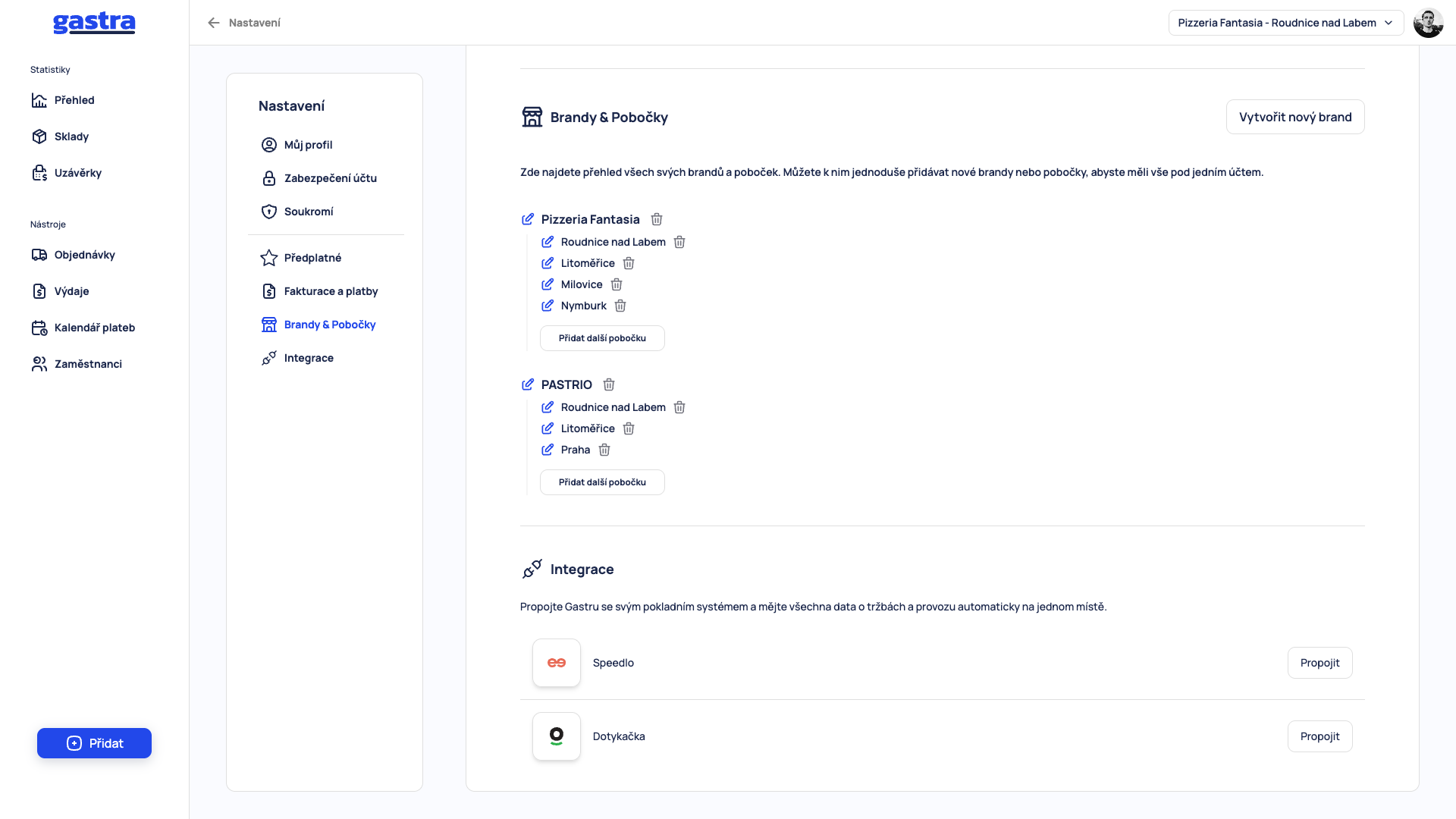
V menu profilu vpravo nahoře otevřete Nastavení → Integrace. Uvidíte pokladní systémy Speedlo a Dotykačka. Zároveň ověřte, že máte v horní liště vybranou pobočku, ke které pokladna patří.
2. Ověřte sklad a produkty#
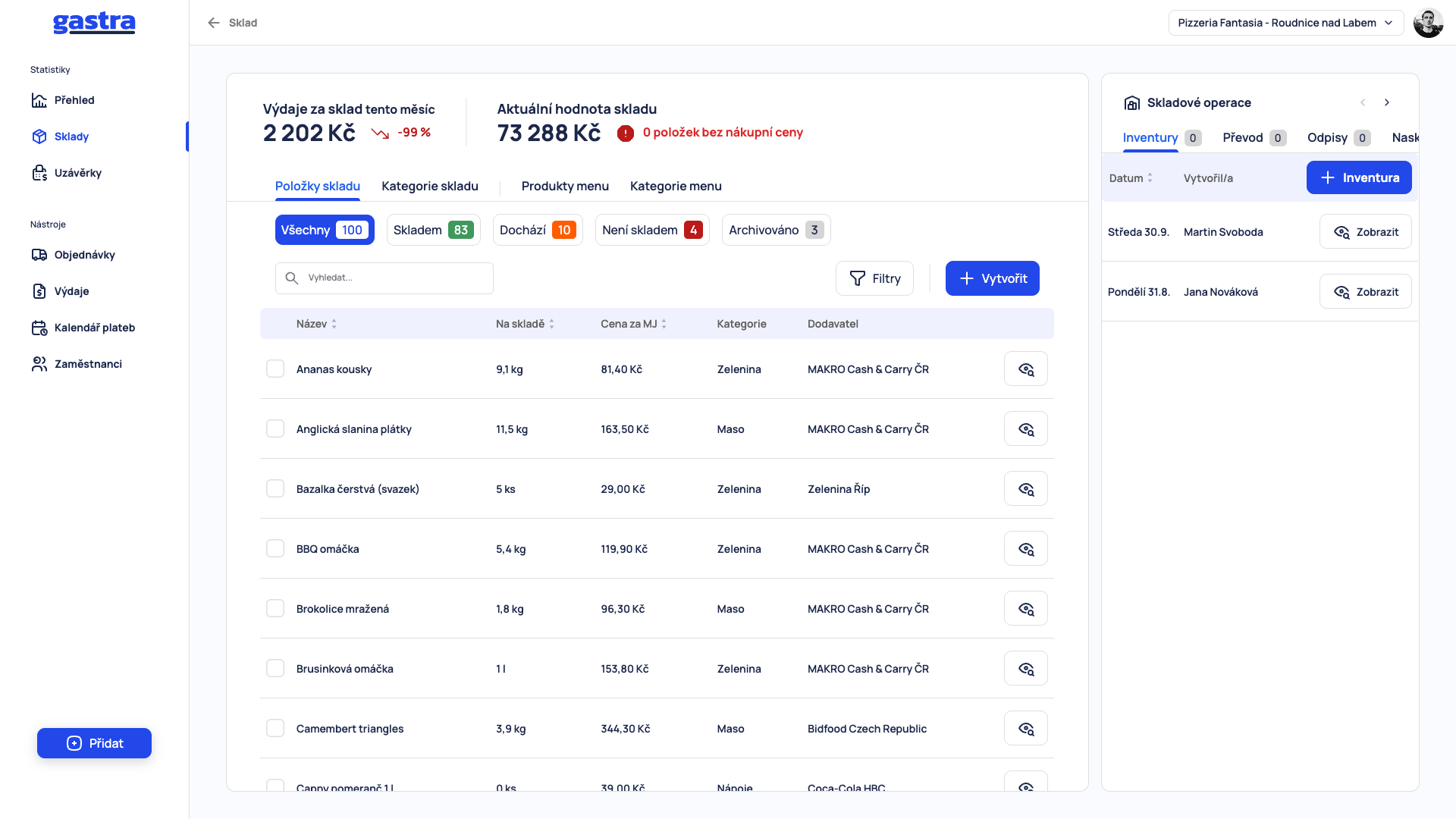
V sekci Sklady zkontrolujte, že se načetly skladové položky, produkty menu i kategorie menu.
V záložce Položky skladu projděte seznam a porovnejte počet položek (číslo u filtru Všechny), jejich názvy, jednotky a ceny za MJ.
V záložkách Produkty menu a Kategorie menu zkontrolujte produkty, jejich prodejní ceny a kategorie.
U hodnoty skladu si všimněte upozornění N položek bez nákupní ceny. Co s ním, popisuje článek Po připojení pokladny: sklad, ceny a první kontrola.
3. Ověřte tržby#
Otevřete Přehled a zkontrolujte, že máte vybranou správnou pobočku a období. Pak porovnejte částku u Příjmů s pokladnou za stejné období.
Vyberte období nad grafem.
Porovnejte Příjmy s pokladnou.
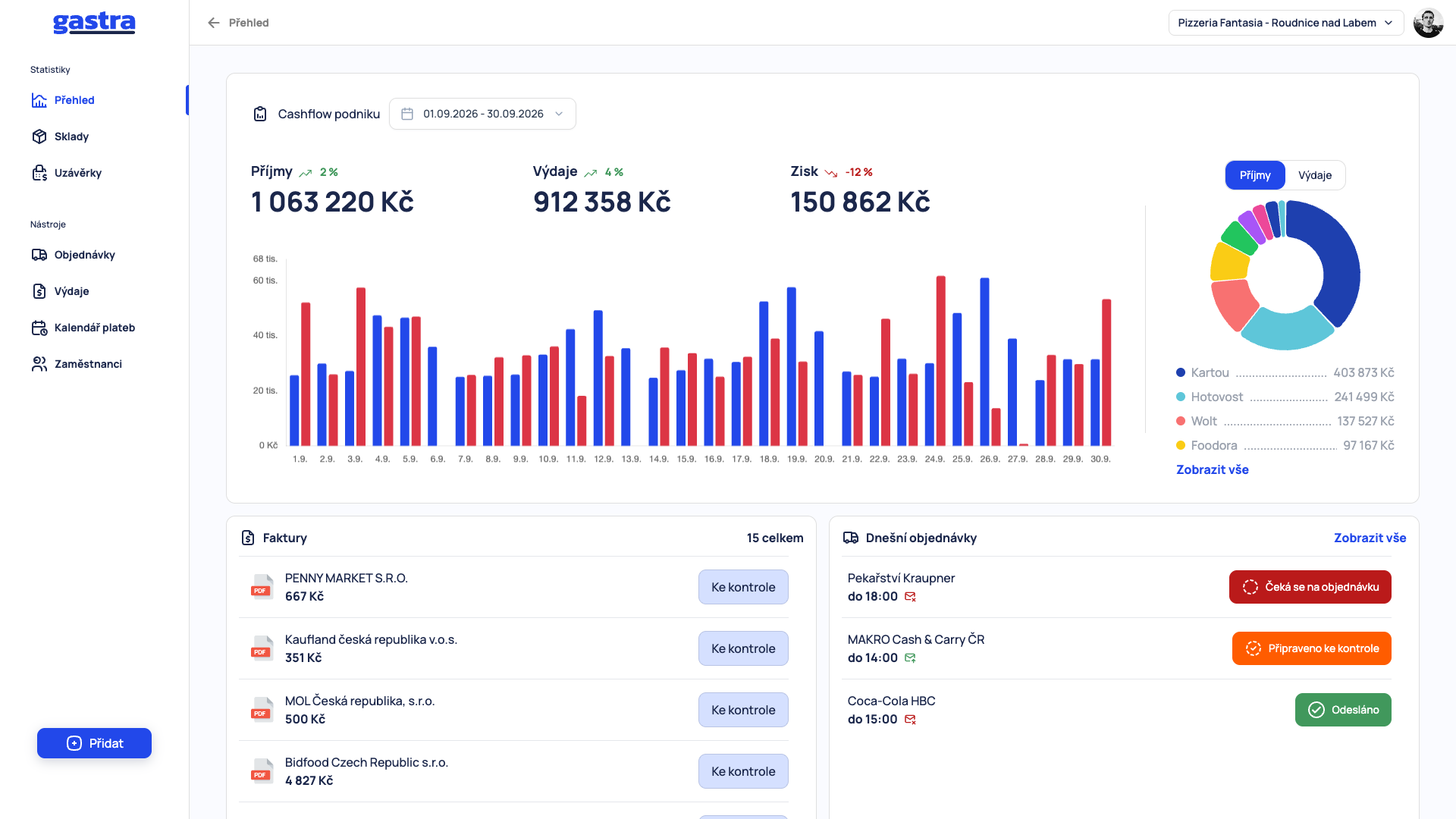
Tržby jednotlivých dní a způsoby platby si můžete prohlédnout v sekci Uzávěrky. Pokud se částky liší, ověřte, že porovnáváte stejné období a stejnou pobočku, a počkejte, až doběhne synchronizace.
4. Ověřte storna#
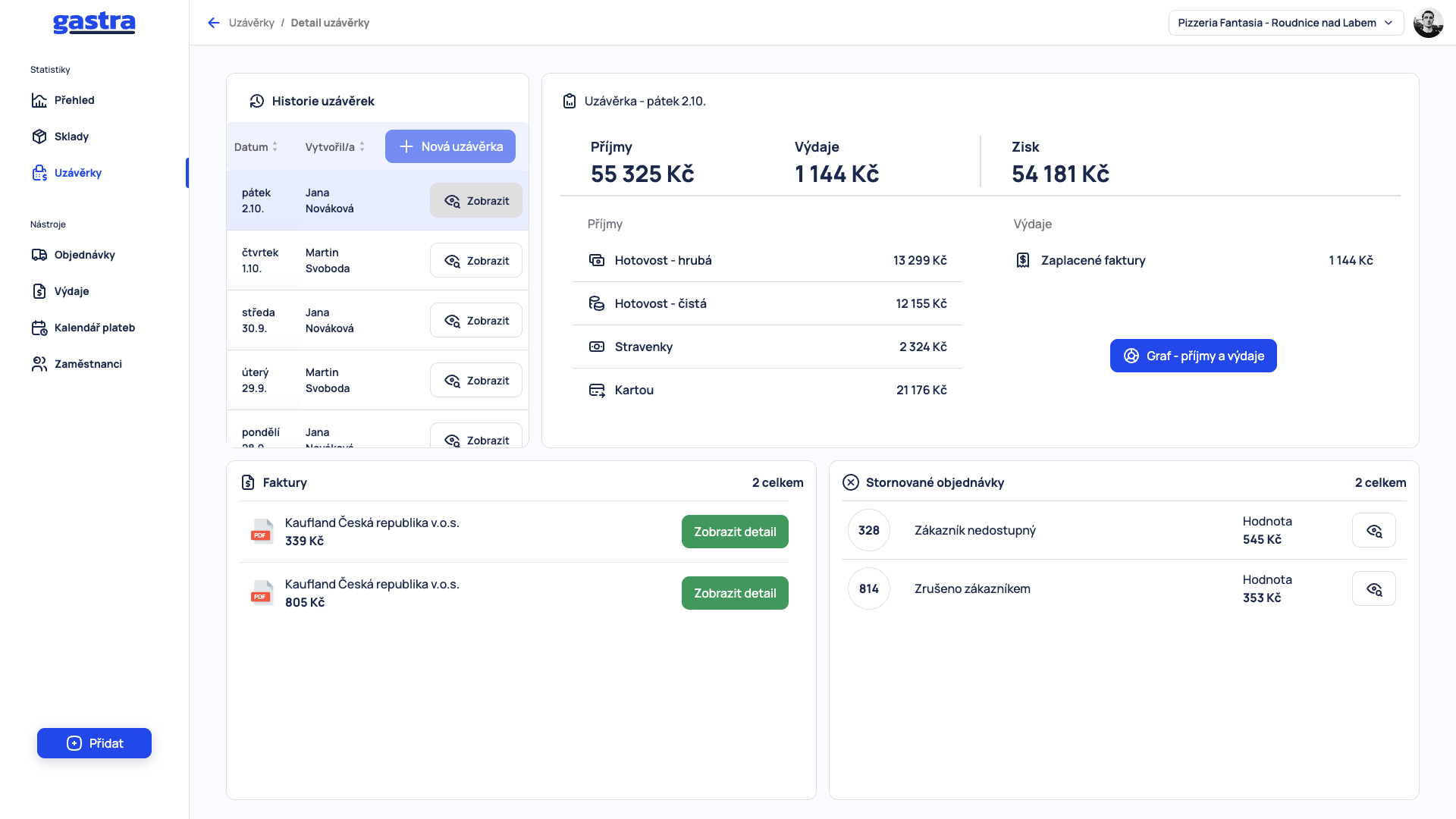
Storna se evidují v pokladně. Porovnejte existující storno z posledních dní: v detailu uzávěrky ho najdete v části Stornované objednávky, kde je u každé objednávky uvedený důvod a hodnota. Porovnejte stejný den a pobočku.
Co dál#
Pokladna nesynchronizuje – co dělat, když se data ani potom nezobrazí správně.
Po připojení pokladny: sklad, ceny a první kontrola – co ve Skladech zkontrolovat a doplnit.
Denní uzávěrka – kontrola tržeb za den.
Pomohl vám tento článek?
Stále máte otázky?
Napište podpoře, rádi pomůžeme.