Rychlý start
Co Gastra umí a v jakém pořadí ji po registraci nastavit. Začněte připojením pokladny.
Gastra spojuje na jednom místě tržby z pokladny, faktury a výdaje, sklad, objednávky, produkty s maržemi i zaměstnance. Tento článek vás provede prvními kroky v doporučeném pořadí. Nemusíte je dokončit najednou, postupujte podle toho, co právě potřebujete.
Hlavní části aplikace najdete v levém menu: Přehled, Sklady, Uzávěrky, Objednávky, Výdaje, Kalendář plateb a Zaměstnanci. Podrobně je popisuje Orientace v aplikaci, platby faktur podle splatnosti Kalendář plateb.
1. Připojte pokladnu#
Pokud používáte Dotykačku nebo Speedlo, propojte je s Gastrou jako úplně první krok. Propojení se zakládá pro pobočku vybranou v horní liště, proto si nejdřív zkontrolujte, že máte vybranou správnou. Pobočka ještě neexistuje? Nejdřív ji přidejte v Nastavení → Brandy & Pobočky, viz Pobočky.
Po propojení se do Gastry načte:
skladové položky,
produkty menu včetně prodejních cen,
kategorie menu,
typy plateb, tržby a storna.
Díky tomu odpadne ruční zakládání skladových položek, produktů menu a kategorií menu. Pobočka je navíc hned připravená na denní uzávěrky.
Na nové pobočce vás k propojení vyzve úvodní obrazovka tlačítkem Napojit pokladní systém.
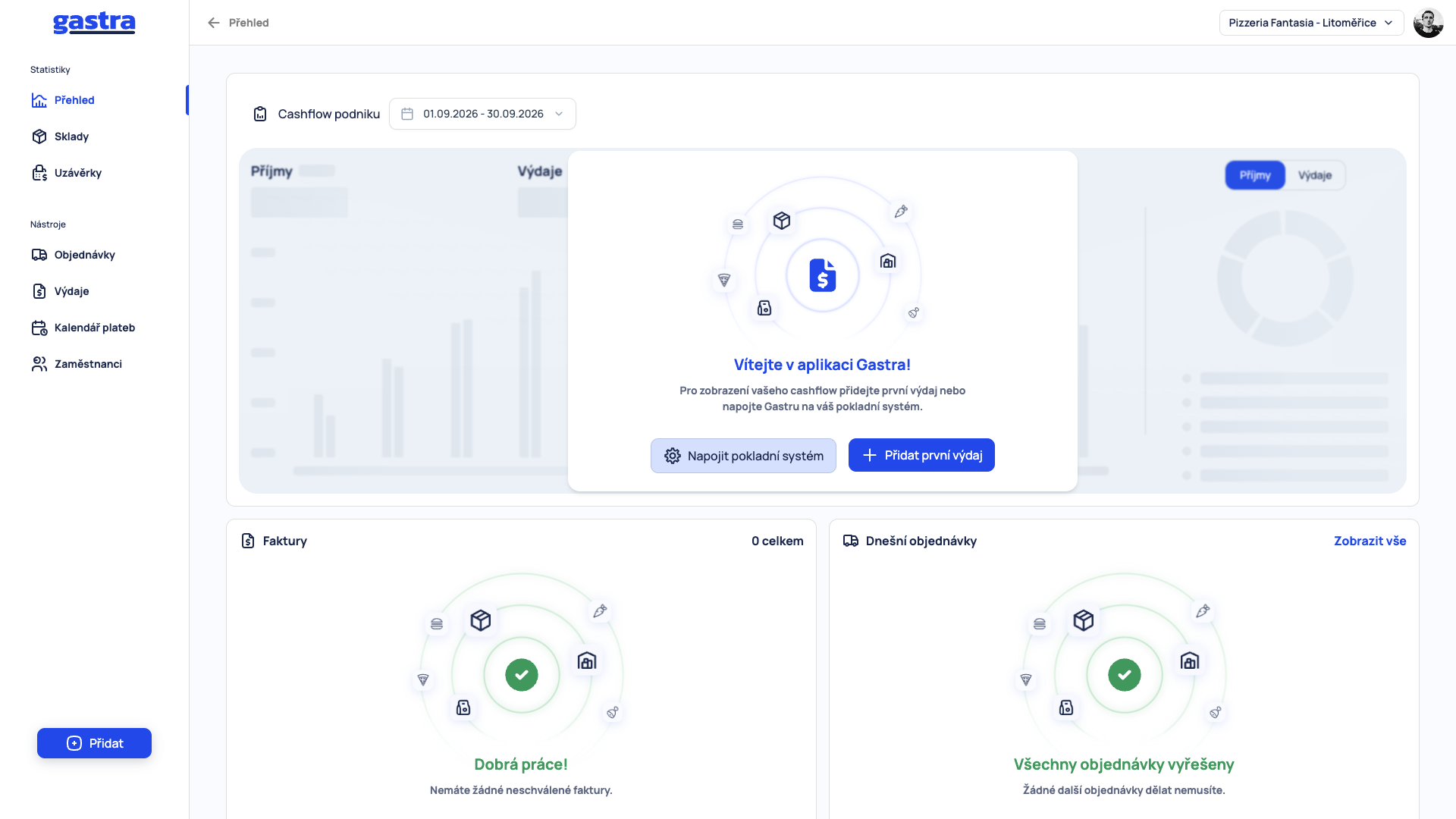
Propojení najdete také v Nastavení → Integrace. Postup krok za krokem popisuje článek Připojení pokladny.
2. Zkontrolujte, co se načetlo#
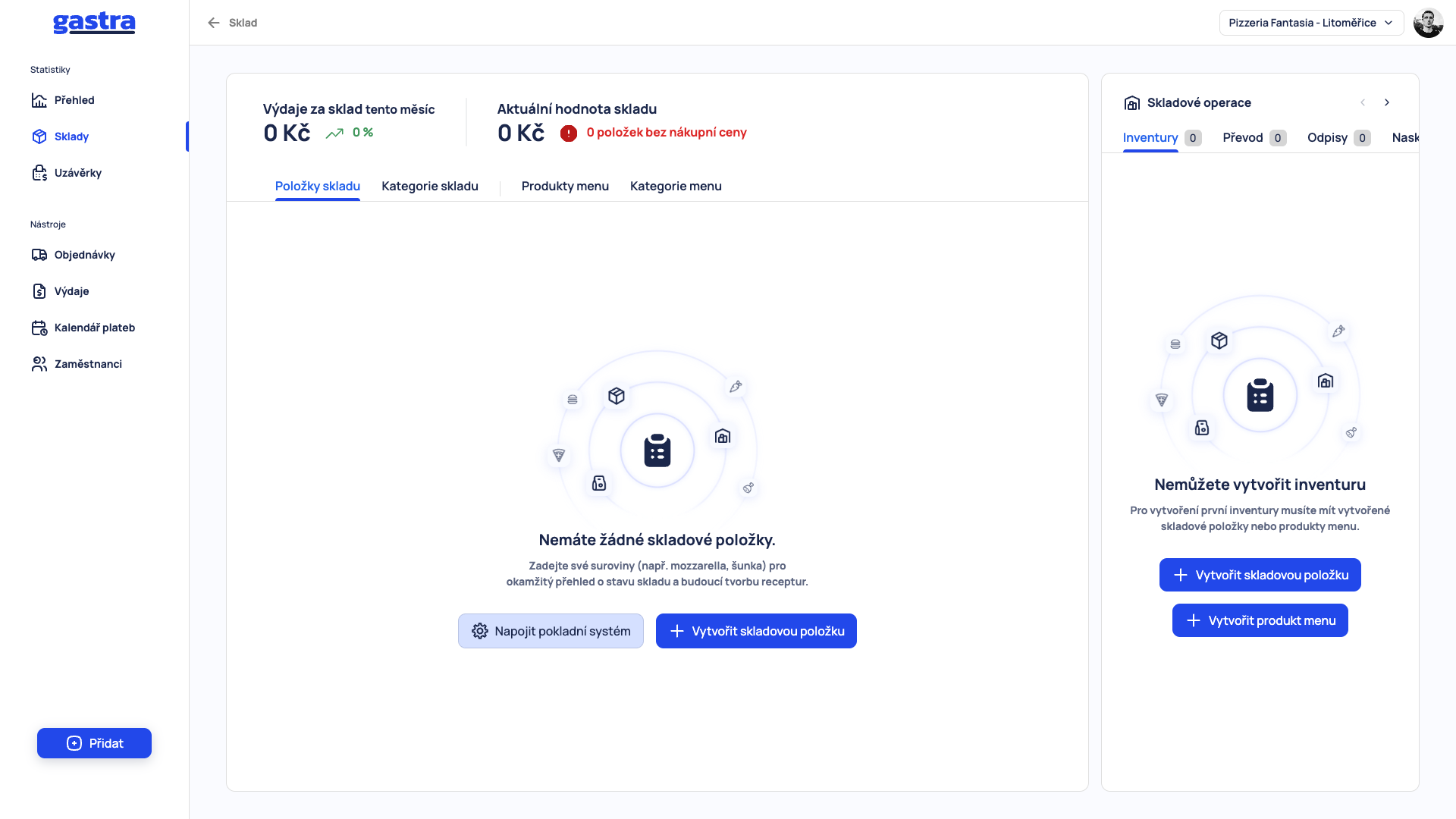
Po propojení chvíli počkejte, až se seznamy naplní, případně stránku znovu otevřete. Pak v levém menu otevřete Sklady a projděte záložky:
Položky skladu – suroviny, nápoje, obaly a další zásoby z pokladny,
Produkty menu – prodávaná jídla a nápoje s cenami,
Kategorie menu – třídění prodávaných produktů.
Zkontrolujte počet a názvy položek, jejich jednotky, prodejní ceny produktů a kategorie menu. V horní části Skladů se také zobrazuje upozornění N položek bez nákupní ceny. Co s ním, popisuje článek Po připojení pokladny: sklad, ceny a první kontrola. Jak data porovnat s pokladnou, popisuje Kontrola synchronizace. Seznam položek a stavy popisuje Přehled skladu, produkty Produkty menu a třídění Kategorie menu.
Počáteční množství můžete doplnit v Naskladnění nebo spočítáním v Inventuře. Dokončením inventury se stav skladu přepíše v Gastře i v připojeném pokladním systému na napočítané množství, viz Inventura.
Recepturu produktu nastavujte až ve chvíli, kdy existuje produkt i skladové položky, ze kterých se skládá. Teprve pak Gastra spočítá marži. Viz Receptura.
Když se něco nenačetlo nebo pokladnu nepoužíváte#
Pokladnu nepoužíváte: založte vše ručně v tomto pořadí. Nejdřív v záložce Kategorie menu klikněte na Vytvořit kategorii menu, potom v záložce Položky skladu na Vytvořit skladovou položku a nakonec v záložce Produkty menu na Vytvořit produkt menu. Postup u položky je v článku Skladová položka.
Pokladnu používáte a něco chybí: nejdřív zkontrolujte připojení a synchronizaci, viz Kontrola synchronizace a Pokladna nesynchronizuje. Ručně zakládejte až potom a nic nezakládejte dvakrát, ať nevzniknou duplicity.
3. Zkontrolujte svůj profil#
Své osobní údaje upravíte v Nastavení → Můj profil. Nastavení otevřete z menu profilu vpravo nahoře.
Každá pobočka má vlastní provozní data: tržby, sklad, faktury, objednávky i zaměstnance. Pokud provozujete více provozoven, přidejte každou zvlášť v Nastavení → Brandy & Pobočky a pojmenujte ji tak, aby ji tým snadno poznal. Pokladnu pak připojte ke každé pobočce zvlášť. Podrobnosti najdete v článcích Můj profil a Pobočky.
4. Přidejte dodavatele#
Dodavatele využijete u faktur i při objednávkách. V levém menu otevřete Objednávky → Dodavatelé a klikněte na Vytvořit dodavatele. Aplikace to také vyžaduje: bez dodavatele nejde vytvořit první objednávku. Začněte těmi, od kterých nakupujete nejčastěji.
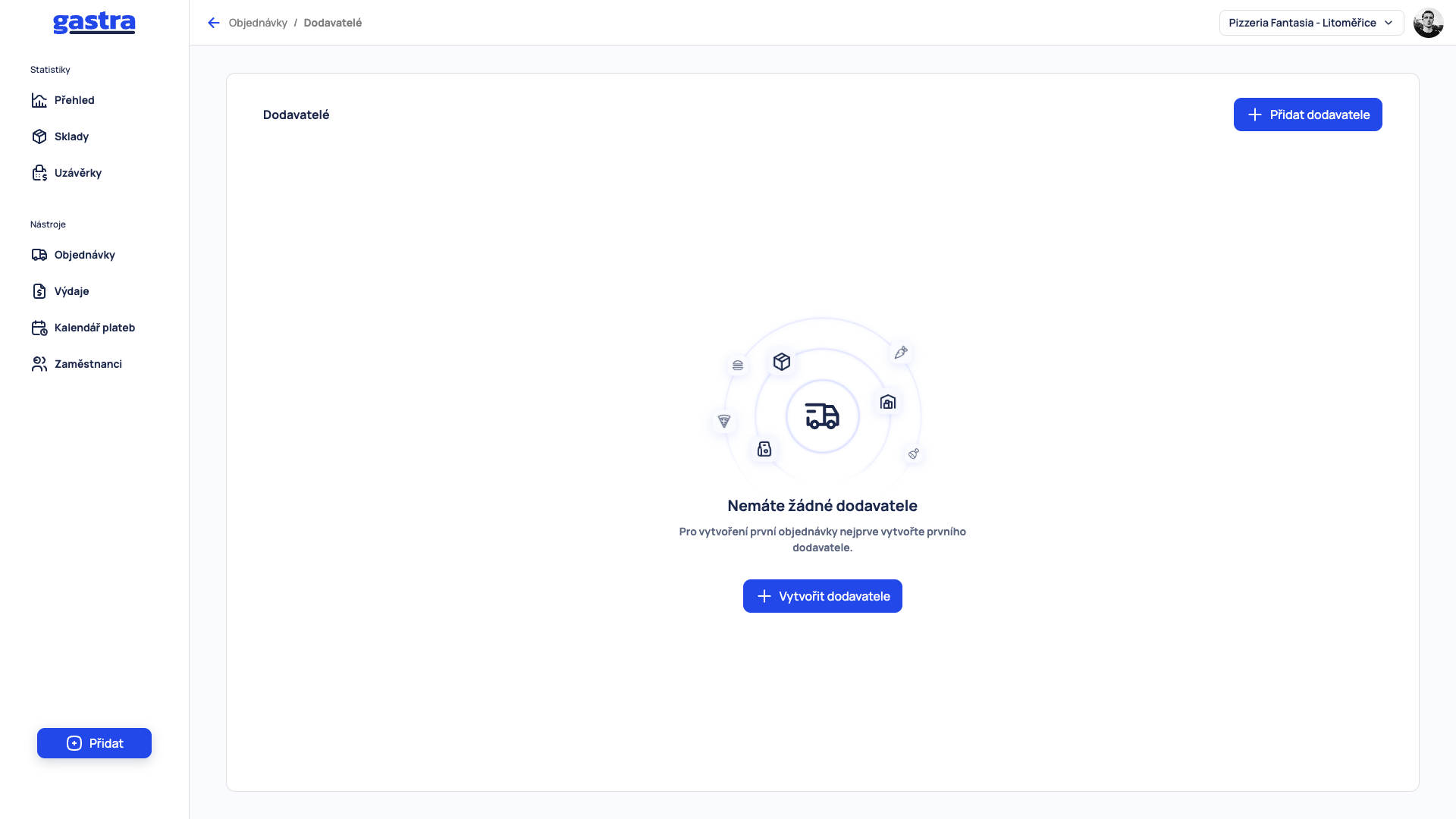
Podrobný postup najdete v článku Dodavatelé.
5. Pozvěte zaměstnance#
V levém menu otevřete Zaměstnanci, část Uživatelé, a klikněte na Vytvořit zaměstnance. Seznam je rozdělený do záložek Aktivní, Archivovaní a Pozvaní. Pozvánka se odešle až po vytvoření profilu.
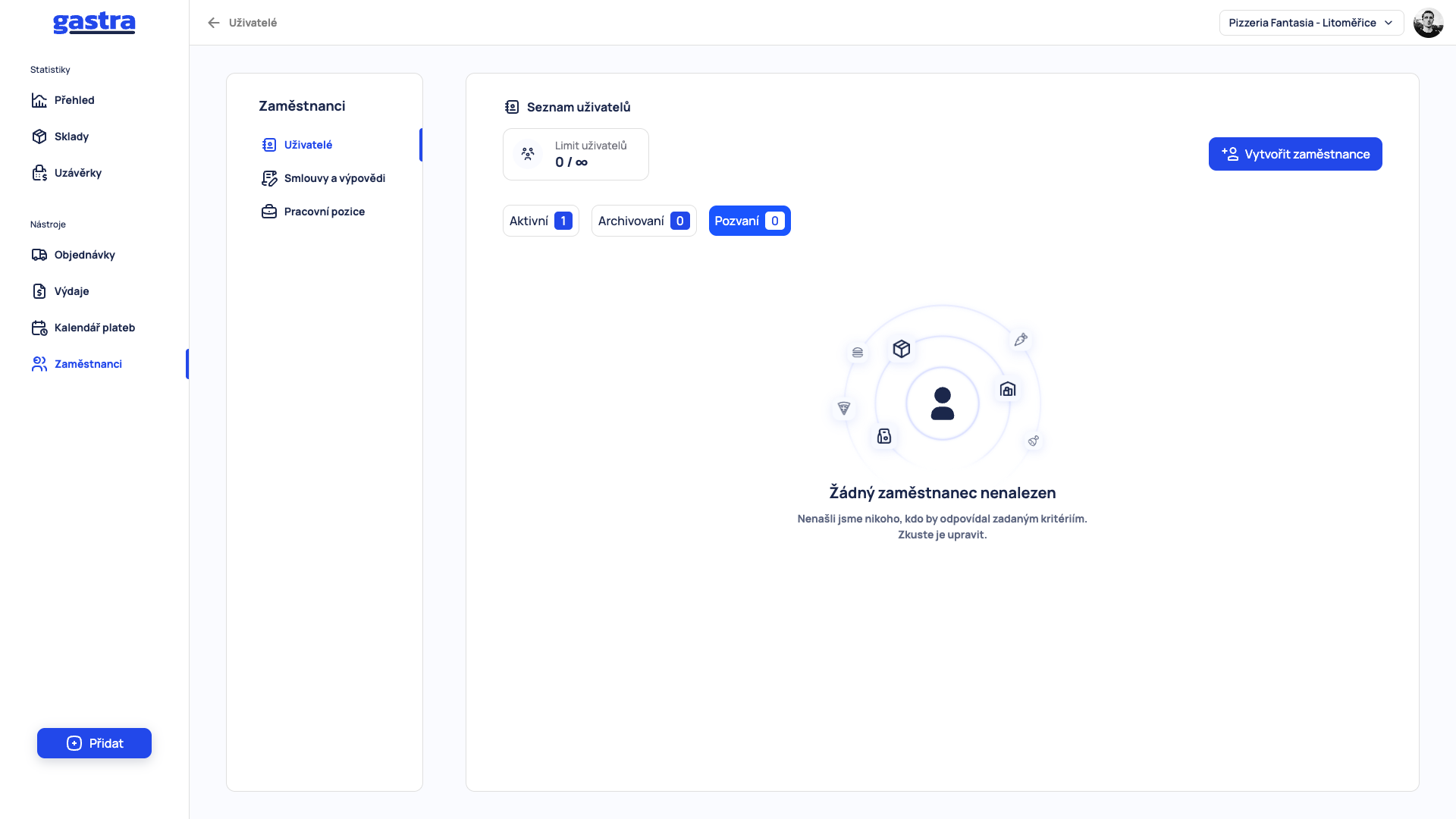
Každému zaměstnanci nastavte oprávnění podle toho, co v Gastře potřebuje dělat. Viz Přidání zaměstnance a Role a oprávnění.
6. Začněte evidovat výdaje#
Doklad přidáte v sekci Výdaje tlačítkem Nový výdaj, případně Přidat výdaj v prázdném seznamu. Můžete nahrát soubor, zadat výdaj ručně nebo faktury přeposílat e-mailem přímo do Gastry. Po přijetí se faktura objeví ve stavu Ke kontrole. Zkontrolujete vytěžené údaje a fakturu schválíte.
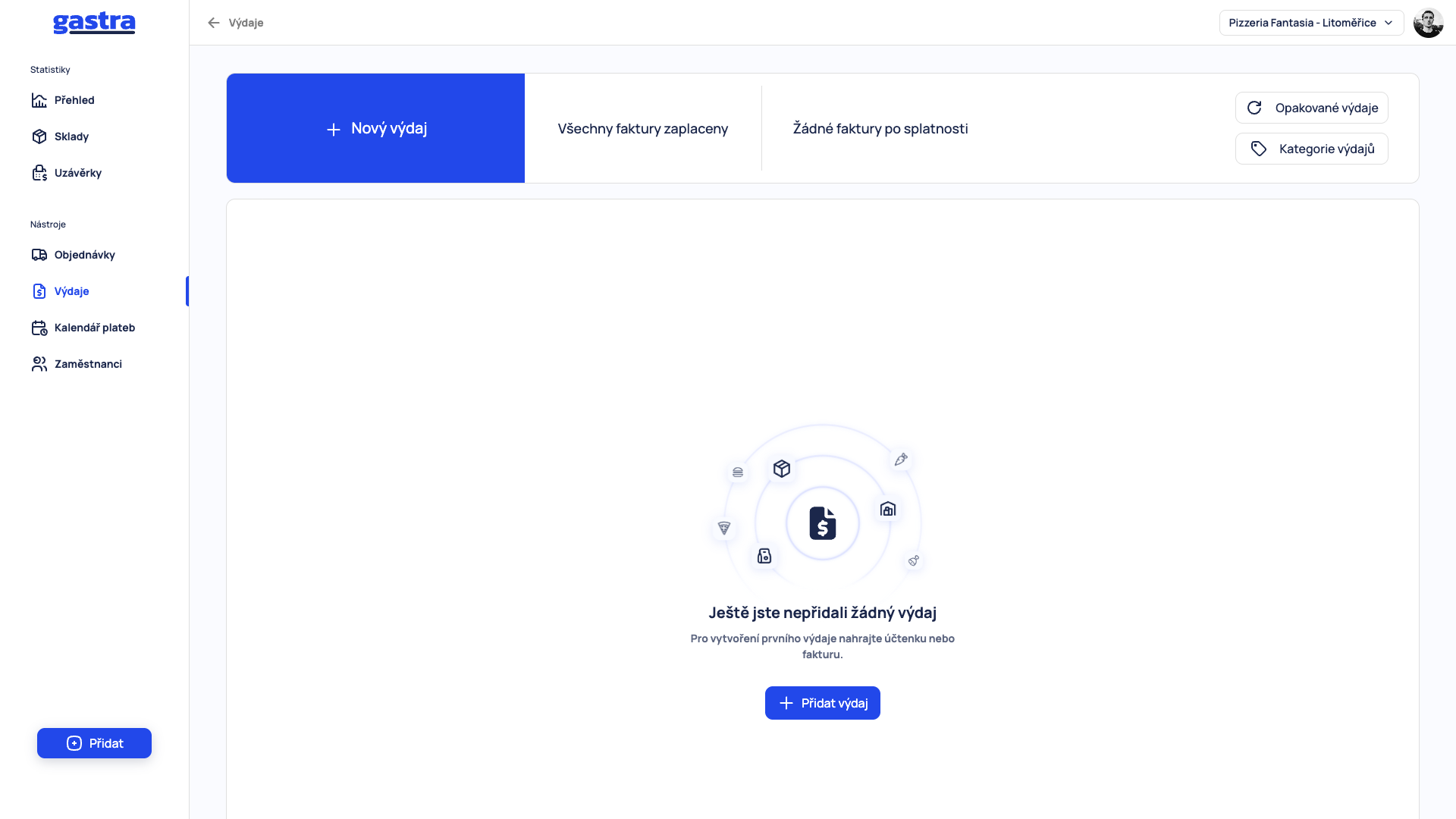
V sekci Výdaje najdete také tlačítka Opakované výdaje a Kategorie výdajů. Viz Přidání faktury a Automatické přeposílání faktur.
7. Podívejte se na uzávěrky#
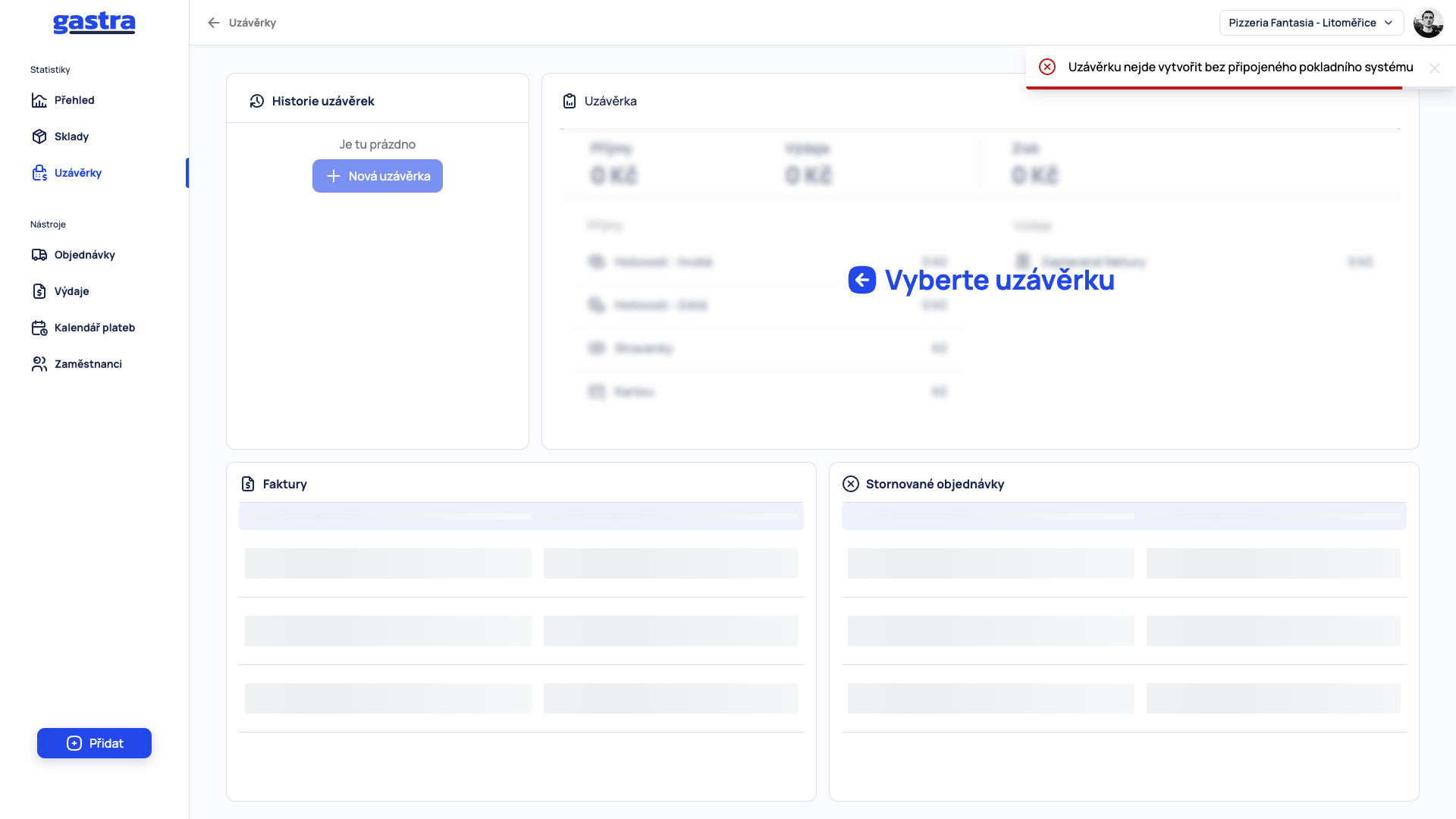
V sekci Uzávěrky najdete denní uzávěrky s rozpisem příjmů podle způsobů platby. Bez připojené pokladny uzávěrku vytvořit nejde: po kliknutí na Nová uzávěrka se zobrazí hláška, že uzávěrku nejde vytvořit bez připojeného pokladního systému. Po připojení pokladny se uzávěrka vytváří tlačítkem Nová uzávěrka. Proto je připojení pokladny prvním krokem.
Co dál#
Připojení pokladny – propojení Dotykačky nebo Speedla krok za krokem.
Po připojení pokladny: sklad, ceny a první kontrola – co ve Skladech zkontrolovat a doplnit.
Kontrola synchronizace – jak ověřit, že data z pokladny chodí správně.
Orientace v aplikaci – levé menu, výběr pobočky a tlačítko Přidat.
Pomohl vám tento článek?
Stále máte otázky?
Napište podpoře, rádi pomůžeme.