Přidání zaměstnance
Jak vytvořit profil zaměstnance, nastavit mu pracovní zařazení a odeslat pozvánku.
Nového člena týmu přidáte v sekci Zaměstnanci. Vyplníte jeho údaje, nastavíte mu pracovní zařazení na pobočce a Gastra mu pošle pozvánku e-mailem.
1. Otevřete formulář nového uživatele#
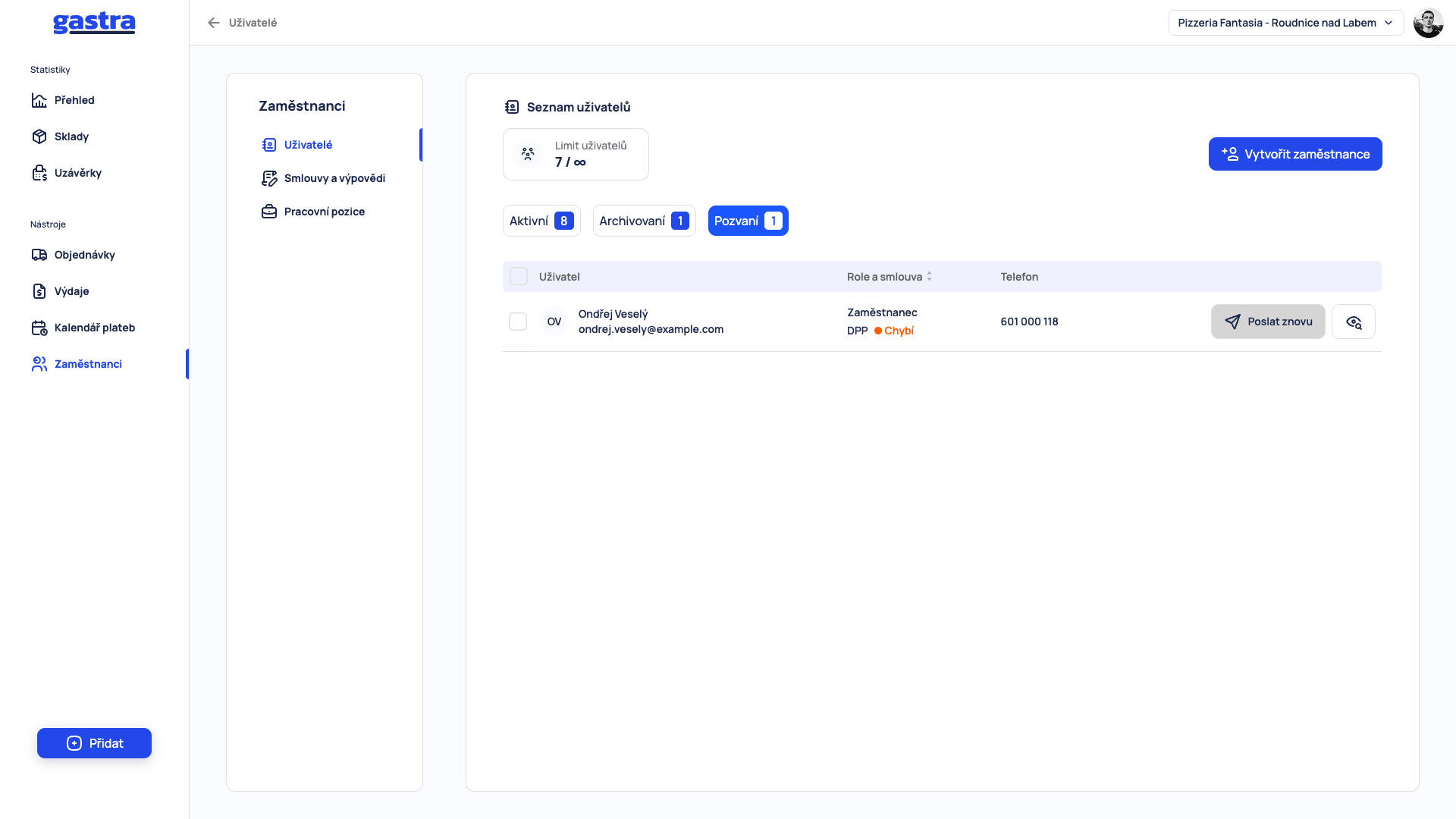
V levém menu klikněte na Zaměstnanci, v podmenu zvolte Uživatelé a vpravo nahoře nad seznamem klikněte na Vytvořit zaměstnance. Otevře se formulář Nový uživatel.
2. Vyplňte osobní a kontaktní údaje#
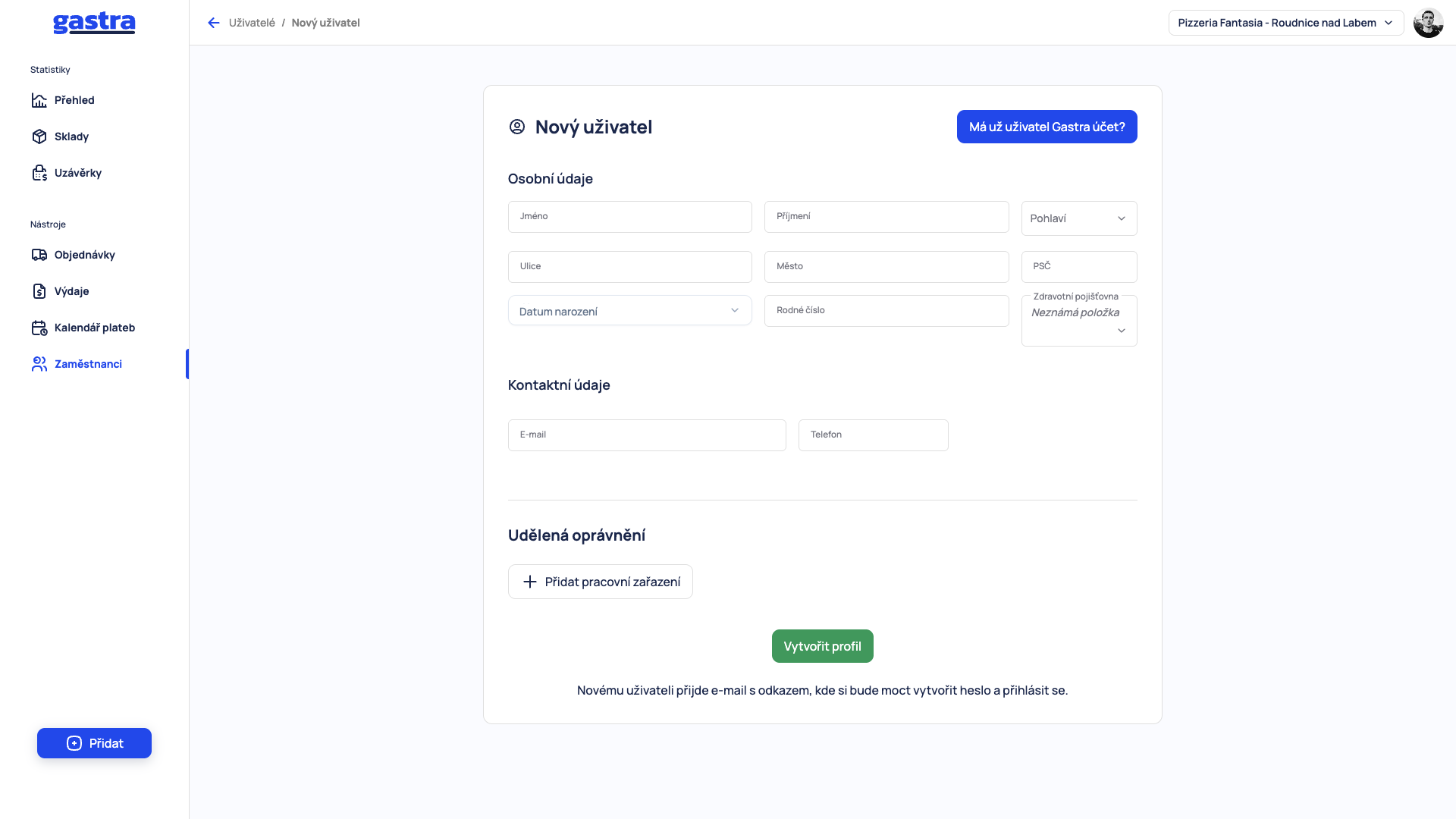
Formulář má dvě části:
Osobní údaje – Jméno, Příjmení, Pohlaví, Ulice, Město, PSČ, Datum narození, Rodné číslo a Zdravotní pojišťovna;
Kontaktní údaje – E-mail a Telefon.
Zadejte funkční e-mailovou adresu. Na ni totiž po vytvoření profilu přijde pozvánka.
3. Přidejte pracovní zařazení#
V části Udělená oprávnění klikněte na Přidat pracovní zařazení. Otevře se okno, kde určíte, na jaké pobočce bude zaměstnanec pracovat a jakou bude mít roli.
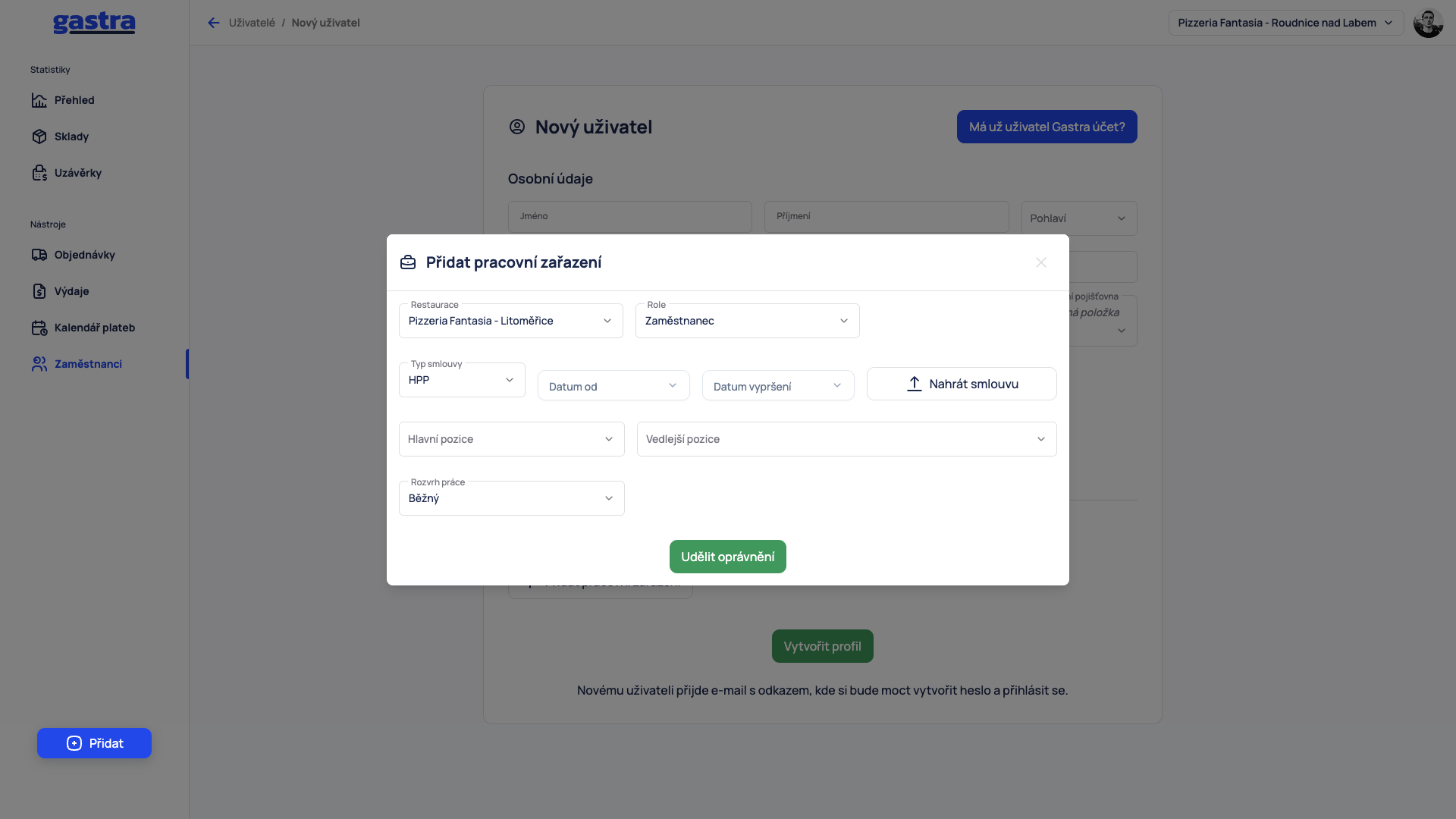
V okně vyplňte:
Restaurace – pobočka, ke které zaměstnanec dostane přístup;
Role – určuje, co může zaměstnanec v aplikaci dělat. Gastra předvyplní Zaměstnanec. Přehled rolí najdete v článku Role a oprávnění;
Typ smlouvy, Datum od, Datum vypršení a tlačítko Nahrát smlouvu pro dokument nebo fotku smlouvy. Dokud není smlouva nahraná, zobrazuje se u zaměstnance v seznamu uživatelů štítek Chybí. Smlouvy pak najdete v článku Smlouvy a výpovědi;
Hlavní pozice a Vedlejší pozice – názvy pracovních pozic, které si vedete v části Pracovní pozice;
Rozvrh práce – ve výběru je předvolená hodnota Běžný.
Potom klikněte na Udělit oprávnění. Zařazení se přidá do formuláře zaměstnance. Další pobočku přidáte dalším kliknutím na Přidat pracovní zařazení.
4. Vytvořte profil a odešlete pozvánku#
Zkontrolujte údaje a pod formulářem klikněte na zelené tlačítko Vytvořit profil. Až v tu chvíli se profil uloží a na zadaný e-mail se odešle pozvánka. Pod tlačítkem se ukazuje i vysvětlení: novému uživateli přijde e-mail s odkazem, kde si vytvoří heslo a přihlásí se.
Dokud pozvánku nepřijme, najdete ho v záložce Pozvaní v Přehledu zaměstnanců. Odtud mu můžete pozvánku poslat znovu.
Uživatel už má účet v Gastře#
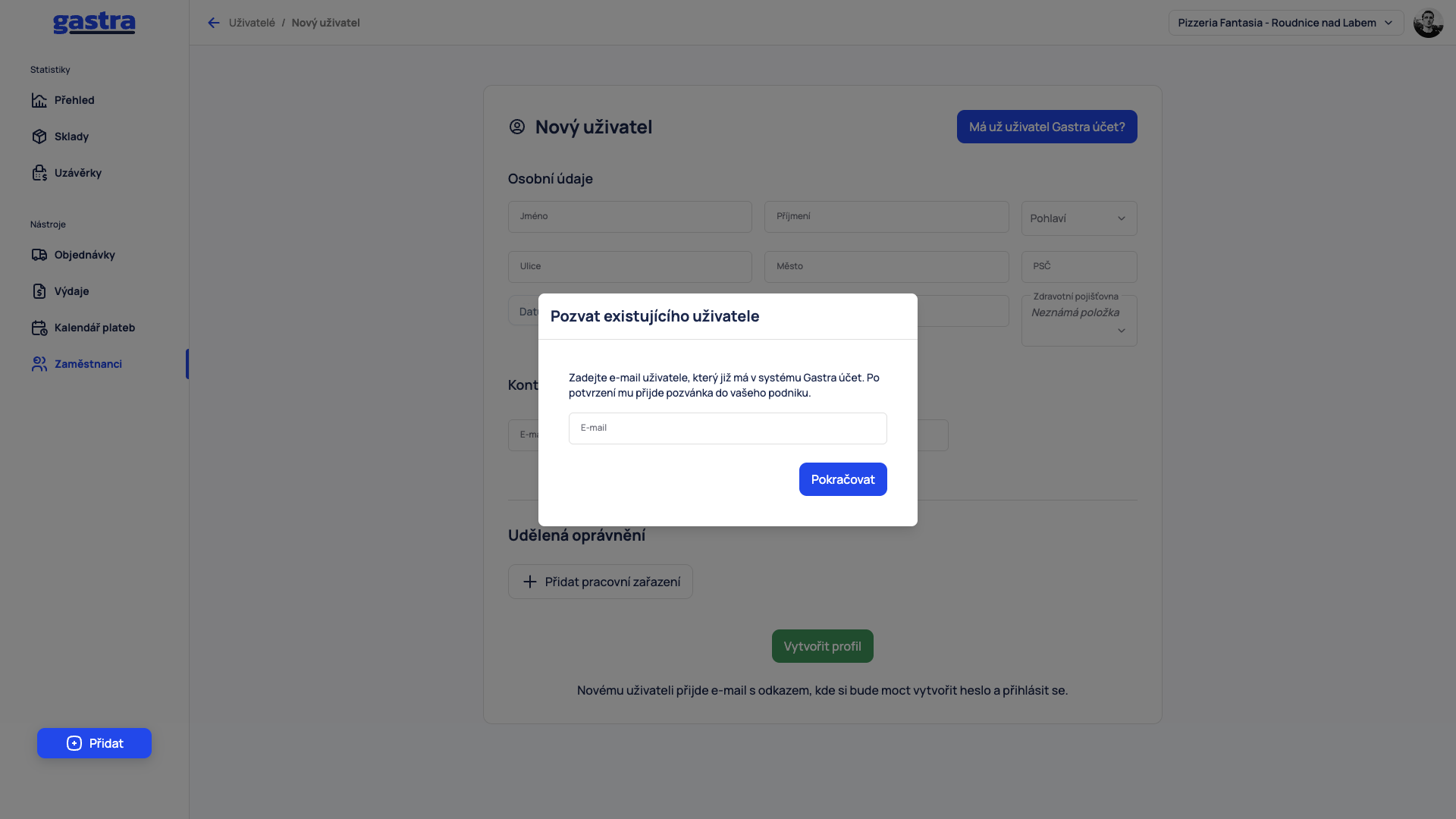
Pokud člověk už v Gastře účet má, nezakládejte mu nový. V pravém horním rohu formuláře klikněte na Má už uživatel Gastra účet?, zadejte jeho e-mail a klikněte na Pokračovat. Po potvrzení mu přijde pozvánka do vašeho podniku.
Co dál#
Role a oprávnění – jaké role můžete zaměstnanci přidělit.
Pracovní pozice – jak si vytvoříte vlastní seznam pozic.
Smlouvy a výpovědi – kde najdete uložené smlouvy zaměstnanců.
Pomohl vám tento článek?
Stále máte otázky?
Napište podpoře, rádi pomůžeme.