Přehled zaměstnanců
Seznam uživatelů pobočky se záložkami Aktivní, Archivovaní a Pozvaní a kartou limitu uživatelů.
V sekci Zaměstnanci → Uživatelé vidíte všechny lidi, kteří mají přístup do Gastry na vybrané pobočce. Seznam je rozdělený do tří záložek podle toho, jestli uživatel pracuje, byl archivován, nebo ještě nepřijal pozvánku.
Kde přehled najdete#
V levém menu klikněte na Zaměstnanci. Vlevo se objeví podmenu Uživatelé, Smlouvy a výpovědi a Pracovní pozice. Přehled najdete pod položkou Uživatelé.
Seznam se vždy vztahuje k pobočce, kterou máte vybranou v pravém horním rohu.
Co v seznamu uvidíte#
U každého uživatele zobrazuje tabulka:
Uživatel – jméno a e-mail;
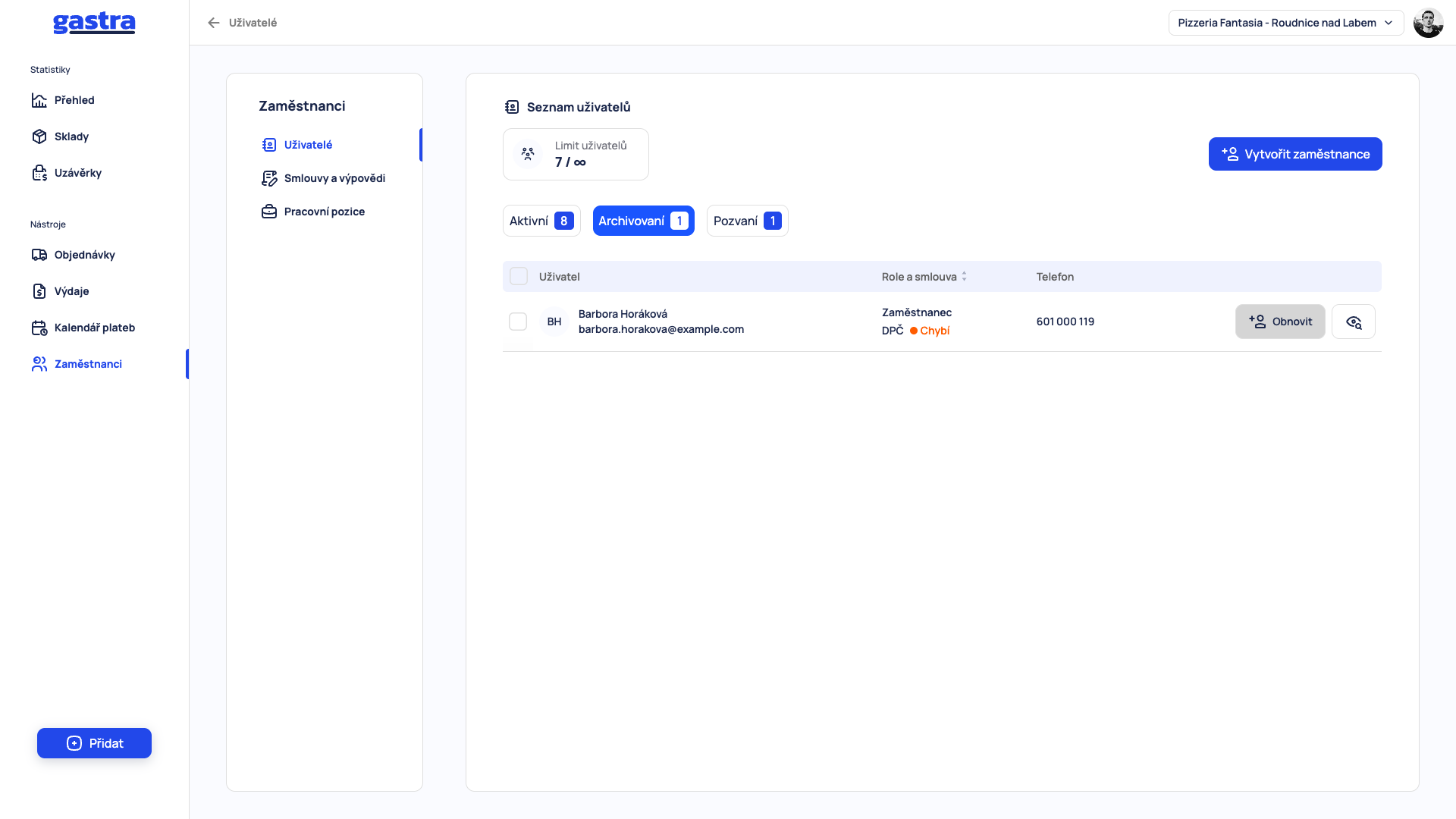
Role a smlouva – role uživatele a typ smlouvy (HPP, DPP nebo DPČ); vedle typu smlouvy se může zobrazit oranžový štítek Chybí (vysvětlení níže);
Telefon;
Pracovní pozice – štítky s pozicemi, které má uživatel přiřazené (v záložce Aktivní).
Tlačítko s ikonou oka na konci řádku otevře detail uživatele, kde upravíte jeho údaje a pracovní zařazení.
Štítek Chybí#
Oranžový štítek Chybí u typu smlouvy znamená, že u zaměstnance není nahraný ani přiložený dokument nebo fotka smlouvy. Smlouvu doplníte tlačítkem Nahrát smlouvu v pracovním zařazení zaměstnance: otevřete jeho detail a na kartě pobočky klikněte na Upravit. Podrobnosti najdete v článcích Smlouvy a výpovědi a Úprava a odebrání přístupu.
Limit uživatelů#
Nad tabulkou je karta Limit uživatelů, například 7 / ∞. Ukazuje, kolik uživatelů máte oproti limitu svého tarifu. Hodnota ∞ znamená, že počet uživatelů není omezený.
Záložky Aktivní, Archivovaní a Pozvaní#
Přepínáte je nad tabulkou. Číslo u názvu záložky říká, kolik uživatelů v ní je.
Aktivní – uživatelé, kteří mají do Gastry přístup.
Archivovaní – uživatelé, kterým byl přístup odebrán.
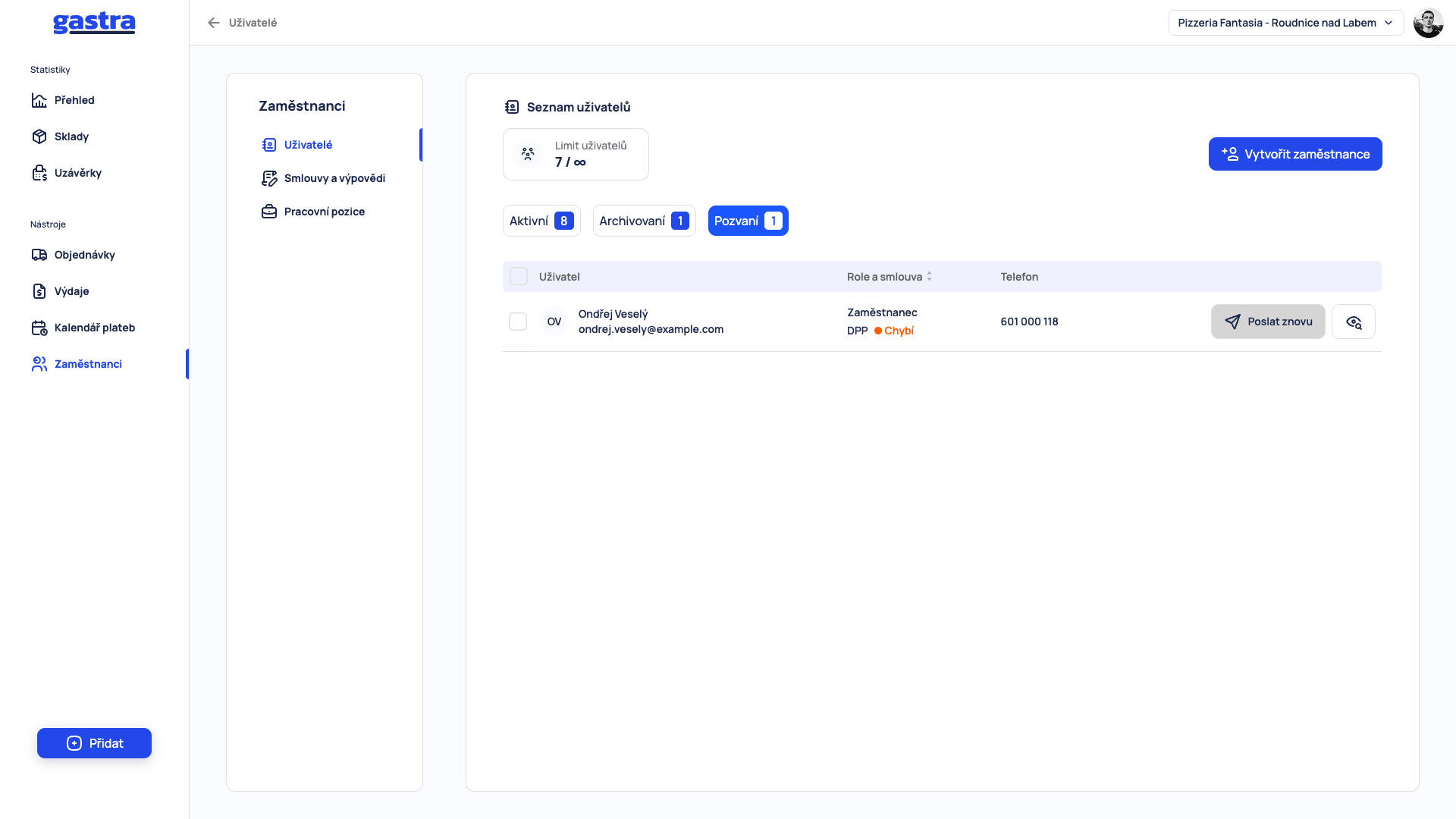
Pozvaní – uživatelé, kterým jste poslali pozvánku a ti ji zatím nepřijali.
Archivovaní uživatelé#
V záložce Archivovaní najdete lidi, kterým byl přístup odebrán. U každého je tlačítko Obnovit, kterým jim přístup vrátíte. Jak se přístup odebírá, popisuje článek Úprava a odebrání přístupu.
Pozvaní uživatelé#
V záložce Pozvaní jsou uživatelé, kterým jste poslali pozvánku a ti ji zatím nepřijali. Pokud e-mail nedorazil nebo se ztratil, klikněte u řádku na Poslat znovu.
Co dál#
Přidání zaměstnance – jak vytvořit profil a odeslat pozvánku.
Úprava a odebrání přístupu – jak změnit zařazení a odebrat přístup.
Předplatné a platby – tarify a limit uživatelů.
Pomohl vám tento článek?
Stále máte otázky?
Napište podpoře, rádi pomůžeme.