Smlouvy a výpovědi
Přehled pracovních smluv zaměstnanců a nahrání smlouvy při zařazení.
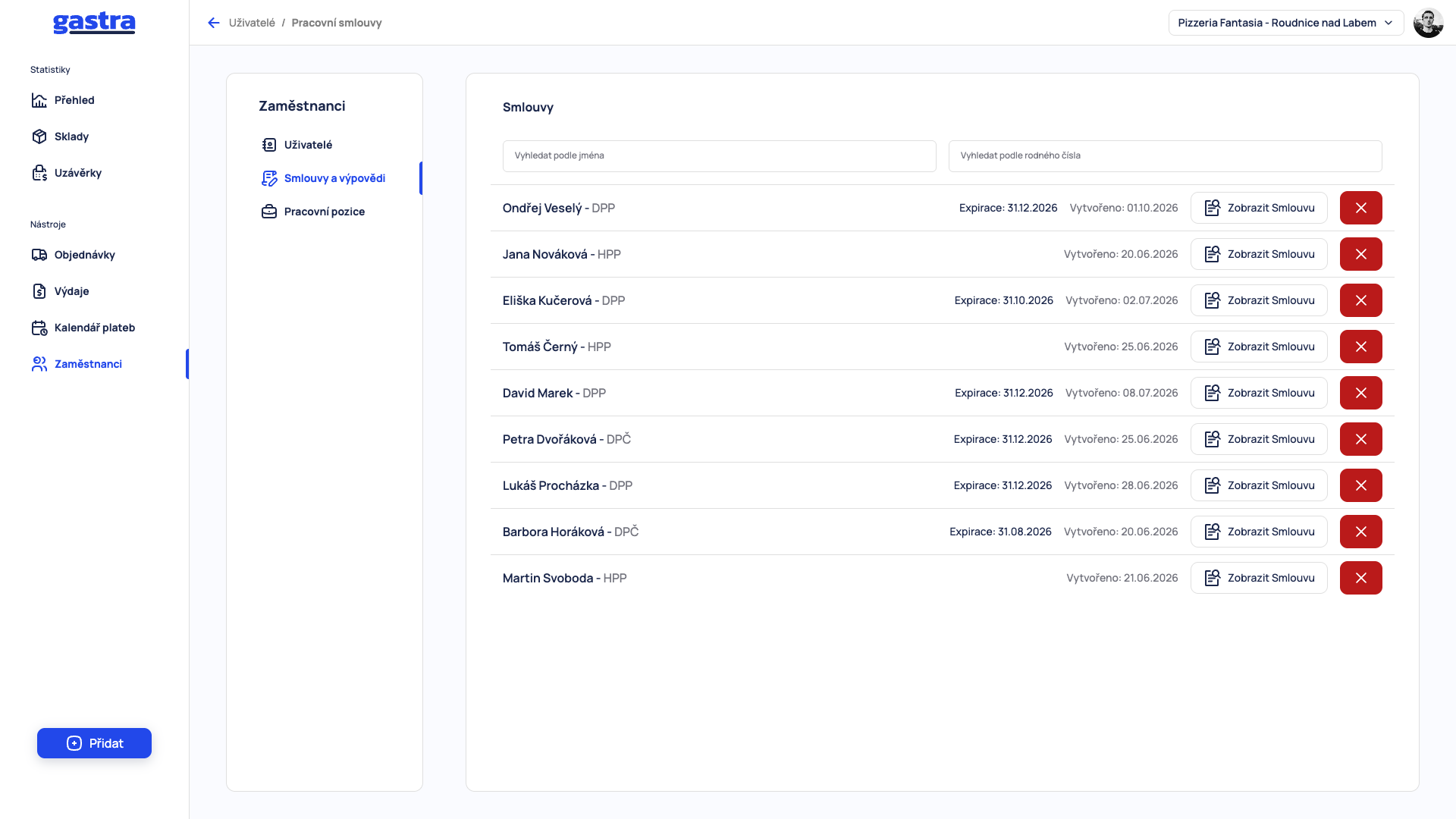
Pracovní smlouvy zaměstnanců najdete na jednom místě v části Zaměstnanci → Smlouvy a výpovědi. Seznam ukazuje typ smlouvy, kdy byla vytvořena a kdy jí končí platnost.
Otevřete seznam smluv#
V levém menu klikněte na Zaměstnanci a v podmenu zvolte Smlouvy a výpovědi. Stránka se zobrazí pod názvem Smlouvy.
U každého řádku uvidíte:
jméno zaměstnance a typ smlouvy (HPP, DPP nebo DPČ);
datum Expirace – u smluv na dobu určitou. Smlouvy bez expirace datum nemají;
datum Vytvořeno;
tlačítko Zobrazit smlouvu;
červené tlačítko s křížkem, které je určeno k odstranění smlouvy.
Vyhledání smlouvy#
Nad seznamem jsou dvě pole: Vyhledat podle jména a Vyhledat podle rodného čísla. Napište část jména nebo číslo a seznam se zúží.
Zobrazení smlouvy#
Kliknutím na Zobrazit smlouvu u řádku otevřete okno Smlouva s uloženým dokumentem. Pokud k zařazení žádný soubor nahraný není, Gastra to oznámí.
Nahrání smlouvy#
Smlouvu nahrajete při vytváření nebo úpravě pracovního zařazení zaměstnance. V okně zařazení vyberte Typ smlouvy, případně Datum od a Datum vypršení a klikněte na Nahrát smlouvu. Postup zařazení najdete v článku Přidání zaměstnance. U zaměstnance, který už v Gastře je, otevřete jeho detail, na kartě pobočky klikněte na Upravit a smlouvu nahrajte v okně Upravit pracovní zařazení, viz Úprava a odebrání přístupu.
Štítek Chybí#
V seznamu uživatelů (Přehled zaměstnanců) se vedle typu smlouvy může zobrazit oranžový štítek Chybí. Znamená, že u zaměstnance není nahraný ani přiložený dokument nebo fotka smlouvy. Doplníte ji tlačítkem Nahrát smlouvu v pracovním zařazení, jak je popsáno výše.
Co dál#
Úprava a odebrání přístupu – jak změnit zařazení zaměstnance, u kterého smlouvu nahráváte.
Přidání zaměstnance – jak zaměstnance zařadit na pobočku.
Přehled zaměstnanců – kde se u smlouvy zobrazuje štítek Chybí.
Pomohl vám tento článek?
Stále máte otázky?
Napište podpoře, rádi pomůžeme.